
Sporočila in organizacija
Pisanje je le ena polovica. Druga je, da informacije kasneje ostanejo najdbe in ne izginejo v zgodovini klepeta. Skava vam za to ponuja nekaj preprostih orodij.
Oglejte si Skavo v delovanju
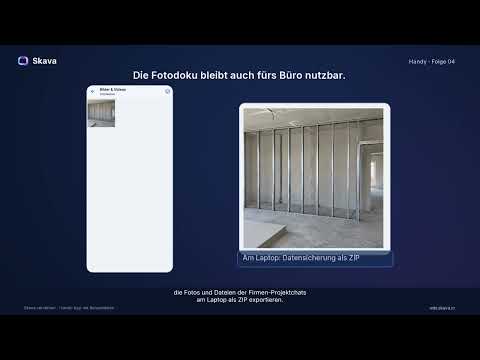
V seriji „Skava pojasnjuje“ vam predstavimo aplikacijo. Videoposnetki so v nemščini.
Pošlji sporočilo
Odpri podpogovor ali neposredno sporočilo. Na dnu boste našli vnosno vrstico s štirimi elementi: na levi ikono plusa za priponke, v sredini polje za besedilo, na desni strani ikono kamere in ikono mikrofona. Ko začnete tipkati besedilo, se pojavi modra puščica Pošlji.
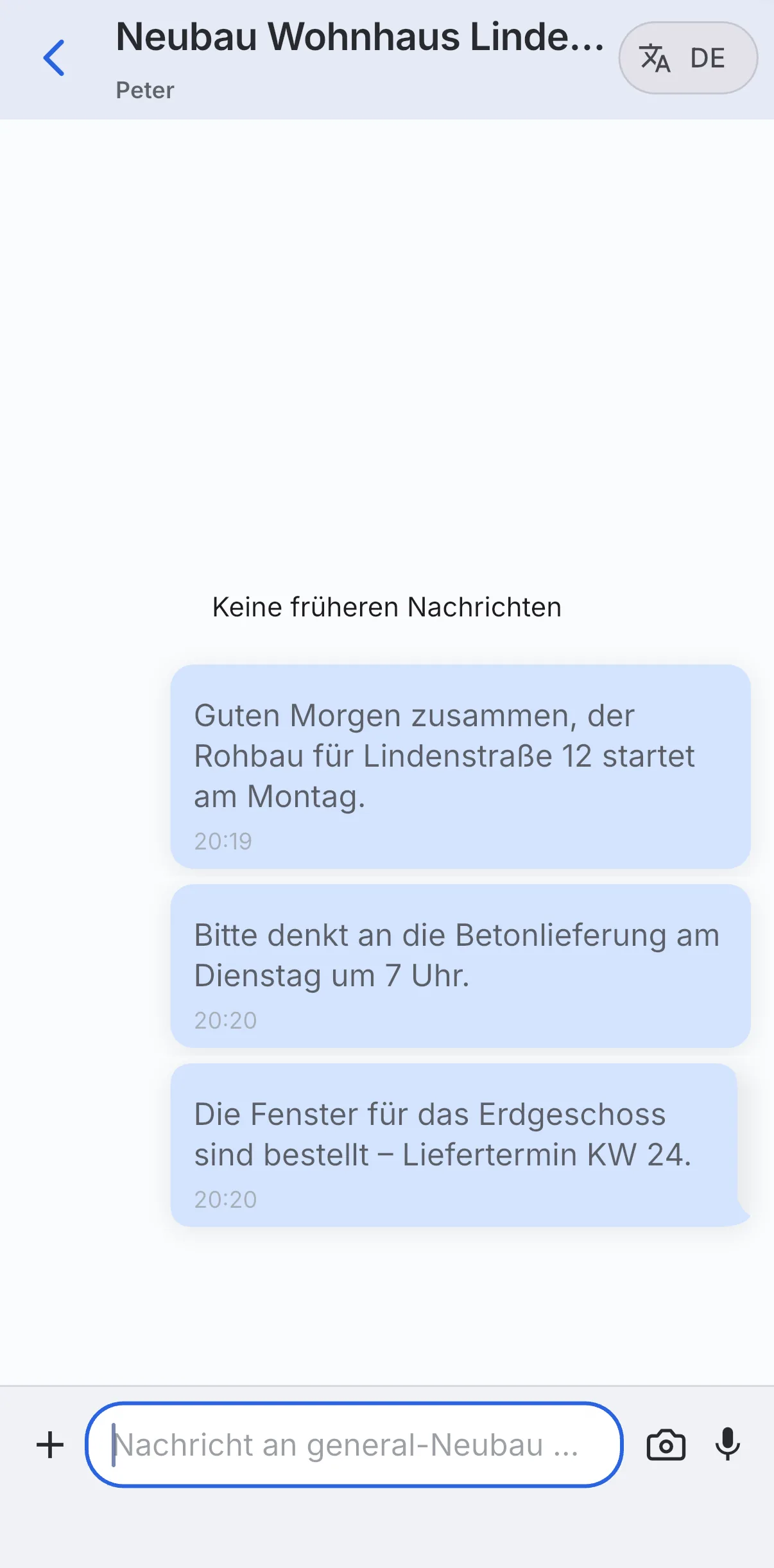
Na vrhu pogovora vidite ime pogovora, pod njim pa udeležence. Vaša sporočila se prikažejo na desni, sporočila drugih na levi. Pod vsakim sporočilom je prikazan čas.
V zgornjem desnem kotu glave je gumb DE. Skava ga uporablja za prevod pogovora v vaš jezik: koristno za večjezične ekipe na gradbišču.
Odgovor na sporočilo
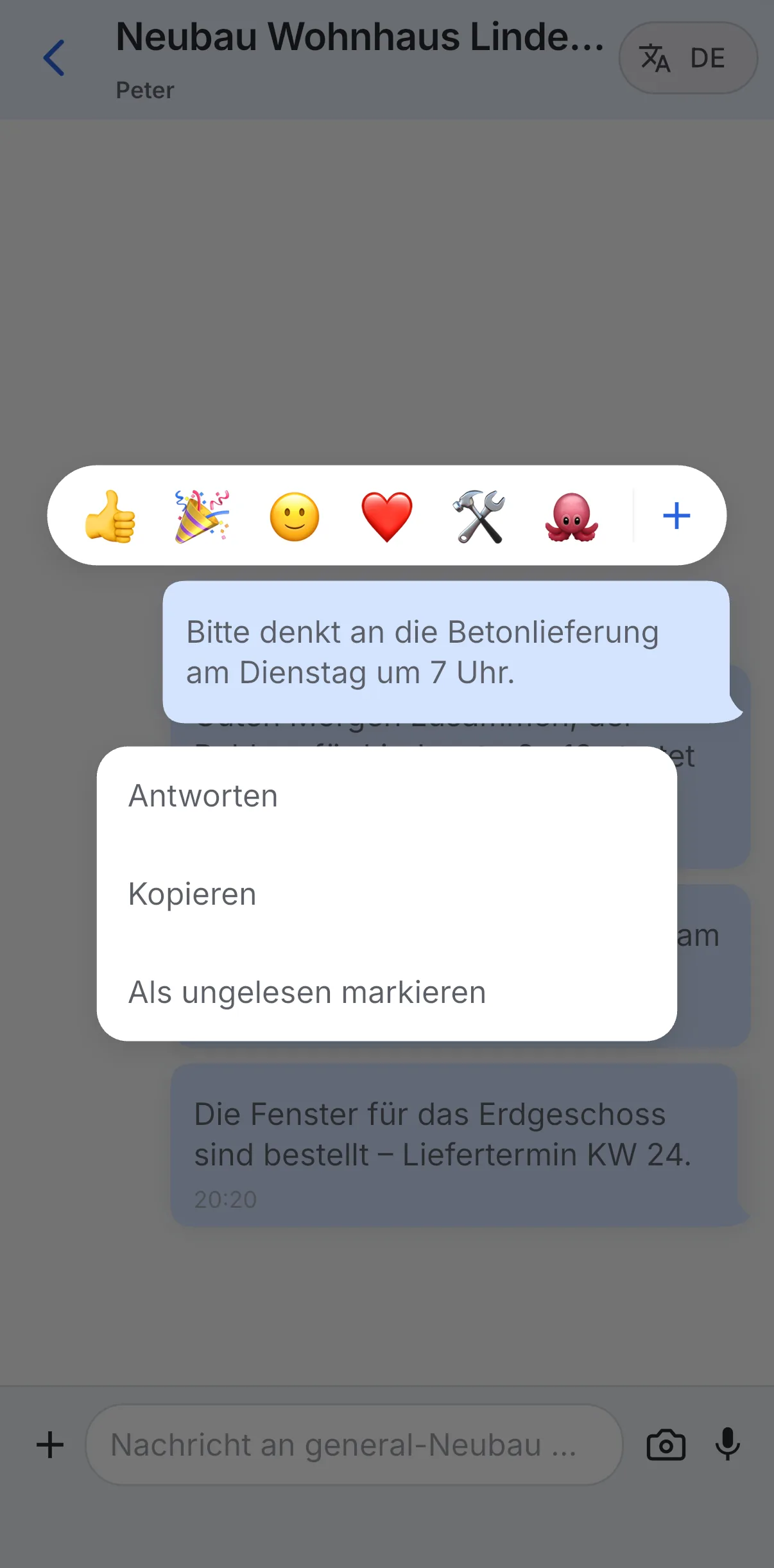
Dolgo pritisnite sporočilo (držite). Odpre se meni z dvema deloma:
- Zgoraj je vrstica s reakcijami z emojiji (palec gor, konfete, nasmiljen obraz, srce, ključ, osmič) in plus za več emojijev.
- Pod tem so dejanja Odgovori, Kopiraj in Označi kot neprebrano.
Pišite pregledno
Upravljanje in posredovanje sporočil
V odvisnosti od platforme lahko sporočila urejate ali brišete, izberete več sporočil hkrati in jih posredujete. V spletni aplikaciji odprite meni sporočila, v mobilni aplikaciji pa pritisnite in držite, da vidite več možnosti. Ob posredovanju najprej izberite sporočilo, nato ciljni klepet. Pred potrditvijo preverite prejemnika in vsebino.
Stanje branja in informacije o sporočilu
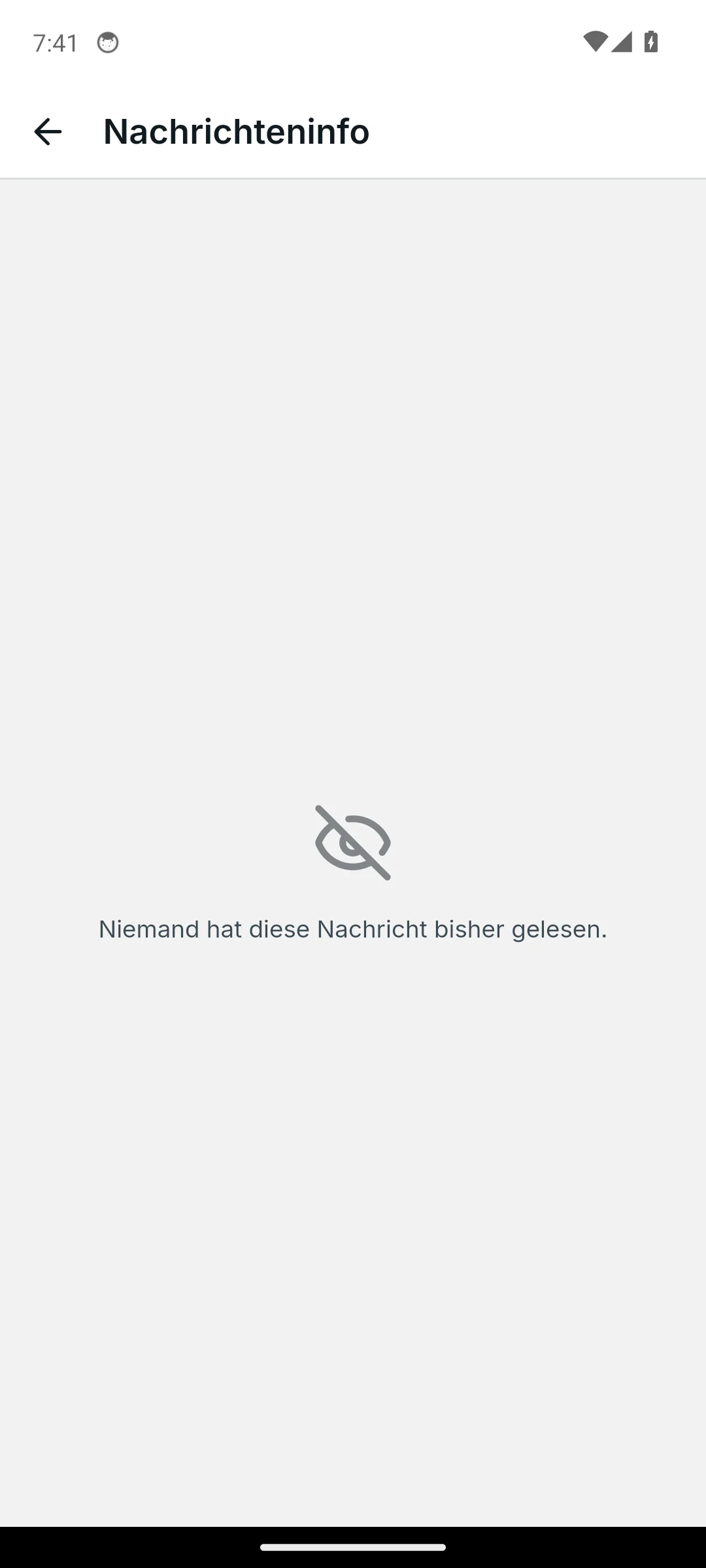
Vaše sporočila lahko prikazujejo kazalnike dostave in branja. Odprite Info iz menija sporočila, da vidite na voljo potrditve o dostavi in branju. Prazen seznam prebranih pomeni, da trenutno ni prikazano, da je kdo sporočilo prebral; to ne dokazuje, da sporočilo ni bilo dostavljeno.
- Ostajte pri temi : pred pisanjem hitro preverite, ali ste v pravilnem podpogovoru.
- Odgovorite na določeno sporočilo : uporaba možnosti »Odgovori« ohrani vprašanje točno tam, kjer pripada.
- Uporabljajte reakcije zmerno : reakcija je dobra za signalizacijo »videno« ali »opravljeno«, vendar ne nadomesti vsebinskega odgovora.
- Označite kot neprebrano : če na sporočilo trenutno ne morete odgovoriti, ga označite kot neprebrano, da se ne izgubi.
Če je vsebina trajno pomembna za projekt, ne sodi v neposredno sporočilo. Tako ostane znanje dostopno za celotno ekipo.
Izbiro več sporočil
V meniju sporočila izberite Naprej: pojavi se vrstica za izbiro z napisom "1 izbrano", nato pa dodate več sporočil z dotikom ali klikom. Na telefonu lahko več hkrati označite tudi z navpičnim potegom po krogih za izbiro na levem robu. Iz vrstice lahko izbiro posredujete, kopirate ali izbrišete. Pri brisanju se najprej vpraša ("Izbrišem 2 sporočila?") in deluje le, če imate dovoljenje za brisanje vseh izbranih sporočil. Posredovana sporočila na cilju nosijo oznako Posredovano; kot cilj lahko ustvarite tudi nov klepet ali nov projekt.
GIF-i, stiki in sistemski obvestili
- GIF: Gumb za GIF v polju za vnos (v spletni aplikaciji: zavihek GIF v meniju emojijev) odpre trende in iskalno polje. Dotik pošlje GIF kot sliko v klepet.
- Deli stik: Iz mobilne aplikacije pošljete kartico stika iz svojega imenika v klepet. Prejemnik vidi ime in številko ter lahko s enim dotikom prevzame stik; spletna aplikacija prikaže telefonsko številko in e-pošto kot klikljive povezave.
- Sistemski obvestili: Kdor doda člana, preimenuje klepet ali spremeni opis, v zgodovini pusti sivo vrstico, na primer "Preimenovali ste klepet v Bad EG". Spremembe projekta se prikažejo v vsakem njegovem klepetu.
Spletna aplikacija in mobilna aplikacija
Na velikem zaslonu lažje vidite sklice na odgovore in priložene datoteke v kontekstu. Urejanje in čiščenje daljših pogovorov je tu bolj udobno.
Moč mobilne aplikacije so hitre reakcije na poti. Reakcije in dejanja dosežete z dolgem pritiskom. Pred pošiljanjem se splača kratek pregled: ali ste v pravilnem podpogovoru?
Pogosta vprašanja
Kako reagiram na sporočilo v Skavi?
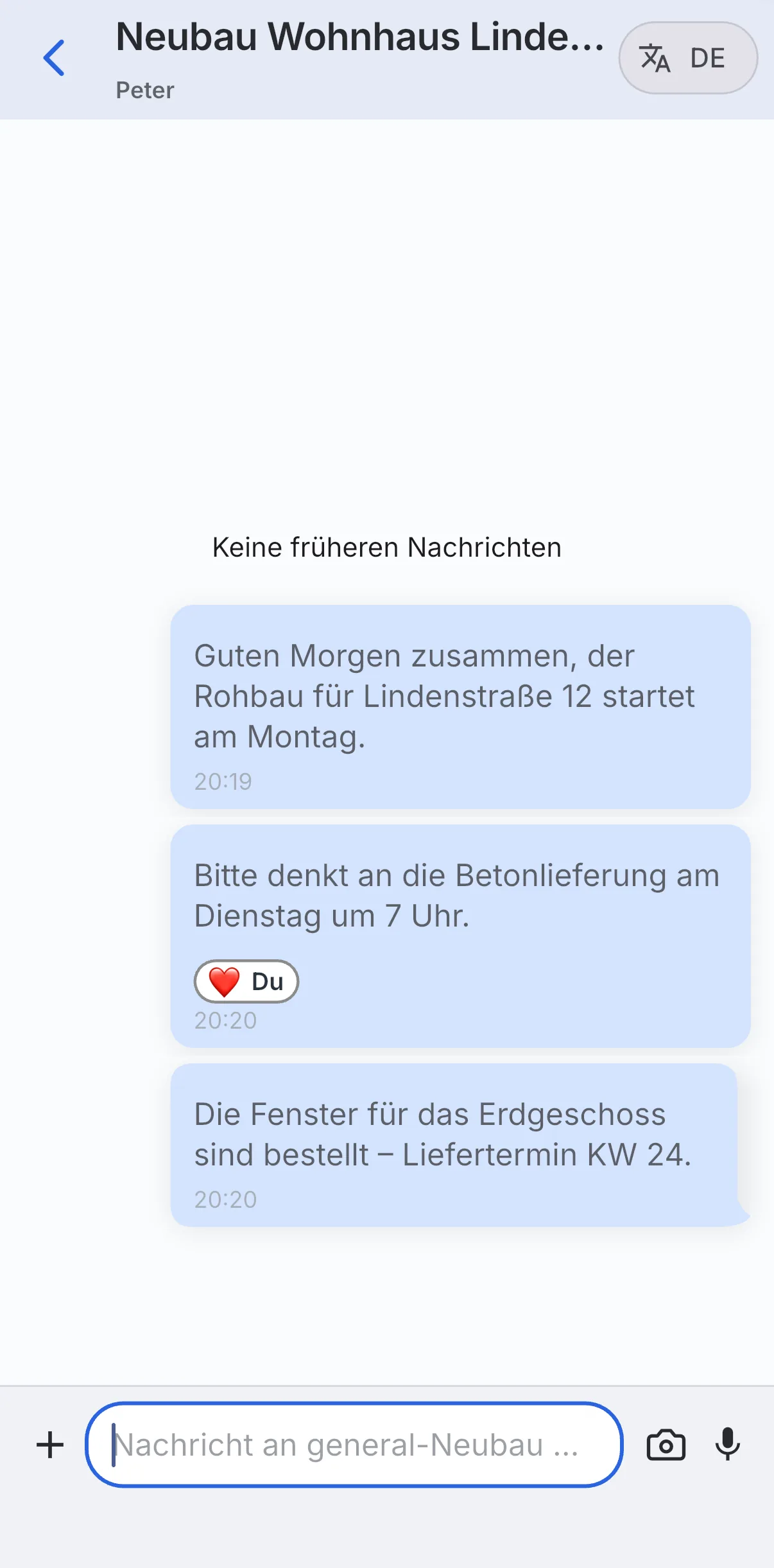
Dolgo pritisnite sporočilo (držite). Zgoraj se pojavi vrstica z emojiji za reakcije, kot so palec gor ali srce; plus odpre več emojijev. Vaša reakcija se nato prikaže kot majhna značka na sporočilu.
Kako odgovorim na določeno sporočilo?
Dolgo pritisnite sporočilo in v meniju izberite Odgovori. Vaš odgovor bo nato vidno povezan s prvotnim sporočilom : vprašanje ostane v kontekstu.
Katere akcije imam na voljo za posamezno sporočilo na telefonu?
Po dolgem pritisku so v mobilni aplikaciji na voljo Odgovori, Kopiraj in Označi kot neprebrano, poleg čustvenih reakcij.
Ali Skava prevaja sporočila?
Da. Z gumbom DE v zgornjem desnem kotu glave klepeta Skava prevedde klepet v vaš jezik. To je še posebej koristno za večjezične ekipe na gradbišču.
Kaj pomeni »Označi kot neprebrano«?
Nastavi že odprto sporočilo nazaj v stanje neprebranega. Tako ostane vidno v filtru »Neprebrano« in se ne izgubi, če mu ne morete takoj odgovoriti.
Kje lahko vidim, ali je nekdo prebral moje sporočilo?
Odprite meni sporočila in izberite Info. Tam so prikazani na voljo potrditveni in prebrani statusi. Prazen seznam prebranih pomeni, da trenutno ni prikazan noben prebratelj.
Kako posredujem več sporočil hkrati?
V meniju prvega sporočila izberite Posreduj, nato dotikajte ali kliknite še druga sporočila. Vrstica izbire prikaže število; od tam izberete ciljno destinacijo. Na telefonu navpično drsenje čez kroge izbire označi več sporočil naenkrat.