
Nastavitve in videz
Skava se mora prilagoditi vašemu delovnemu dnevu, ne obratno. V nastavitvah določite videz aplikacije, kako tiho deluje in kako se beleži vaš čas.
Odpiranje nastavitev
V mobilni aplikaciji odprite Vi in dotaknite vrstico Nastavitve blizu spodnjega roba. V spletni aplikaciji odprite Nastavitve iz lastne postavke v stranski vrstici. Nastavitve so razdeljene na razdelke.
Videz in obnašanje
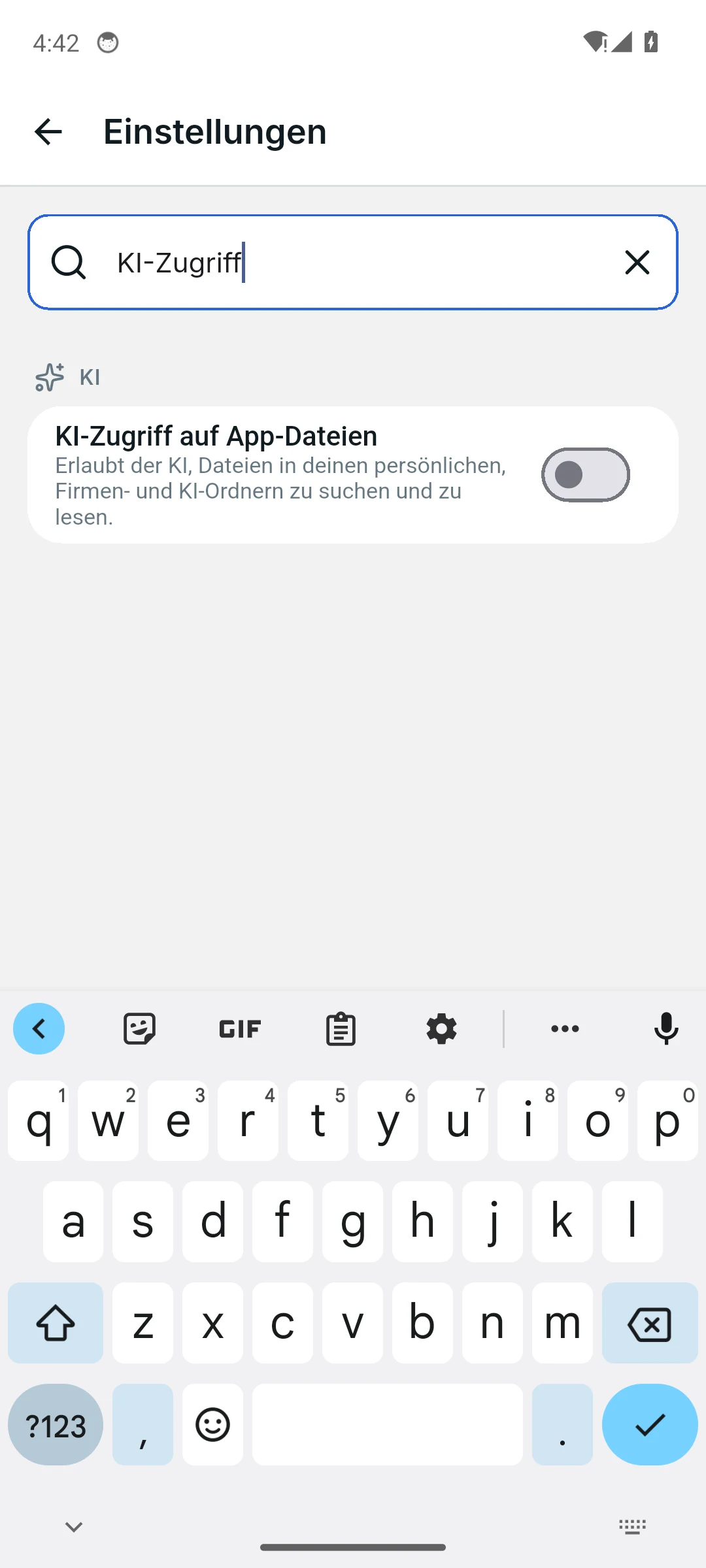
Ko je na voljo veliko možnosti, uporabite iskalno polje na vrhu nastavitve za filtriranje ustreznih vnosov. Za ponastavitev iskanja uporabite ikono za počistitev.
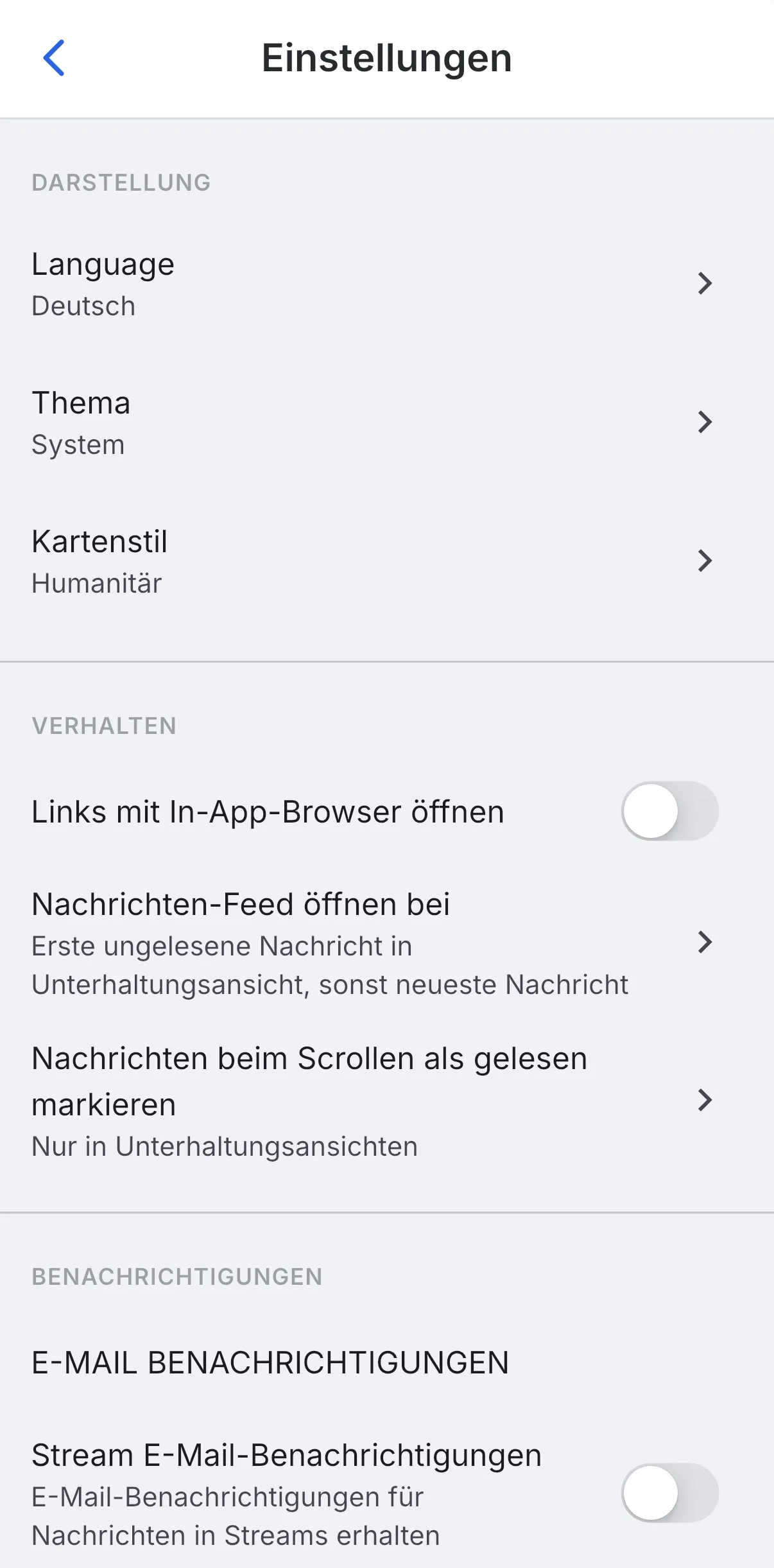
Videz nadzoruje videz:
- Jezik : jezik aplikacije (na primer angleščina).
- Tema: svetlo, temno ali "Sistem", ki sledi nastavitvam vaše naprave.
- Stil zemljevida: kako se zemljevidi prikazujejo v aplikaciji.
Obnašanje določa, kako se aplikacija obnaša pri vsakodnevni uporabi: ali se povezave odprejo v brskalniku znotraj aplikacije, kje se začne tok sporočil in ali se sporočila samodejno označijo kot prebrana med drsenjem.
Obvestila in beleženje časa
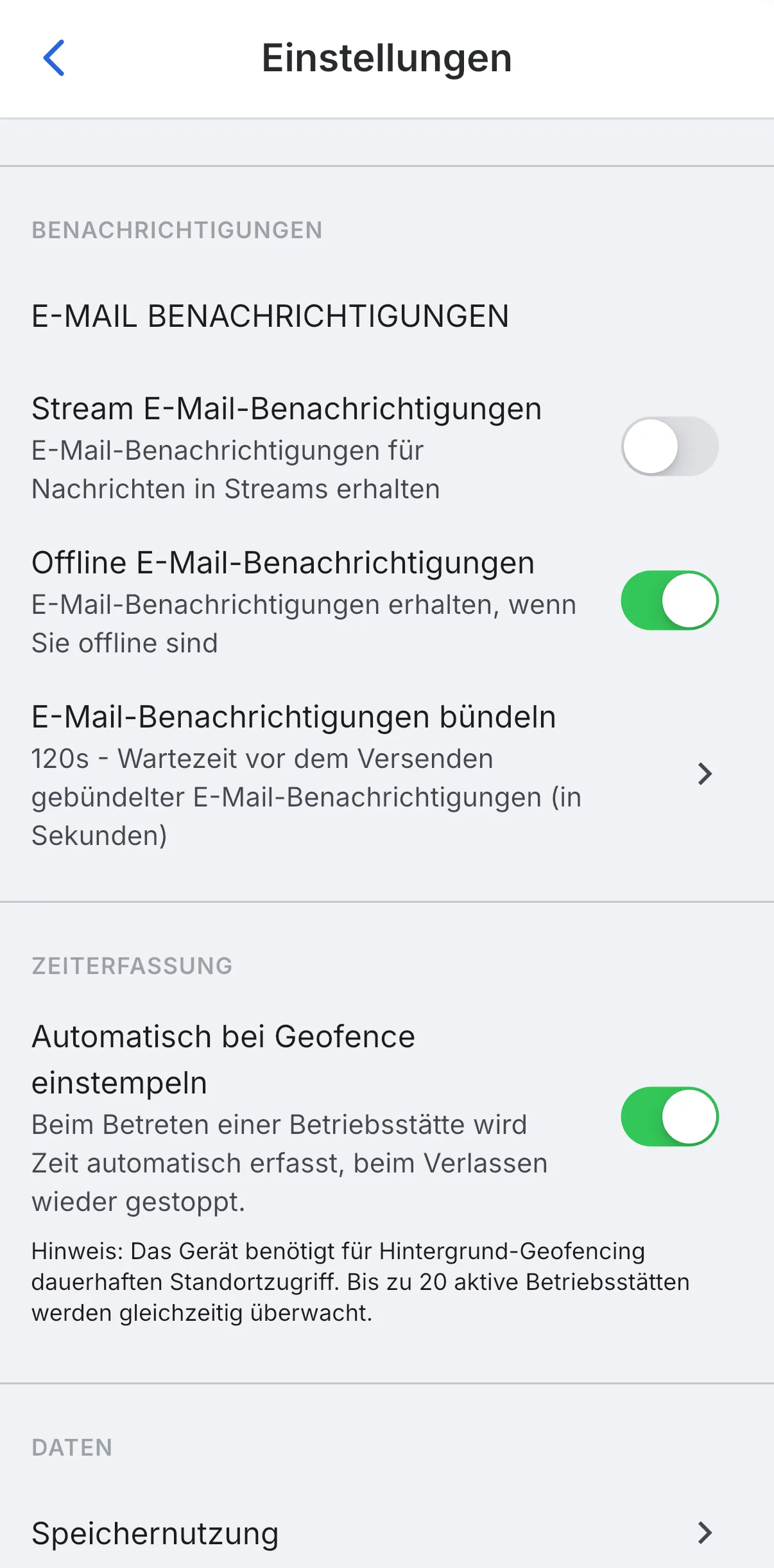
Obveščanja upravlja e-poštna opozorila: ali prejmete e-pošto za sporočila v toku, ali se obveščanja pošiljajo tudi, ko niste povezani, in ali se več opozoril združi v eno.
Evidenca delovnega časa vključuje možnost Samodejno prijava ob vstopu v geografsko območje: ko vstopite na delovno mesto, Skava samodejno začne meriti vaš čas in ga ustavi, ko ga zapustite. Za to je potreben neprekinjen dostop do lokacije.
Pod Podatki najdete tudi porabo pomnilnika aplikacije.
Samodejna evidenca delovnega časa prek geografskega območja zahteva neprekinjen dostop do lokacije. Omogočite ga le, če želite neprekinjeno deljenje lokacije zaradi evidencе delovnega časa.
Iskanje, čiščenje, povratne informacije
- Nastavitve iskanja (mobilna aplikacija): Iskalno polje na vrhu najde naslove, možnosti in opise. »Temno« najde temo, »Licence« pa licence odprte kode. Stikala lahko preklopite neposredno v rezultatu.
- Poraba pomnilnika (mobilna aplikacija): prikaže, koliko prostora zaseda aplikacija, tudi po pogovoru. Izbriši vse predpomnjene medije počisti in poroča o sprostem prostoru; sporočila in datoteke na strežniku ostanejo.
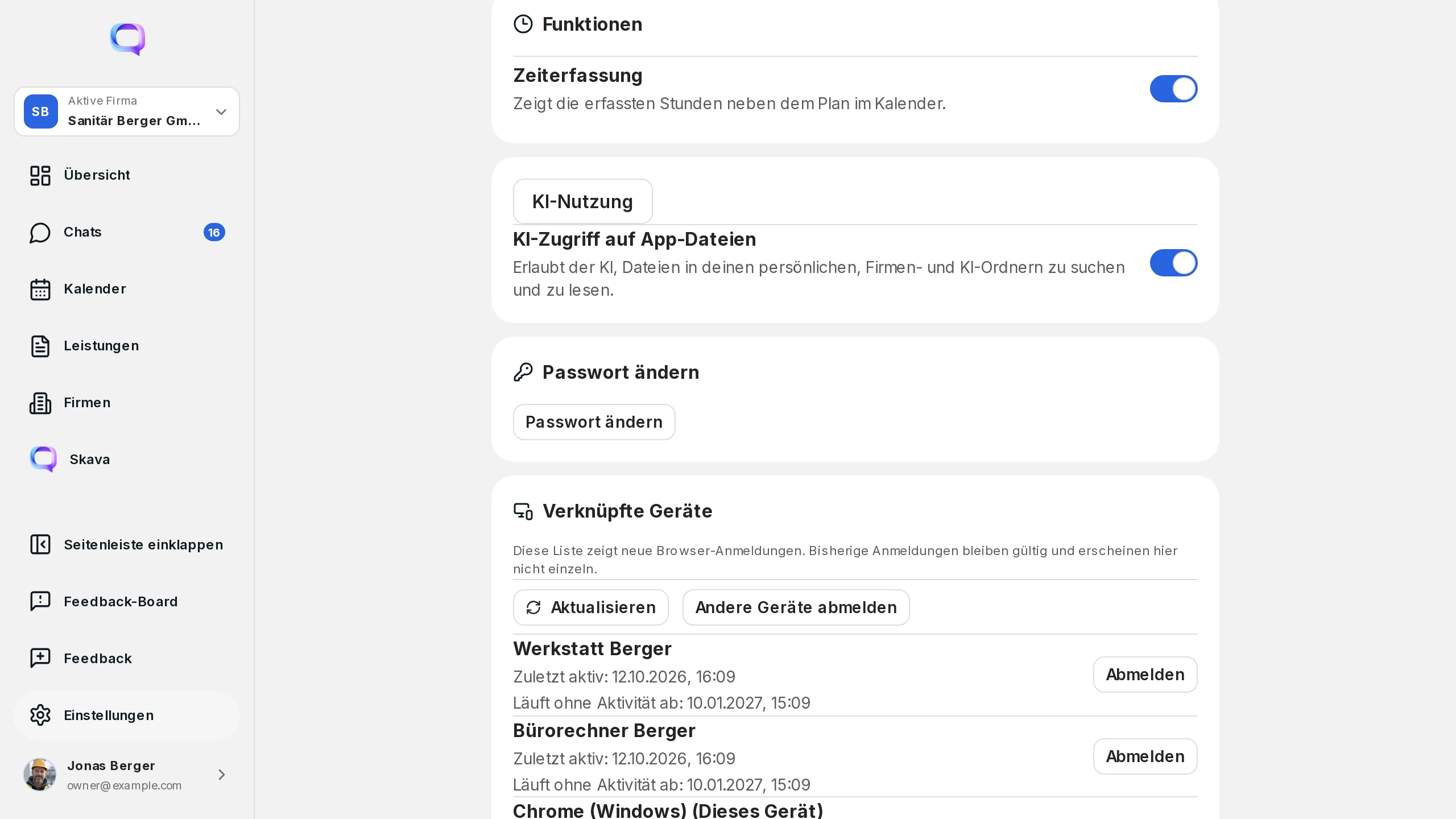
- AI dostop do datotek aplikacije: nadzoruje, ali lahko pomočnik išče v osebni, poslovni in AI mapi.
- Pošlji povratne informacije: na samem dnu nastavitev (spletna aplikacija: vnos Povratne informacije v navigacijski vrstici). Opišite težavo in priložite fotografije ali video; na telefonu lahko pred pošiljanjem označite slike. Skupinski skrbniki v spletni aplikaciji vidijo prejete povratne informacije na tabli povratnih informacij s stolpci Zalog, Pregled in Končano.
Prilagodite namerno
Bolje je namerno spremeniti eno ali dve nastavitvi, kot pa vse hkrati. Tako boste kasneje lažje ugotovili, kaj je dejansko pomagalo.
Spletna in mobilna aplikacija
V spletni aplikaciji imata prednost videz in vedenje brskalnika: preklapljanje teme in prikaz.
Vedenje obvestil, časovno beleženje po geografski ograji in poraba pomnilnika so tipične mobilne teme, ker so opazne na telefonu.
Pogosta vprašanja
Kje najdem nastavitve aplikacije Skava?
V mobilni aplikaciji odprite zavihek Vi in dotaknite vrstice Nastavitve na dnu. V spletni aplikaciji izberite Nastavitve v stranski vrstici. Nastavitve so razdeljene na razdeleke Videz, Obnašanje, Obvestila, Evidenca časa in Podatki.
Kako omogočim temni način?
Odprite nastavitve, pojdite v razdelek Videz in pri Tema izberite med svetlo, temno ali »Sistem«: zadnja možnost samodejno sledi nastavitvam vaše naprave.
Kako spremenim jezik aplikacije?
V nastavitvah pod Videz pri Jezik. Tam izberete jezik aplikacije.
Kako deluje samodejno prijava delovnega časa?
V nastavitvah v razdelku Evidenca delovnega časa omogočite »Samodejna prijava ob vstopu v geografsko mejo«. Skava bo nato samodejno beležila vaš delovni čas, ko vstopite na gradbišče, in ga ustavila, ko ga zapustite. Za to je potreben neprekinjen dostop do lokacije.
Kako najdem določeno nastavitev?
Uporabite iskalno polje na vrhu strani Nastavitve. Filtrira na voljo možnosti; za praznjenje iskanja uporabite ikono za čiščenje.
Aplikacija uporablja veliko prostora. Kaj lahko naredim?
V nastavitvah odprite Poraba pomnilnika in izberite Izbriši vse predpomnjene medije. S tem se izbrišejo le lokalne kopije fotografij in videoposnetkov; vse ostane na strežniku in se po potrebi znova naloži.