
Instellingen en weergave
Skava moet zich aanpassen aan je werkdag, niet andersom. In de instellingen bepaal je hoe de app eruitziet, hoe stil hij zich gedraagt en hoe je werktijd wordt bijgehouden.
Instellingen openen
Open in de mobiele app Jij en tik op de regel Instellingen onderaan. Open in de webapp Instellingen via de eigen zijbalk. De instellingen zijn onderverdeeld in secties.
Weergave en gedrag
Bij veel opties gebruikt u het zoekveld bovenaan in Instellingen om overeenkomende items te filteren. Gebruik het pictogram wissen om de zoekopdracht te wissen.
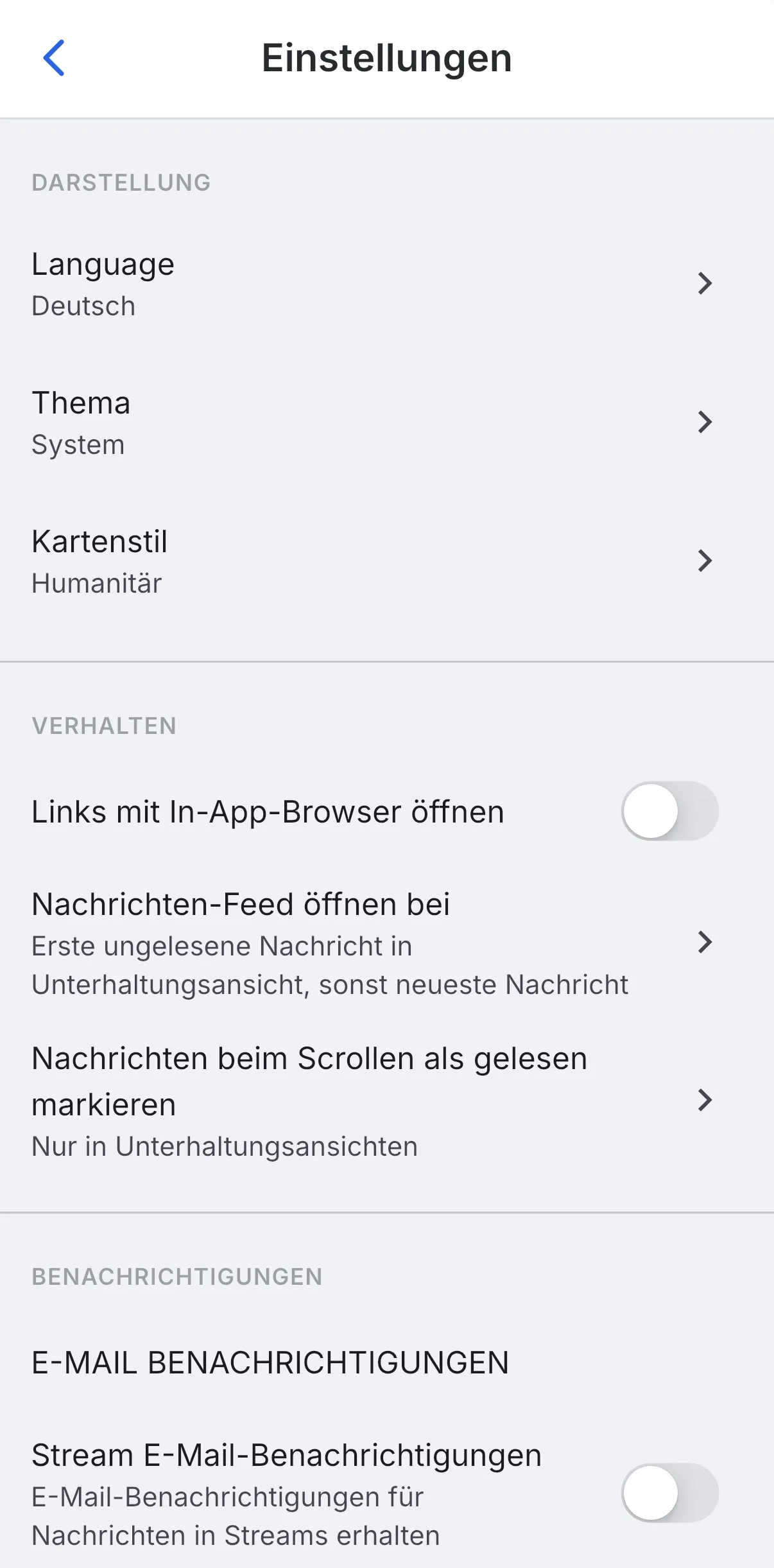
Weergave bepaalt de uitstraling:
- Taal : de app-taal (bijvoorbeeld Engels).
- Thema: licht, donker of "Systeem", wat de instelling van je apparaat volgt.
- Kaartstijl: hoe kaarten in de app worden weergegeven.
Gedrag bepaalt hoe de app zich in het dagelijks gebruik voelt: of links in de in-app browser openen, waar de berichtfeed begint en of berichten automatisch als gelezen worden gemarkeerd bij het scrollen.
Meldingen en Tijdregistratie
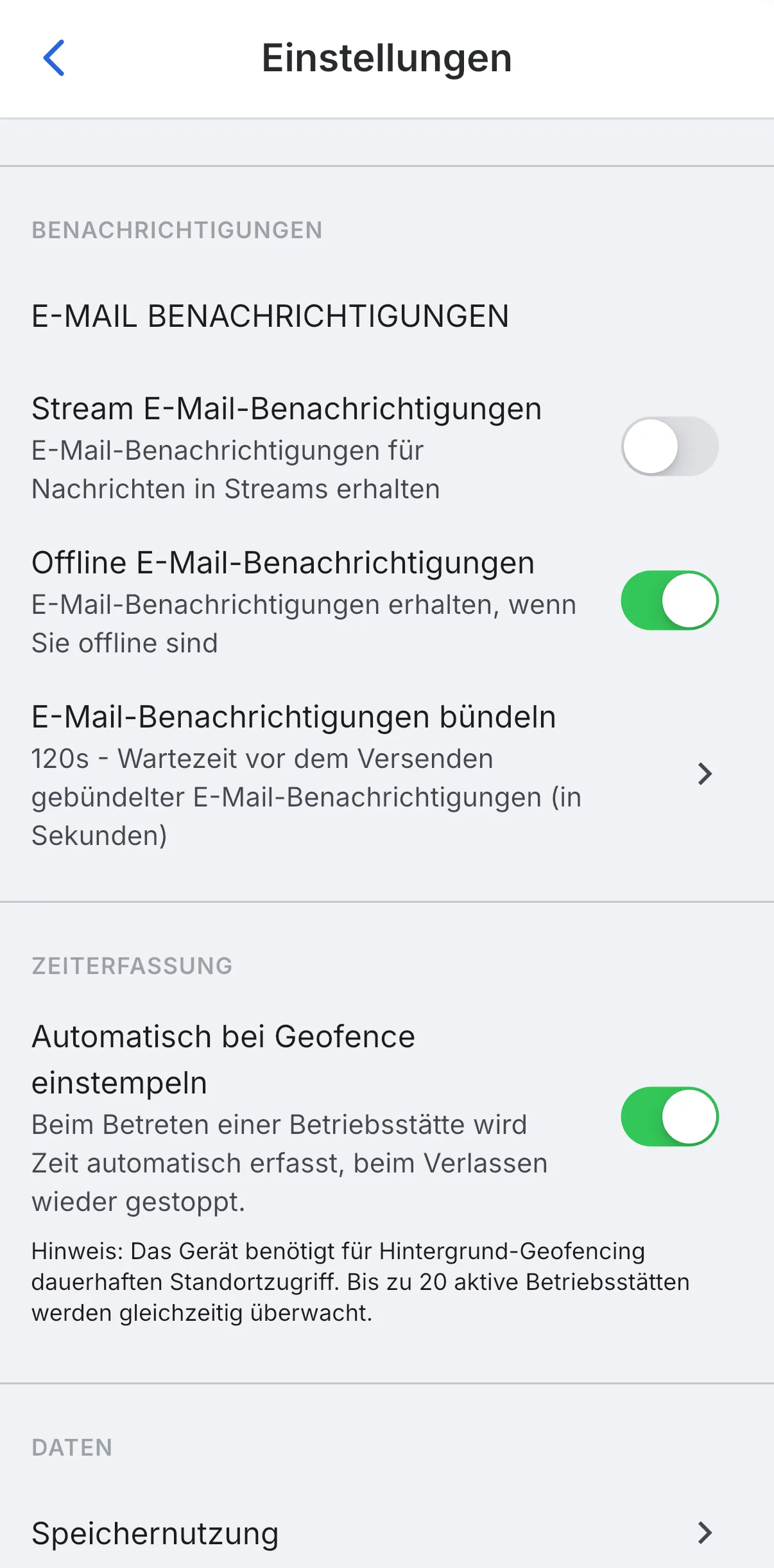
Meldingen beheren e-mailwaarschuwingen: of je e-mails ontvangt voor berichten in de stream, of meldingen worden verzonden, ook offline, en of meerdere meldingen worden gebundeld.
Tijdregistratie bevat de optie Automatisch inchecken bij geofence: wanneer je een werklocatie binnenkomt, registreert Skava automatisch je werktijd en stopt dit wanneer je vertrekt. Dit vereist continue locatie-toegang.
Onder Gegevens vind je ook het opslaggebruik van de app.
Automatische geofence-tijdregistratie vereist continue locatie-toegang. Schakel dit alleen in als continue locatiedeling gewenst is voor je tijdregistratie.
Zoeken, opruimen, feedback
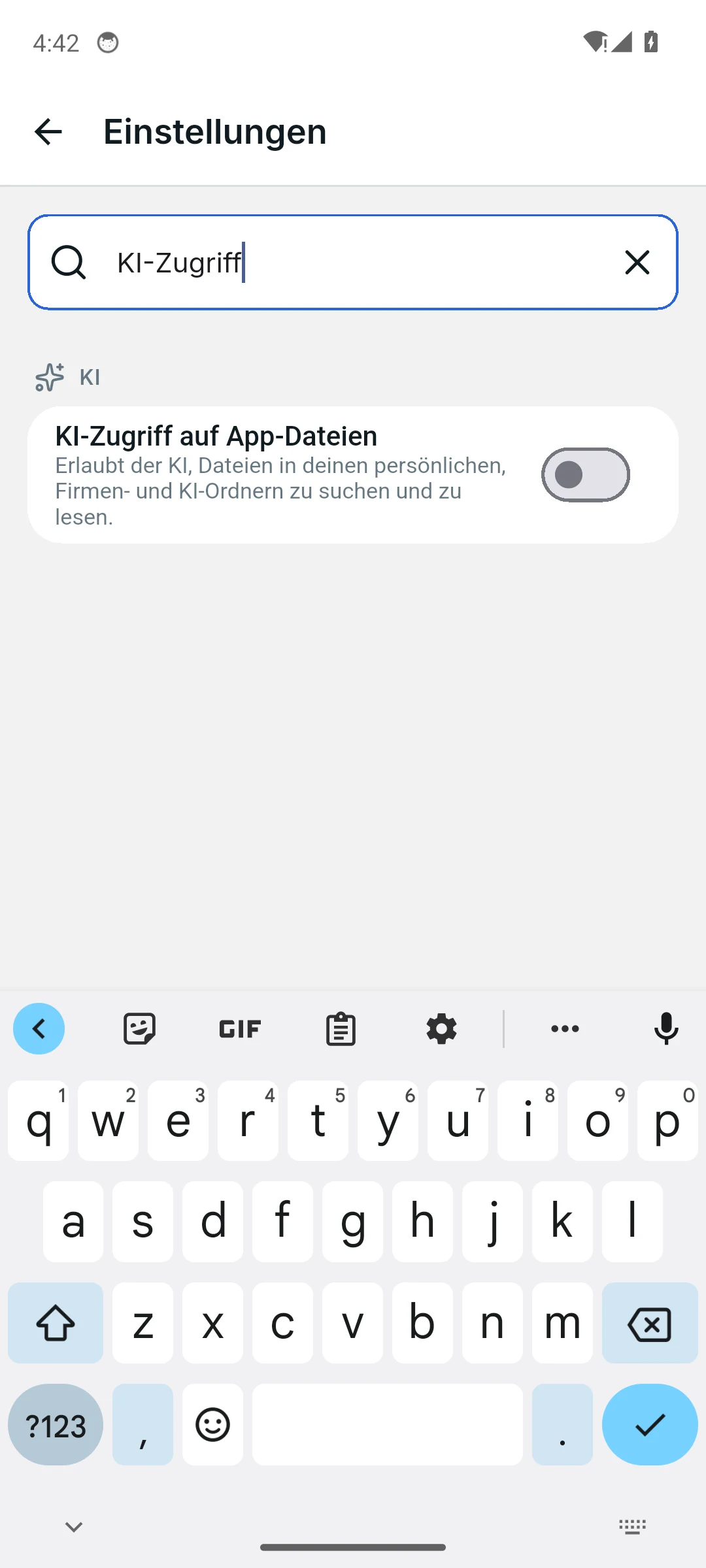
- Zoekinstellingen (mobiele app): het zoekveld bovenin vindt titels, opties en beschrijvingen. "Donker" vindt het thema, "Licenties" de open-source licenties. Schakelaars kun je direct in het resultaat omschakelen.
- Opslaggebruik (mobiele app): toont hoeveel ruimte de app inneemt, ook per chat. Alle gecachte media verwijderen ruimt op en meldt de vrijgekomen ruimte; berichten en bestanden op de server blijven behouden.
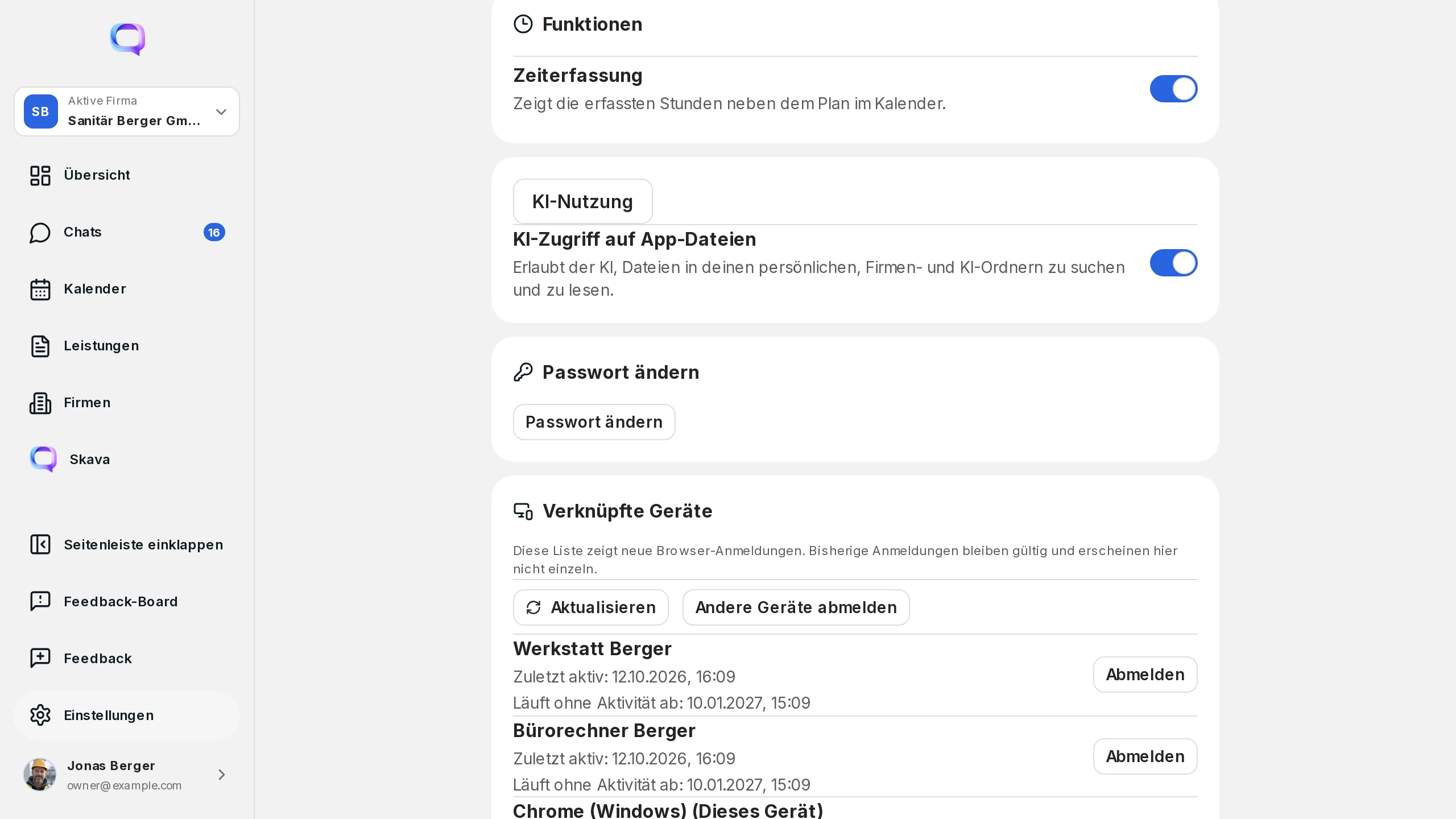
- Toegang van AI tot appbestanden: bepaalt of de assistent persoonlijke, bedrijfs- en AI-mappen mag doorzoeken.
- Feedback versturen: helemaal onderaan de instellingen (webapp: Feedback in de navigatiebalk). Beschrijf het probleem en voeg foto's of een video toe; op de telefoon kun je afbeeldingen markeren vóór verzending. Bedrijfsbeheerders zien binnenkomende feedback in de webapp op het feedbackbord met de kolommen Backlog, Review en Done.
Aanpassen
Het is beter om bewust één of twee instellingen aan te passen dan alles tegelijk te veranderen. Zo kun je later vaststellen wat daadwerkelijk heeft geholpen.
Webapp en mobiele app
In de webapp hebben uiterlijk en browsergedrag voorrang: wisselen van thema en weergave.
Pushgedrag, geofence-tijdregistratie en opslaggebruik zijn typische onderwerpen voor mobiel, omdat ze op je telefoon merkbaar zijn.
Veelgestelde vragen
Waar vind ik de instellingen van de Skava-app?
Open in de mobiele app Jij en tik op de regel Instellingen onderaan. Kies in de webapp Instellingen in de zijbalk. De instellingen zijn onderverdeeld in de secties Weergave, Gedrag, Meldingen, Tijdregistratie en Gegevens.
Hoe schakel ik de donkere modus in?
Open de instellingen, ga naar de sectie Weergave en kies bij Thema tussen licht, donker of "Systeem": de laatste optie volgt automatisch de instelling van je apparaat.
Hoe wijzig ik de app-taal?
In de instellingen onder Weergave bij Taal. Daar selecteer je de app-taal.
Hoe werkt het automatische inchecken?
Schakel in de instellingen in het gedeelte Tijdregistratie de optie "Automatisch inchecken bij geofence" in. Skava registreert je werktijd dan automatisch zodra je een werklocatie binnenkomt en stopt wanneer je vertrekt. Hiervoor is continue locatie-toegang vereist.
Hoe vind ik een specifieke instelling?
Gebruik het zoekveld bovenaan de pagina Instellingen. Dit filtert de beschikbare opties; gebruik het pictogram wissen om de zoekopdracht te leegmaken.
De app gebruikt veel opslagruimte. Wat kan ik doen?
Open Opslaggebruik in de instellingen en kies Alle gecachte media verwijderen. Hiermee worden alleen de lokale kopieën van foto's en video's verwijderd; alles blijft op de server staan en wordt opnieuw geladen wanneer nodig.