
Ziņas un organizācija
Rakstīšana ir viena puse. Otra ir tā, lai informācija vēlāk būtu viegli atrodamā un nepazustu čata vēsturē. Skava piedāvā dažus vienkāršus rīkus šim mērķim.
Skatieties Skavu darbībā
Sērija „Skava izskaidro” iepazīstina ar lietotni. Video ir vācu valodā.
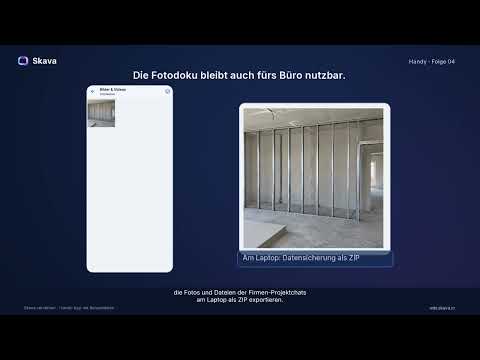
Sūtīt ziņu
Atveriet apakščatu vai tiešo ziņu. Apakšā atradīsiet ievades rindu ar četriem elementiem: kreisajā pusē plusa ikona pielikumiem, centrā teksta lauks, tā labajā pusē kameras ikona un mikrofona ikona. Tiklīdz sākat rakstīt tekstu, parādās zilā Sūtīt bultiņa.
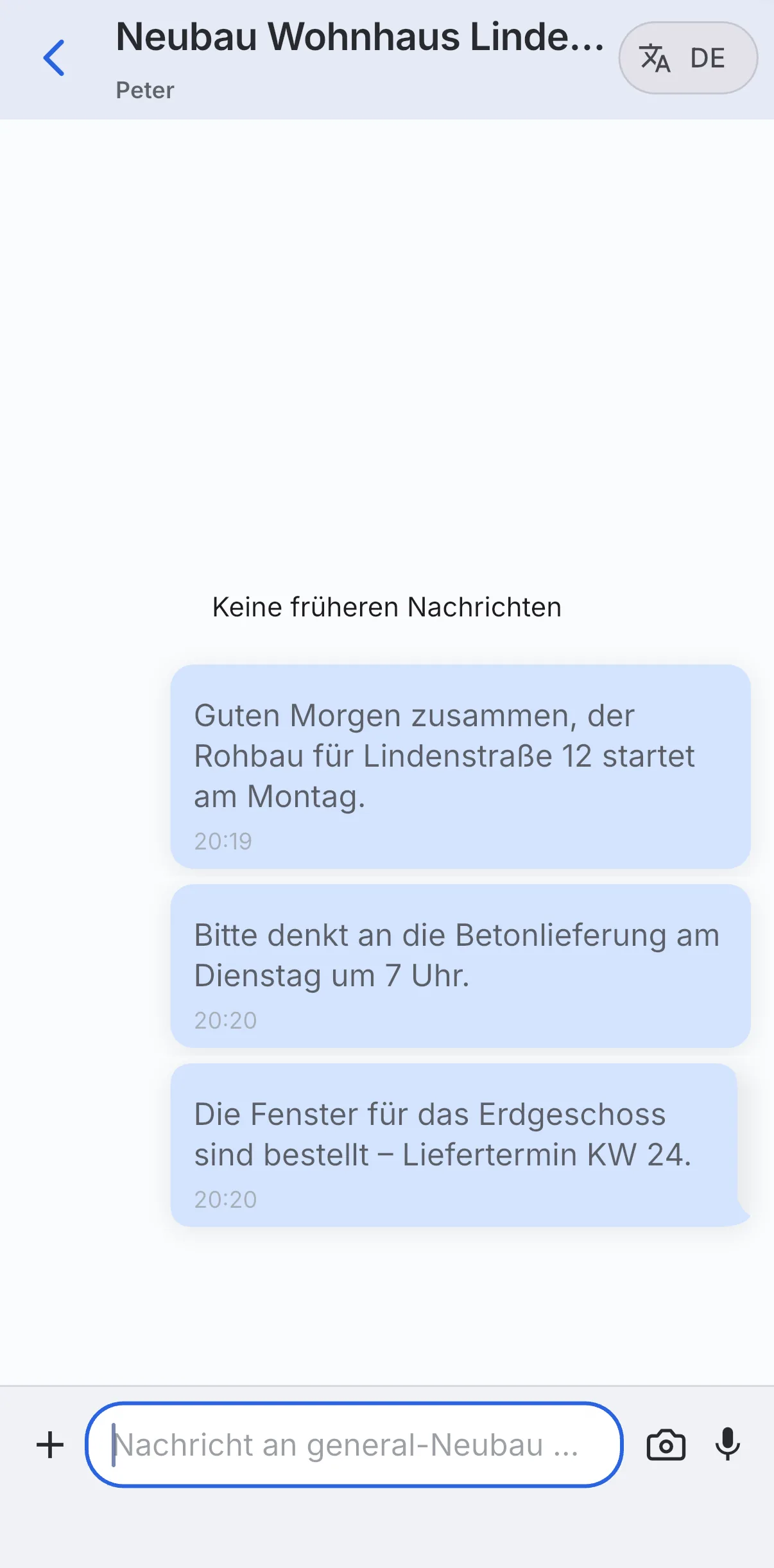
Čata augšdaļā redzat čata nosaukumu, zem tā dalībnieki. Jūsu ziņas parādās labajā pusē, citu ziņas kreisajā. Zem katras ziņas ir laiks.
Galvenes augšējā labajā stūrī ir DE poga. Skava to izmanto, lai tulko čatu jūsu valodā: noder daudzvalodīgām komandām būvlaukumos.
Reaģēt uz ziņu
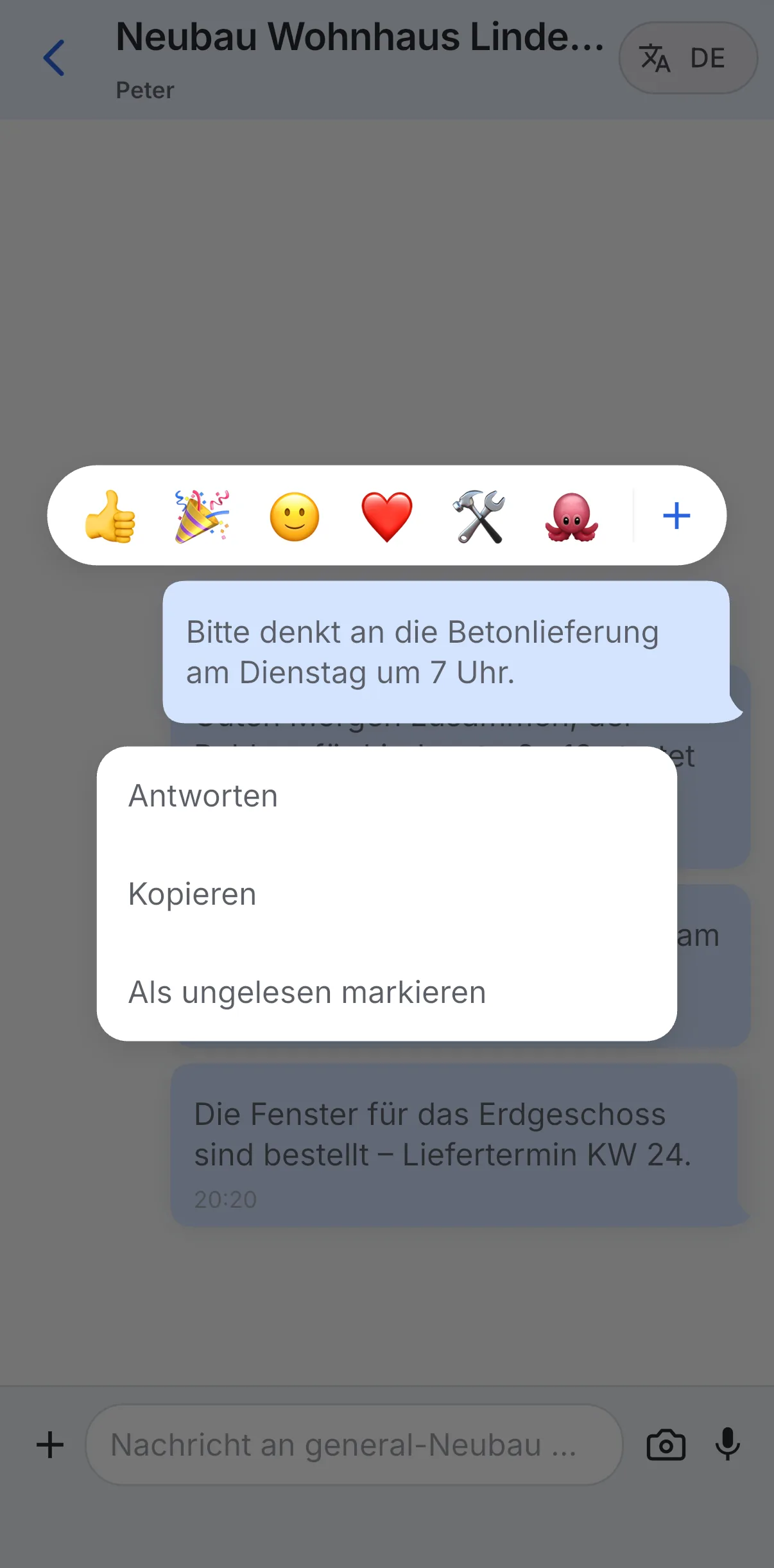
Ilgi nospiediet un turiet ziņu (turiet nospiedtu). Atveras izvēlne ar divām daļām:
- Augšā ir josla ar emociju reakcijām (paldies, konfeti, smaidiņš, sirds, atslēgas atslēga, hobotniņš) un plus zīme, lai pievienotu vairāk emociju.
- Tālāk ir darbības Atbildēt, Kopēt un Atzīmēt kā nolasītu.
Rakstiet skaidri
Pārvaldiet un pārsūtiet ziņas
Atkarībā no platformas varat rediģēt vai dzēst ziņas, izvēlēties vairākas ziņas un tās pārsūtīt. Tīmekļa lietotnē atveriet ziņas izvēlni; mobilajā lietotnē turiet pirkstu uz ekrāna, lai redzētu vairāk darbību. Pārsūtot, vispirms izvēlieties ziņu, pēc tam norādiet galamērķa tēmu. Pirms apstiprināšanas pārbaudiet saņēmēju un saturu.
Lasīšanas statuss un ziņas informācija
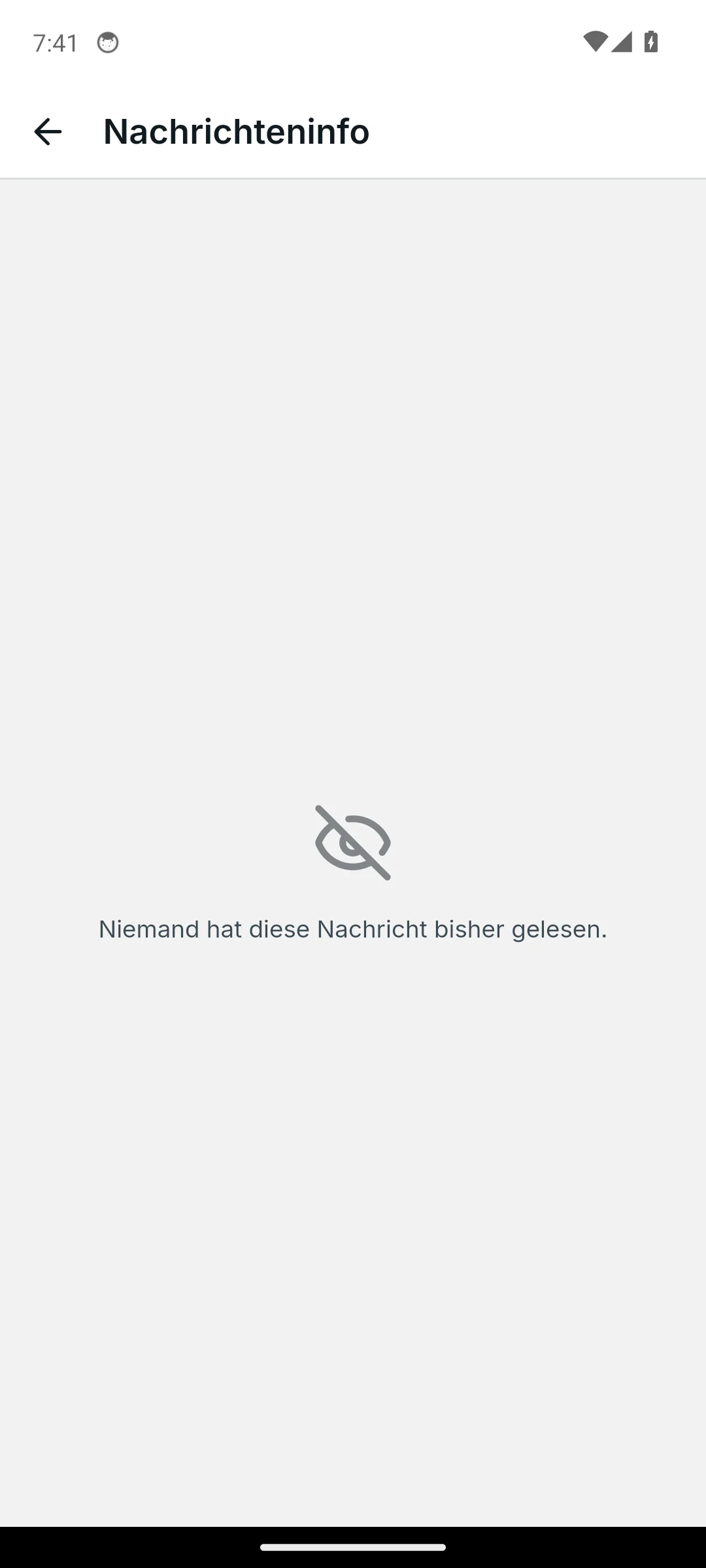
Jūsu sūtītajām ziņām var būt redzami piegādes un lasīšanas rādītāji. Atveriet Informācija no ziņas izvēlnes, lai apskatītu pieejamos piegādes un lasīšanas apstiprinājumus. Ja lasīšanas saraksts ir tukšs, tas nozīmē, ka pašlaik nav redzams, ka kāds ir izlasījis ziņu, bet tas nenozīmē, ka ziņa nav piegādāta.
- Paliekiet tēmā : pirms rakstīšanas ātri pārbaudiet, vai atrodaties pareizajā apakščatā.
- Atbildiet uz konkrēto ziņu : izmantojot funkciju "Atbildēt", jautājums tiek precīzi saistīts ar to vietu, kurā tas pieder.
- Izmantojiet reakcijas mēreni : reakcija ir piemērota, lai norādītu "redzēts" vai "izpildīts", bet tā neaizstāj pamatotu atbildi.
- Atzīmējiet kā nelasītu : ja nevarat uzreiz atbildēt uz ziņu, atzīmējiet to kā nelasītu, lai tā nepazustu.
Ja kaut kas ir pastāvīgi saistīts ar projektu, tam nevajadzētu būt tiešā ziņā. Tādējādi zināšanas paliek pieejamas visai komandai.
Dažu ziņu izvēle
Izvēlieties Turpināt ziņas izvēlnē: parādās izvēles josla ar tekstu "1 izvēlēta", un jūs pieskarieties vai noklikšķināt uz citām ziņām, lai tās pievienotu. Telefonā varat arī vilkt vertikāli pa izvēles aplišiem kreisajā malā, lai atzīmētu vairākas vienlaikus. No joslas varat turpināt izvēlēto, kopēt to vai dzēst. Dzēšot, vispirms tiek vaicāts ("Dzēst 2 ziņas?"), un tas darbojas tikai tad, ja jums ir atļauts dzēst visas izvēlētās ziņas. Turpinātās ziņas mērķī nes Turpināts marķieri; kā mērķi varat arī izveidot jaunu tēmu vai jaunu projektu.
GIF, kontakti un sistēmas paziņojumi
- GIF: GIF poga teksta ievadlaukā (tīmekļa lietotnē: GIF cilne emociju izvēlnē) atver trendus un meklēšanu. Pieskāriens nosūta GIF kā attēlu tērzēšanā.
- Kontakta kopīšana: No mobilās lietotnes var nosūtīt kontaktkartīti no adresātu grāmatas tērzēšanā. Saņēmējs redz vārdu un numuru un ar vienu pieskārienu var pieņemt kontaktu; tīmekļa lietotnē tālruņa numurs un e-pasts tiek rādīti kā klikšķināmas saites.
- Sistēmas paziņojumi: Katrs, kas pievieno dalībnieku, pārsauc tērzēšanu vai maina aprakstu, atstāj pelēku rindu vēsturē, piemēram, "Jūs pārsaucāt tērzēšanu uz Bad EG". Izmaiņas projektā parādās katrā tā tērzēšanā.
Tīmekļa lietotne un mobilā lietotne
Lielajā ekrānā atbilžu atsauces un pievienotās datnes ir vieglāk saskatīt kontekstā. Ilgu sarunu rediģēšana un sakārtošana šeit ir ērtāka.
Mobilās lietotnes stiprā puse ir ātrā reakcija ceļā. Reakcijas un darbības var aktivizēt, turot pirkstu uz ekrāna. Pirms nosūtīšanas ir vērts īsi pārbaudīt: vai esat pareizajā apakšsarunā?
Biežāk uzdotie jautājumi
Kā reaģēt uz ziņu Skava?
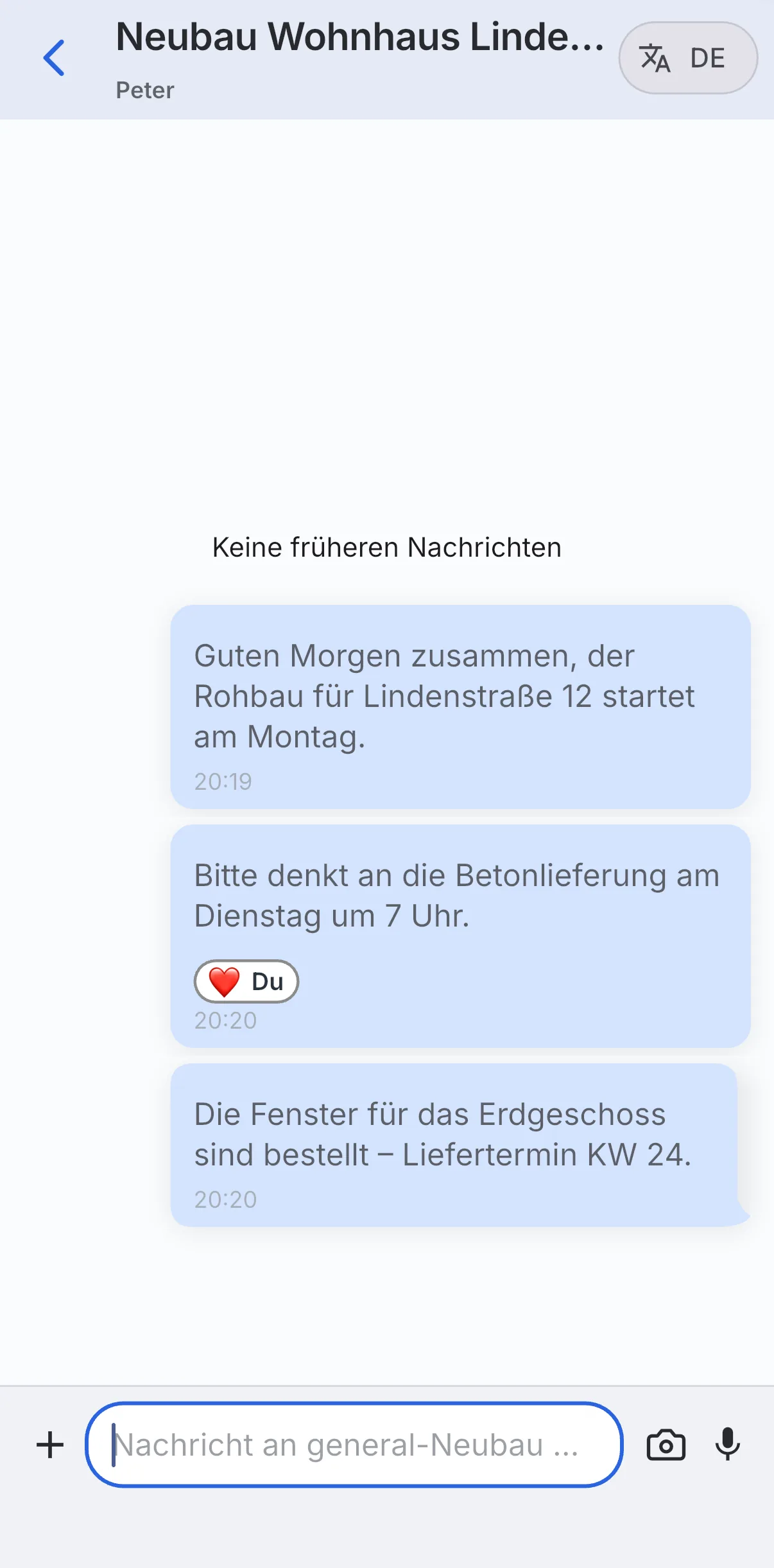
Turiet pirkstu uz ziņas. Augšā parādās josla ar emociju reakcijām, piemēram, mēles vai sirds ikonu; pluszīme atver vairāk emociju. Jūsu reakcija tad parādās kā maza zīme uz ziņas.
Kā atbildēt uz konkrētu ziņu?
Ilgi nospiediet ziņu un izvēlieties Atbildēt izvēlnē. Jūsu atbilde būs redzami saistīta ar sākotnējo ziņu: jautājums paliek kontekstā.
Kuras darbības ir pieejamas katrā ziņā manā tālrunī?
Pēc ilga nospieduma mobilajā lietotnē ir pieejamas opcijas Atbildēt, Kopēt un Atzīmēt kā nolasītu, kā arī emociju reakcijas.
Vai Skava var tulkot ziņas?
Jā. Izmantojot DE pogu tērzēšanas galvenes augšējā labajā stūrī, Skava tulko tērzēšanu jūsu valodā. Tas ir īpaši noderīgi daudzvalodīgām komandām būvlaukumos.
Ko nozīmē "Atzīmēt kā nolasītu"?
Tas atgriež jau atvērto ziņu nolasīta statusā. Tādējādi tā paliek redzama "Nelasītās" filtrā un nepazūd, ja to nevarat atbildēt tieši tagad.
Kur varu redzēt, vai kāds ir nolasījis manu ziņu?
Atveriet ziņas izvēlni un izvēlieties Informācija. Tur tiek rādīti pieejamie piegādes un lasīšanas apstiprinājumi. Ja lasītāju saraksts ir tukšs, tas nozīmē, ka pašlaik nav rādīts neviens lasītājs.
Kā pārsūtīt vairākas ziņas vienlaikus?
Izvēlieties Pārsūtīt pirmās ziņas izvēlnē, pēc tam pieskarieties vai noklikšķiniet uz citām ziņām. Izvēles joslā tiek rādīts skaits; no turienes izvēlaties mērķi. Tālrunī vertikāla pārvilkšana pāri izvēles apliņiem atzīmē vairākas ziņas vienā darbā.