
Žinutės ir organizavimas
Rašymas yra viena pusė. Kita yra ta, kad informacija vėliau lieka randama ir nepraūsta per pokalbio istoriją. Skava suteikia keletą paprastų įrankių tam.
Žiūrėkite, kaip veikia Skava
„Skava erklärt“ serija supažindina su programėle. Vaizdo įrašai yra vokiečių kalba.
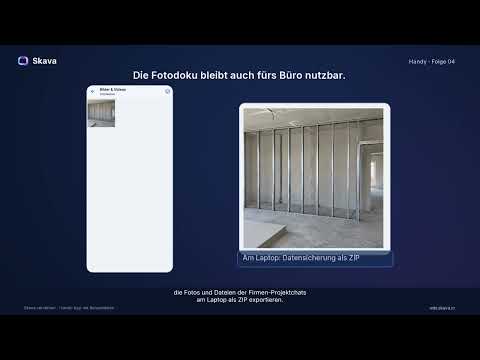
Siųsti žinutę
Atidarykite pokalbio šakelę ar tiesioginę žinutę. Apačioje rasite įvedimo eilutę su keturiais elementais: kairėje pliuso ikona priedams, viduryje teksto laukas, dešinėje nuo jo kameros ikona ir mikrofono ikona. Kaip tik įvesite tekstą, atsiranda mėlyna Siųsti rodyklė.
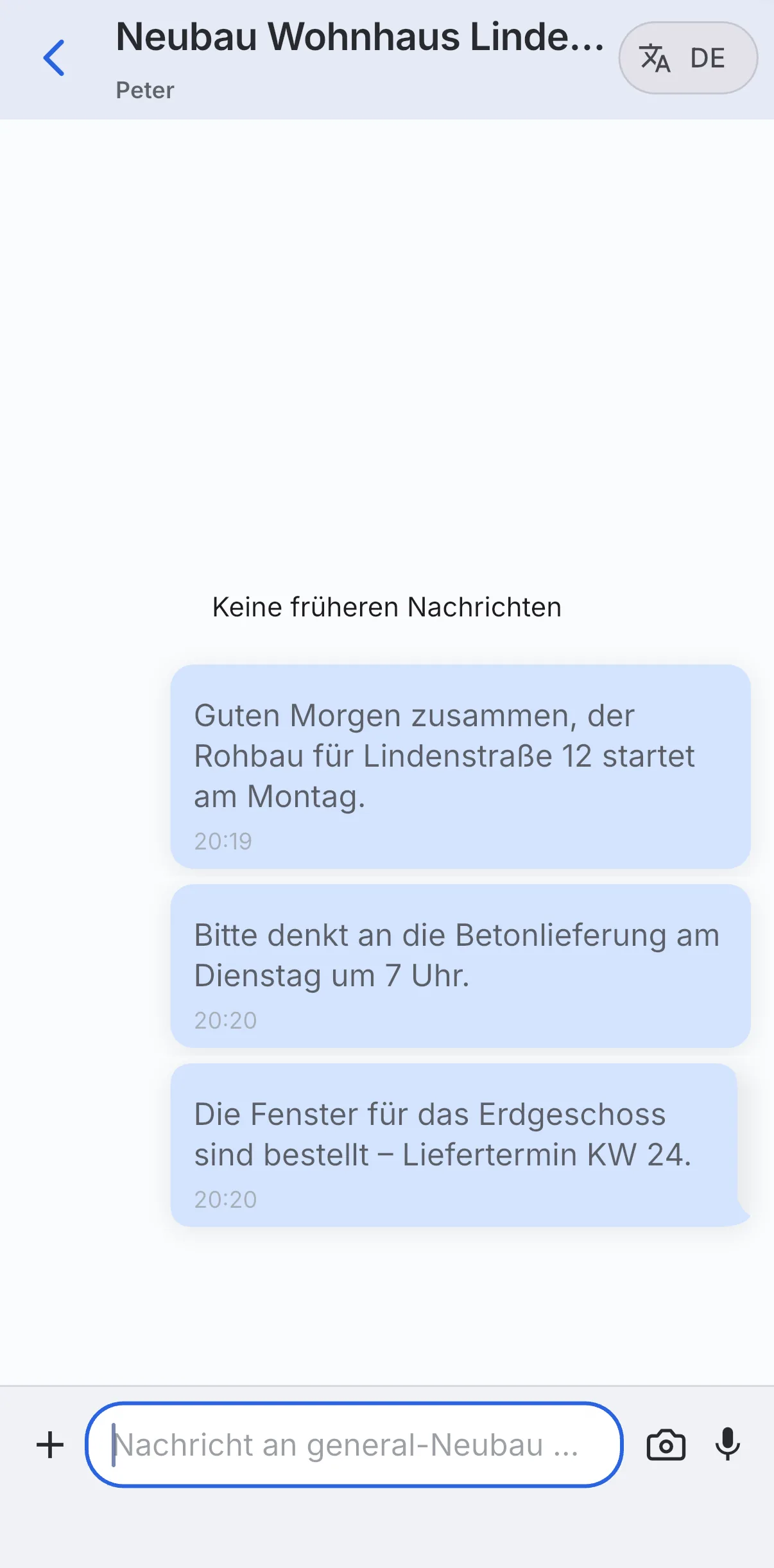
Pokalbio viršuje matote pokalbio pavadinimą, o po juo dalyvius. Jūsų žinutės rodomos dešinėje, kitų žmonių žinutės kairėje. Po kiekvienos žinutės nurodytas laikas.
Antraštės dešiniajame viršutiniame kampe yra DE mygtukas. Skava jį naudoja pokalbiui į jūsų kalbą išversti: tai naudinga daugiakalbėms komandoms statybvietėje.
Reaguoti į žinutę
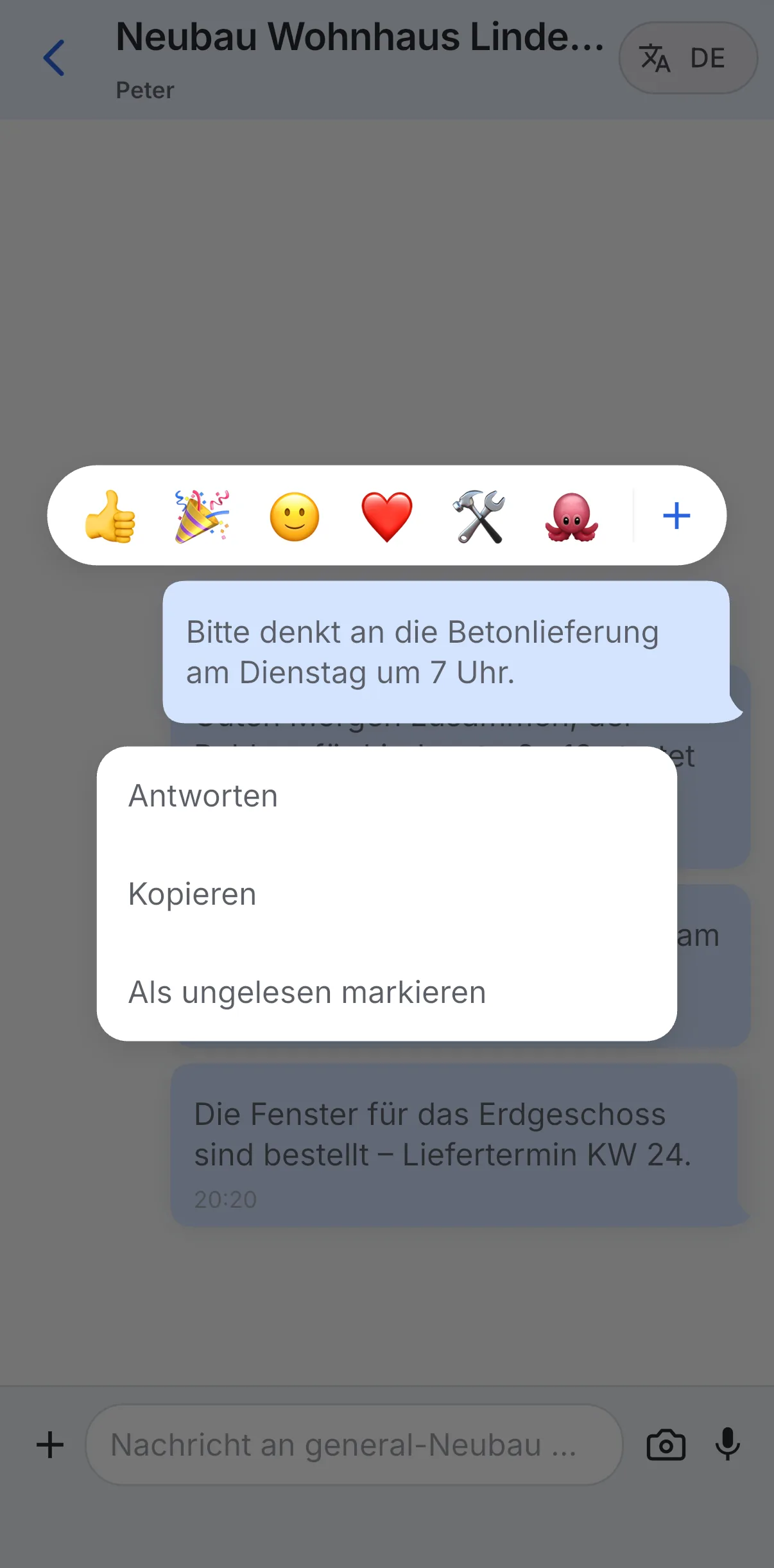
Laikykite žinutę paspaudę (ilgai paspauskite). Atsidaro meniu, susidedantis iš dviejų dalių:
- Viršuje juostoje yra emoji reakcijų (didysis pirštas, konfetė, šypsena, širdelė, raktukas, aštuonkojis) ir pliuso ženklas, kad pasirinktumėte daugiau emoji.
- Po to veiksmai Atsakyti, Kopijuoti ir Pažymėti kaip neskaitytą.
Rašykite aiškiai
Žinučių valdymas ir perdavimas
Priklausomai nuo platformos, galite redaguoti arba ištrinti žinutes, pasirinkti kelias žinutes ir jas perduoti. „Web“ programoje atidarykite žinutės meniu; „Mobile“ programoje laikykite paspaudę, kad matytųsi daugiau veiksmų. Perdami žinutes, pirmiausia pasirinkite žinutę, tada nurodykite paskirties pokalbį. Prieš patvirtindami, patikrinkite gavėją ir turinį.
Skaitymo būsena ir žinutės informacija
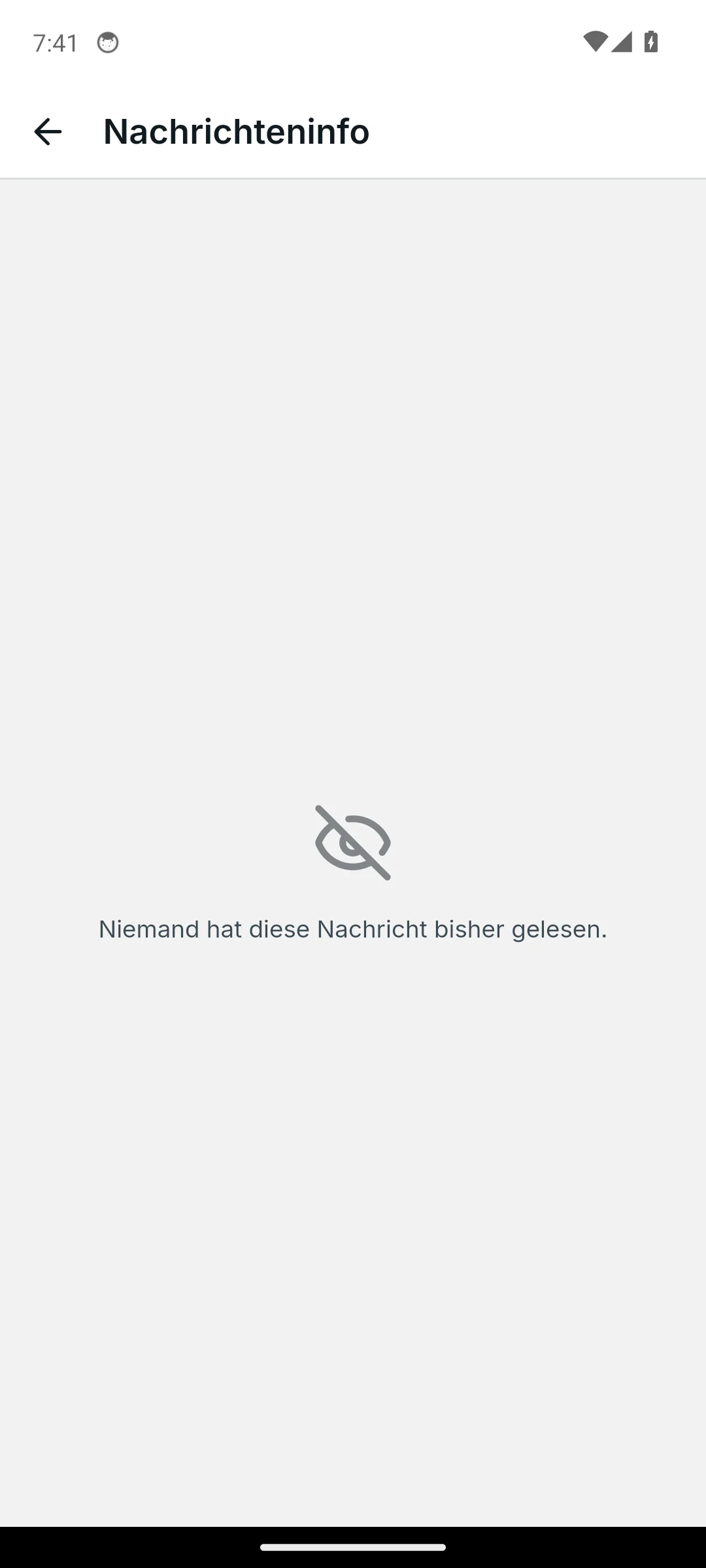
Jūsų pranešimai gali rodyti pristatymo ir perskaitymo indikatoriaus. Atidarykite Informacija iš pranešimo meniu, kad pamatytumėte galimus pristatymo ir perskaitymo patvirtinimus. Tuščias perskaitymo sąrašas reiškia, kad šiuo metu niekas nerodomas kaip perskaitęs pranešimą; tai nereiškia, kad pranešimas nebuvo pristatytas.
- Laikykitės temos : prieš rašydami, greitai patikrinkite, ar esate tinkame pokalbio skyriuje.
- Atsakykite į konkretų pranešimą : naudojant „Atsakyti“, klausimas lieka tiksliai ten, kur priklauso.
- Reaguokite saikingai : reakcija tinka signalizuoti „mačiau“ arba „atlikta“, bet ji nepakeičia išsamaus atsakymo.
- Pažymėkite kaip neskaitytą : jei negalite atsakyti į pranešimą dabar, pažymėkite jį kaip neskaitytą, kad jis nepasiklystų.
Jei informacija yra nuolat svarbi projektui, ji neturėtų būti siunčiama asmeniniu žinute. Taip žinios lieka lengvai randamos visai komandai.
Kelių žinučių pasirinkimas
Pasirinkite Perleisti žinutės meniu: pasirodys pasirinkimo juosta su užrašu „Pasirinkta 1“, o toliau spustelėkite arba palieskite kitas žinutes, kad pridėtumėte jas. Telefonu taip pat galite vertikaliai braukti per pasirinkimo ratukus kairėje ekrano dalyje, kad pažymėtumėte kelias vienu metu. Iš juostos galite perleisti pasirinkimą, nukopijuoti jį arba ištrinti. Ištrinant pirmiausia bus užklausa („Ištrinti 2 žinutes?“), o veiksmas pavyks tik jei turite teisę ištrinti visas pasirinktas žinutes. Perleistos žinutės tikslinėje vietoje turi Perleista žymę; tikslu taip pat galite sukurti naują pokalbį arba naują projektą.
GIF, kontaktai ir sistemos pranešimai
- GIF: GIF mygtukas redaktoriuje (web programoje: GIF skirtukas emocijų meniu) atidaro tendencijas ir paiešką. Palietus mygtuką GIF kaip vaizdas siunčiamas į pokalbį.
- Kontaktų bendrinimas: Iš mobiliosios programos į pokalbį siunčiate kontaktų kortelę iš savo adresų knygelės. Gautojas mato vardą ir numerį bei vienu paspaudimu gali pridėti kontaktą; web programoje rodomas telefono numeris ir el. paštas kaip paspaudžiami nuorodos.
- Sistemos pranešimai: Kas nors prideda narį, pakeičia pokalbio pavadinimą ar aprašymą, palieka pilką eilutę istorijoje, pavyzdžiui, „Jūs pavadinote pokalbį Bad EG“. Pokalbio projekto pakeitimai matomi kiekviename jo pokalbyje.
Web programa ir mobilioji programa
Dideliame ekrane atsakymų nuorodas ir pridėtus failus lengviau matyti kontekste. Ilgesnių pokalbių redagavimas ir tvarkymas čia yra patogesnis.
Mobiliosios programos stiprybė yra greitos reakcijos kelyje. Reakcijas ir veiksmus galite pasiekti ilgu paspaudimu. Prieš siųsdami, verta greitai pasitikrinti: ar esate teisingame pokalbio skyriuje?
Dažniausiai užduodami klausimai
Kaip reaguoti į žinutę Skava?
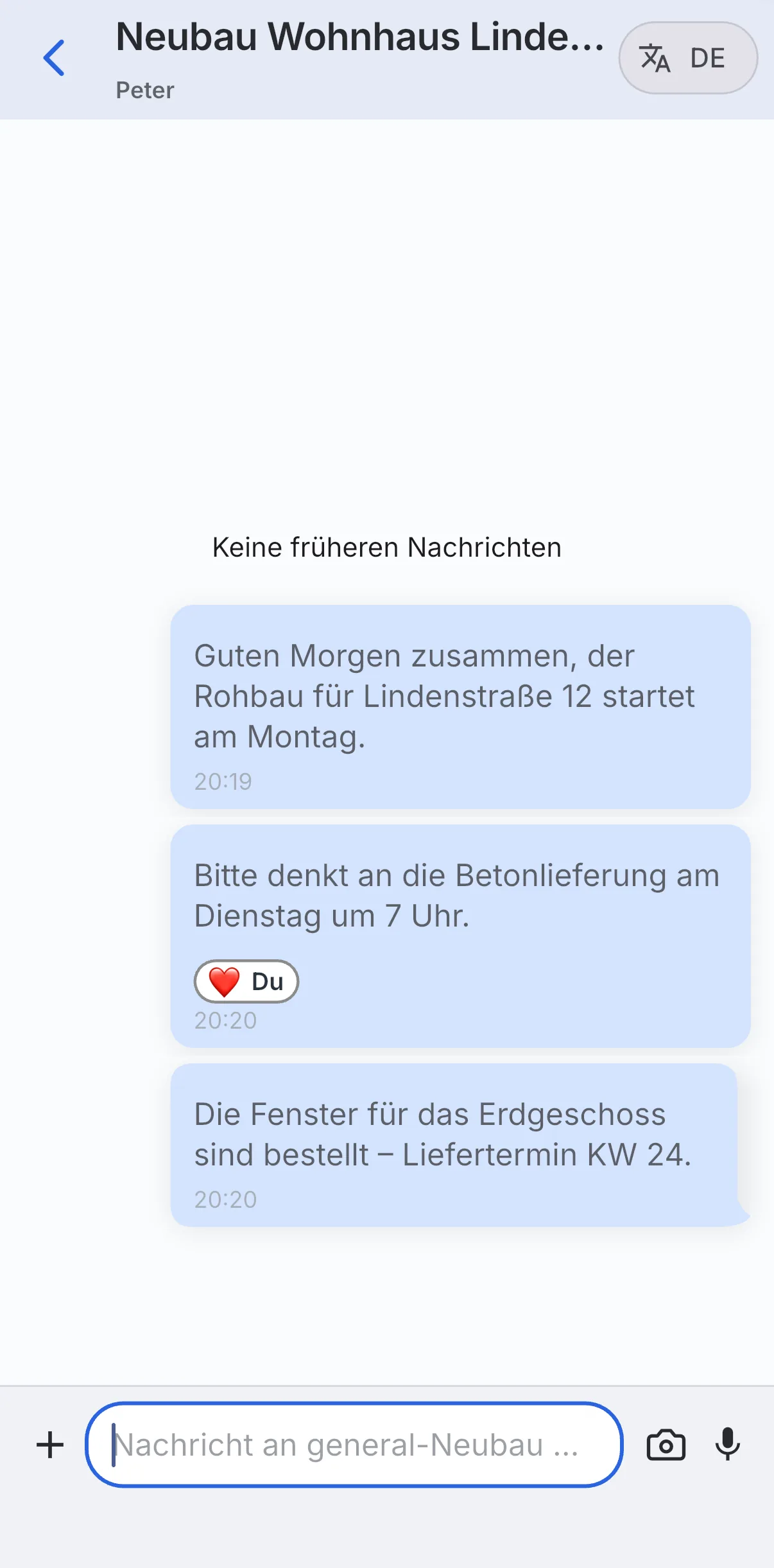
Ilgai paspauskite žinutę (laikykite nuspaudę). Viršuje atsiras juosta su emocijų reakcijomis, pvz., didžiuoju pirštu ar širdimi; pliusas atidaro daugiau emocijų. Jūsų reakcija tada atsiras kaip maža žymė ant žinutės.
Kaip atsakyti į konkrečią žinutę?
Laikykite žinutę paspaudę ir meniu pasirinkite Atsakyti. Jūsų atsakymas bus matomai susietas su pradinia žinute: klausimas lieka kontekste.
Kokius veiksmus galiu atlikti su žinute telefone?
Po ilgo paspaudimo mobiliojoje programėlėje galima naudoti Atsakyti, Kopijuoti ir Pažymėti kaip neskaitytą, taip pat emocijų reakcijas.
Ar Skava gali versti žinutes?
Taip. Paspaudus mygtuką DE kairiajame viršutiniame čato antraštės kampe, Skava išverčia pokalbį į jūsų kalbą. Tai ypač naudinga daugiakalbėms komandoms statybvietėje.
Ką reiškia „Pažymėti kaip neskaitytą“?
Ji grąžina jau atidarytą žinutę į neskaitytų sąrašą. Taip ji lieka matoma „Neskaityti“ filtre ir nepasimeta, jei negalite atsakyti iš karto.
Kur galiu pamatyti, ar kas nors perskaitė mano žinutę?
Atidarykite žinutės meniu ir pasirinkite Informacija. Ten rodomi pateikimo ir perskaitymo patvirtinimai. Tuščias perskaitytojų sąrašas reiškia, kad šiuo metu nėra rodomas nė vienas perskaitęs.
Kaip persiųsti kelias žinutes vienu metu?
Pirmos žinutės meniu pasirinkite Persiųsti, tada palieskite arba spustelėkite kitas žinutes. Pasirinkimo juostoje rodomas skaičius; iš ten pasirinkite paskirtį. Telefonu vertikalus blyksimas per pasirinkimo apskritimus pažymi kelias žinutes vienu metu.