
Beállítások és megjelenés
A Skavának a te munkanaphoz kell alkalmazkodnia, nem fordítva. A beállításokban határozod meg, hogyan néz ki az alkalmazás, mennyire csendes, és hogyan követi nyomon az idődet.
Beállítások megnyitása
A mobilalkalmazásban nyisd meg a Te fület, és koppints az alján található Beállítások sorra. A webböngészős verzióban a Beállítások menüpontot a saját oldalsávbejegyzésből érheted el. A beállítások szekciókra vannak bontva.
Megjelenés és viselkedés
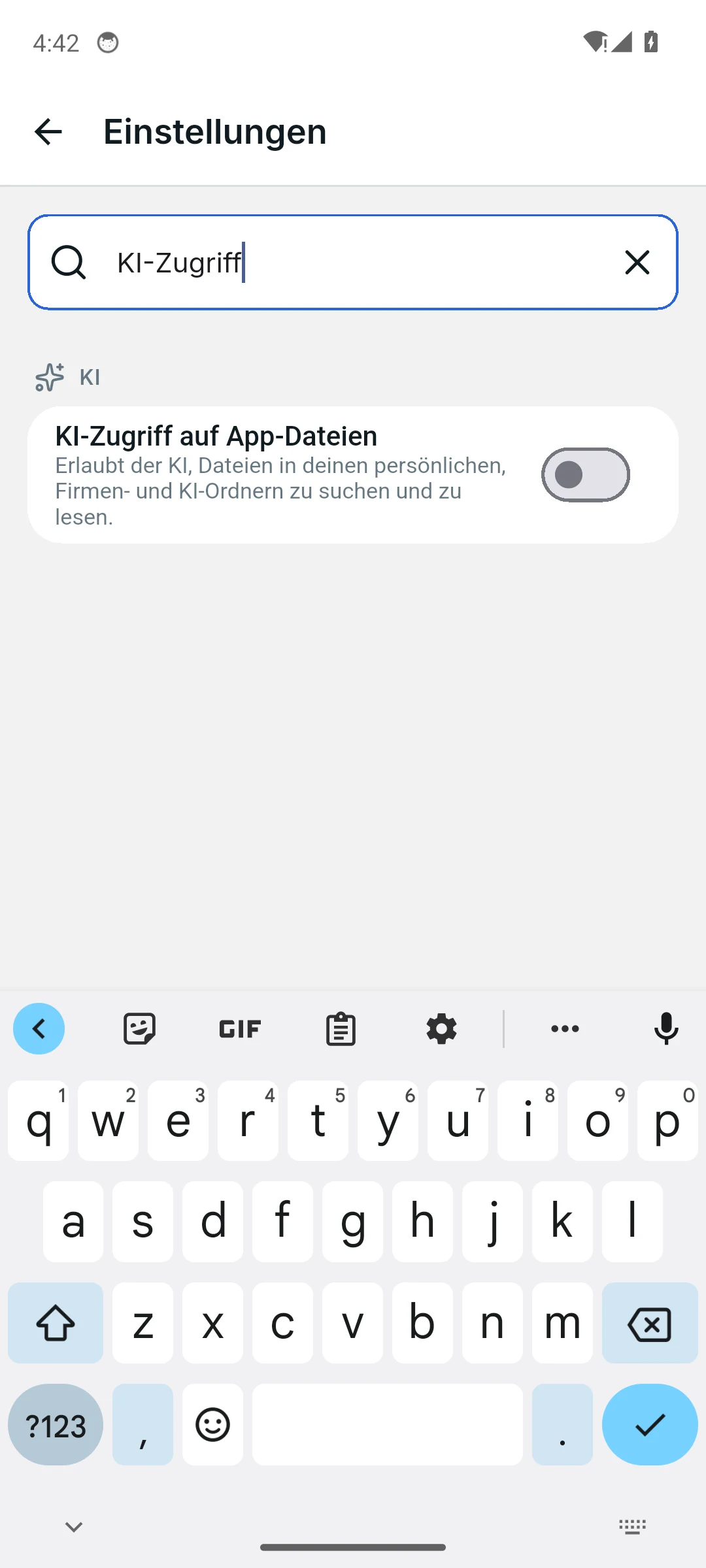
Ha sok lehetőség van, használja a Beállítások tetején található keresőmezőt a megfelelő bejegyzések szűréséhez. A keresés visszaállításához kattintson a törlés ikonjára.
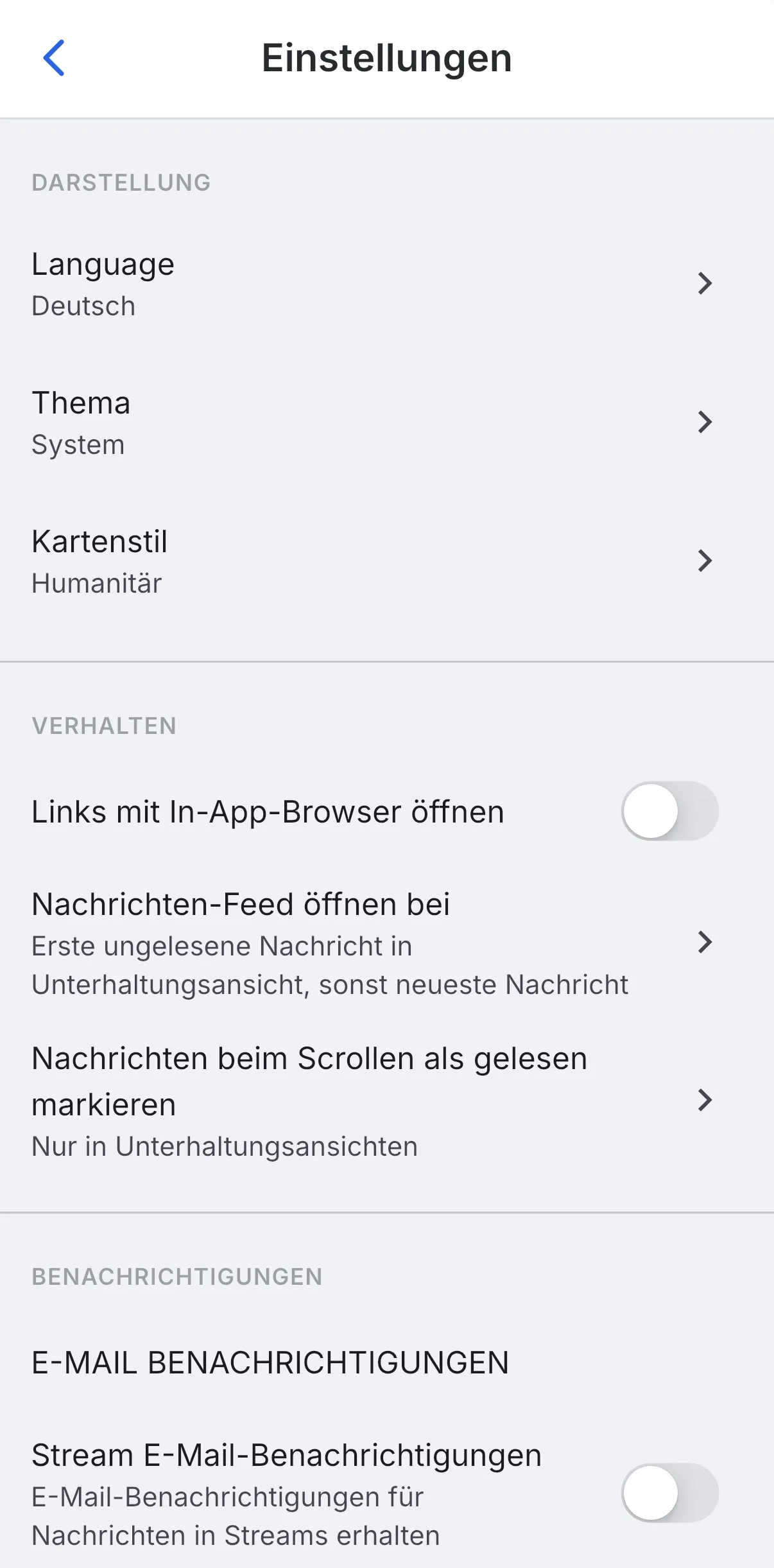
A Megjelenés szabályozza a kinézetet:
- Nyelv : az alkalmazás nyelve (például angol).
- Téma: világos, sötét vagy „Rendszer”, amely követi az eszköz beállításait.
- Térképstílus: hogyan jelennek meg a térképek az alkalmazásban.
Az Viselkedés szabályozza az alkalmazás napi használati élményét: hogy a linkek az alkalmazáson belüli böngészőben nyílnak meg, hol indul az üzenetfolyam, és hogy az üzenetek automatikusan jelölődnek-e olvasottnak görgetéskor.
Értesítések és időkönyvelés
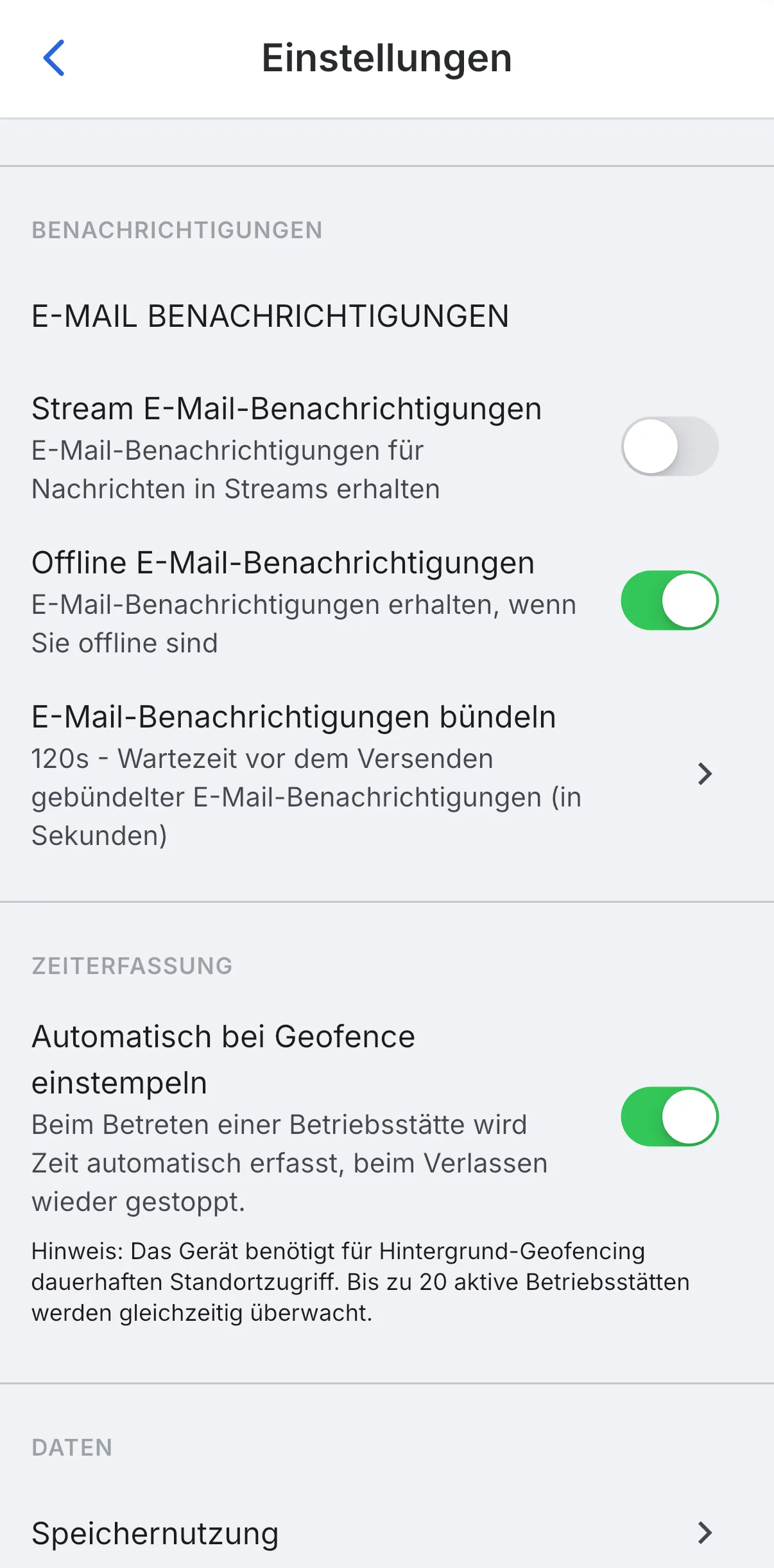
Az Értesítések menüpontban kezelheted az e-mail figyelmeztetéseket: hogy kap-e e-mailt a csatorna üzeneteiről, küld-e értesítést offline állapotban is, valamint hogy a többi figyelmeztetést összefoglalja-e.
Az Időkönyvelés részeként elérhető az Automatikus bejelentkezés geofence-nél opció: ha belépsz egy munkahelyre, a Skava automatikusan kezdi el az időmérést, és abbahagyja, amikor kilépsz. Ehhez folyamatos helymeghatározási hozzáférés szükséges.
A Adatok menüpontban találod meg az alkalmazás tárhely-használatát is.
Az automatikus geofence-alapú időkönyveléshez folyamatos helymeghatározási hozzáférés kell. Csak akkor engedélyezd, ha az időkönyveléshez folyamatos helymeghatározási megosztást szeretnél.
Keresés, takarítás, visszajelzés
- Keresési beállítások (mobilapp): A tetején lévő keresőmező címeket, opciókat és leírásokat talál meg. A „Sötét” a témát, a „Licenc” a nyílt forráskódú licencet keresi ki. A kapcsolókat közvetlenül az eredményben átállíthatod.
- Tárhelyhasználat (mobilapp): Megmutatja, mennyi helyet foglal az app, chatenként is. A Minden gyorsítótárazott média törlése rendbe teszi és jelzi a felszabadított helyet; az üzenetek és a szerveren lévő fájlok megmaradnak.
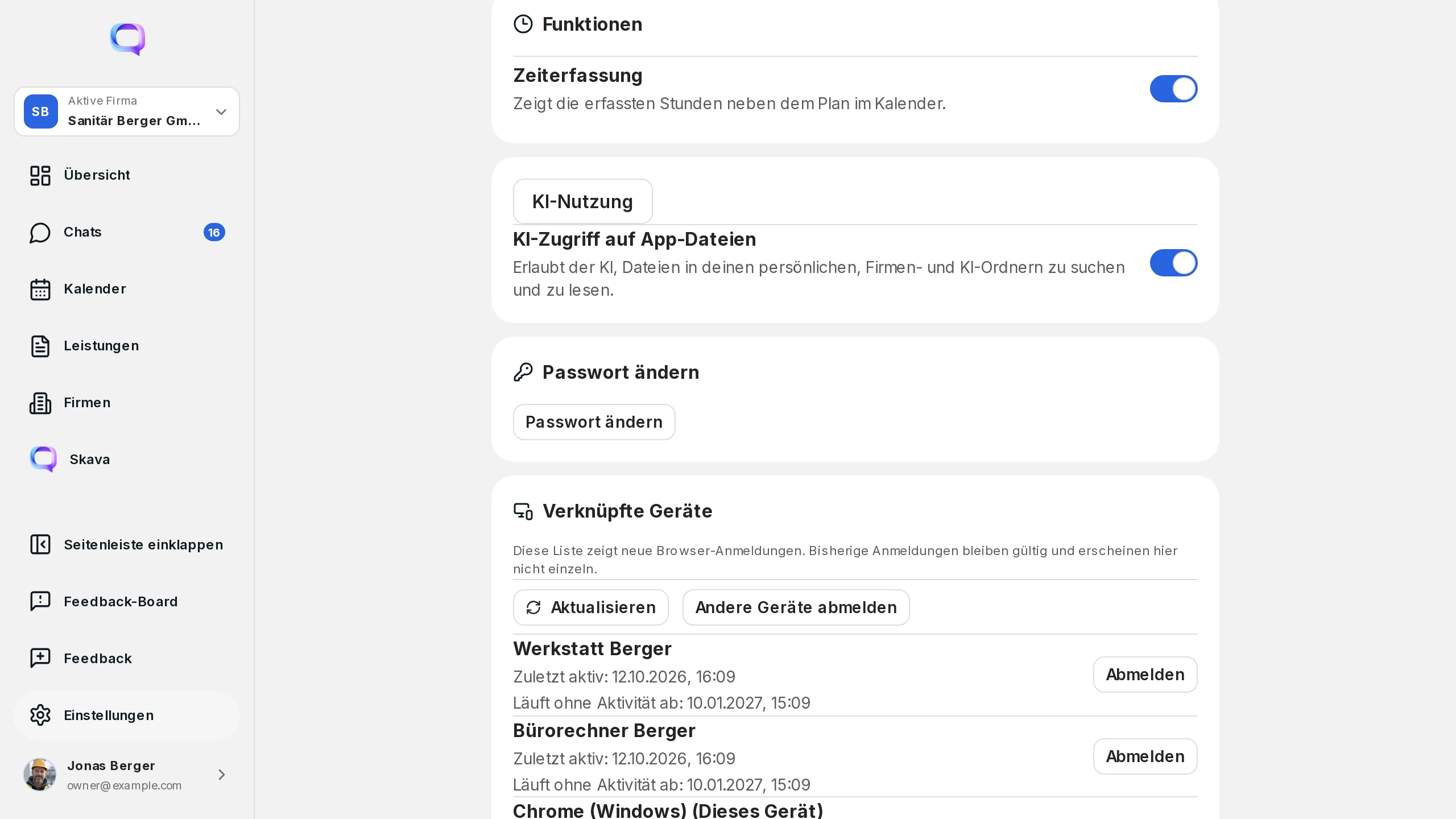
- AI hozzáférés az app fájlokhoz: Beállítja, hogy a asszisztens kereshet-e a személyes, céges és AI mappákban.
- Visszajelzés küldése: A beállítások legalsó részén (webapp: Visszajelzés a navigációs sávban). Írd le a problémát, és csatolj fotókat vagy videót; a telefonon a küldés előtt jelölheted a képeket. A cégadminisztrátorok a webappban, a visszajelzési táblán látják a beérkezett visszajelzéseket, Backlog, Review és Done oszlopokkal.
Szándékosan állítsd be
Jobb, ha szándékosan módosítunk egy-két beállítást, mintsem mindent egyszerre. Így később könnyen megállapítható, mi segített valójában.
Webes és mobilos alkalmazás
A webes alkalmazásban a megjelenés és a böngésző viselkedése élvez elsőbbséget: téma váltás és megjelenítés.
A push értesítések, a geofence alapú időkönyvelés és a tárhelyhasználat tipikus mobilos témák, mert a telefonon jól érzékelhetők.
Gyakori kérdések
Hol találom a Skava app beállításait?
A mobilappban nyisd meg a Te fület, és koppints az alján található Beállítások sorra. A webböngészős verzióban a Beállítások menüpontot válaszd az oldalsávban. A beállítások a Megjelenés, Működés, Értesítések, Időkönyvelés és Adatok szekciókba vannak rendezve.
Hogyan kapcsolom be a sötét módot?
Nyisd meg a beállításokat, lépj a Megjelenés szekcióba, és a Téma mellett válaszd a világos, a sötét vagy a „Rendszer” opciót. Utóbbi automatikusan követi az eszközöd beállításait.
Hogyan változtatom meg az app nyelvét?
A beállításokban a Megjelenés menüpont alatt a Nyelv opcióban. Itt választhatod ki az alkalmazás nyelvét.
Hogyan működik az automatikus bejelentkezés?
A beállításokban a Időkönyvelés szakaszban engedélyezd az „Automatikus bejelentkezés geocérna alapján” lehetőséget. Ekkor a Skava automatikusan kezdi el az időkönyvelést, amint belépsz egy munkahelyre, és leállítja, amikor elhagyod. Ehhez folyamatos helymeghatározási hozzáférés szükséges.
Hogyan találok egy adott beállítást?
Használd a Beállítások oldal tetején lévő keresőmezőt. Ez szűri a rendelkezésre álló opciókat; a keresés törléséhez használd a törlés ikonját.
Az alkalmazás sok tárhelyet használ. Mit tehetek?
Nyisd meg a Tárhely-használat menüpontot a beállításokban, és válaszd a Minden gyorsítótárazott média törlése lehetőséget. Ez csak a fotók és videók helyi másolatait távolítja el; minden a szerveren marad, és szükség esetén újra letöltődik.