
Munkaterv és naptár
Ki kell hol és mikor dolgozni, és ki tényleg dolgozott: a Skavában ez egy nézet, nem kettő. A naptár ugyanabban a mezőben mutatja a heti tervet és a rögzített óraszámot.
A naptár cégenként létezik. Ha a szűrő a „Minden cég” beállításon van, a naptár tetején válaszd ki azt a céget, amelyikre tervezel. Ez a választás csak itt érvényes, a csevegéseid szűrője változatlan marad.
Két nézet
A tetején válthatsz a naptár két nézete között:
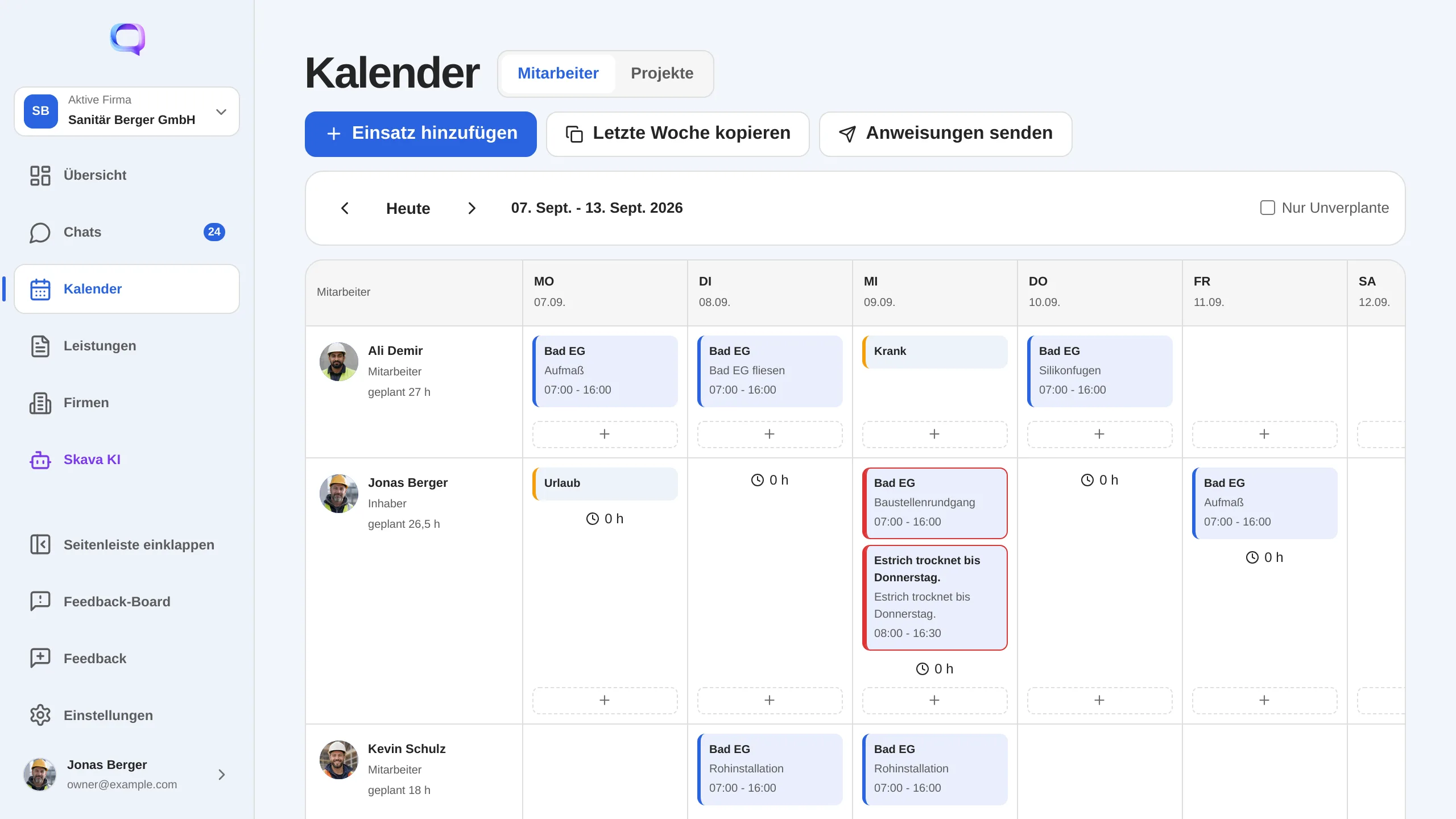
- Csapattagok: soronként egy személy, oszloponként egy nap. A csapat tervezőnézete.
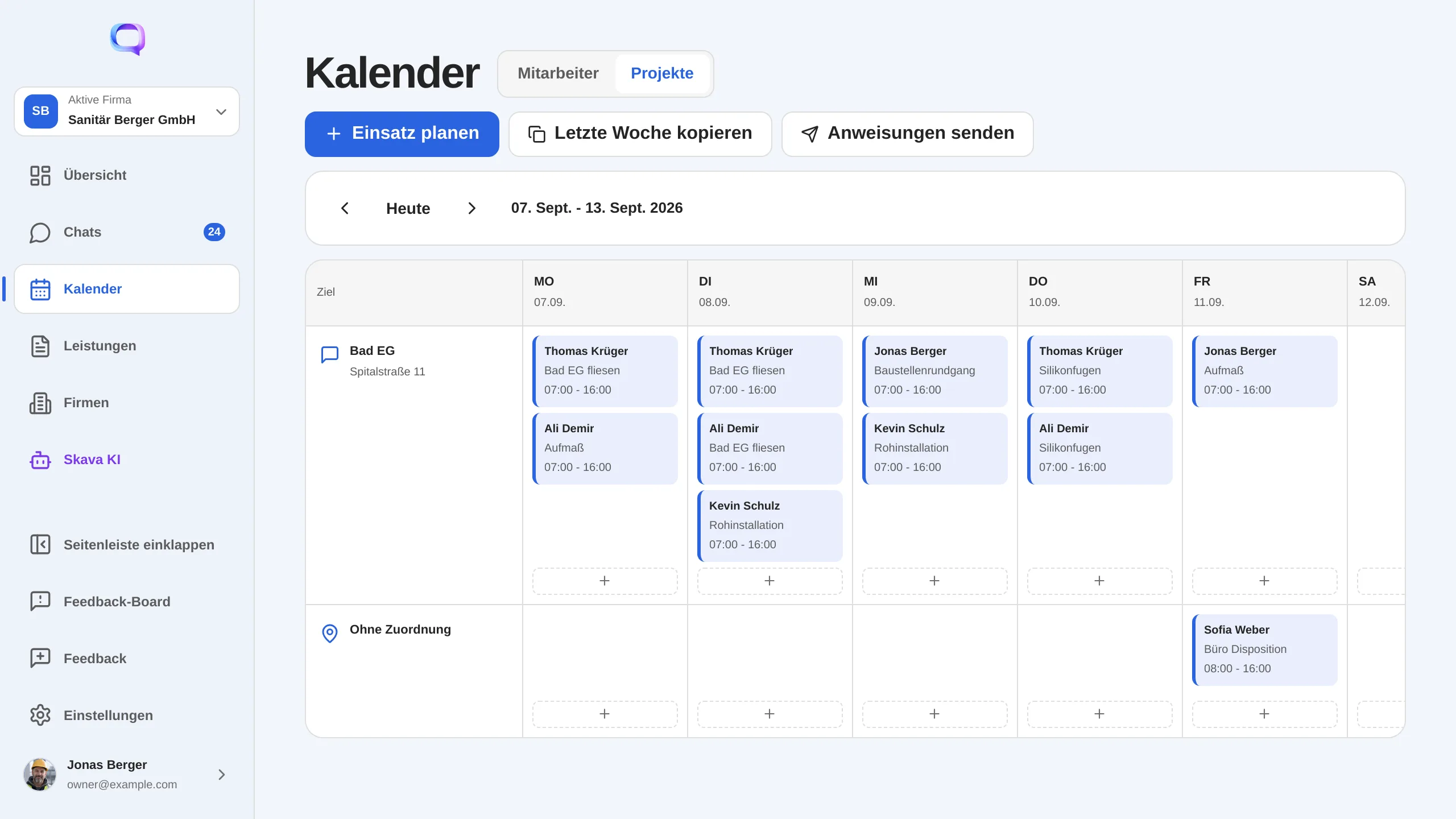
- Projektek: soronként egy cél, azaz egy helyszín vagy projektcsatorna. A helyszín nézete: ki van holnap, melyik munkamegrendeléssel és milyen eszközzel.
Bevetés tervezése
- Érintse meg a pluszt a kívánt cellában, vagy a Bevetés hozzáadása illetve a Bevetés tervezése gombot a tetején.
- Válassza ki a dátumot és a célt: egy helyszínt, egy projekt chatet, vagy mindkettőt.
- Állítsa be az időpontokat; az 07:00 és 16:00 közötti időtartam előre beállítva van.
- Állítsa össze a csapatot, és csatoljon járműveket vagy eszközöket. Minden elem mellett látható, hogy az adott napon máshol is foglalt-e.
- Írjon közös munkaleírást és a szükséges anyagokat. Mindkettő az egész bevetésre vonatkozik, és később megjelenik a munkaleírásban.
A megismétlődő hetet a Előző hét másolása opcióval viheti tovább. Aki szabadságon van, vagy betegjelentést tett, az hiányzóként jelenik meg a saját cellájában, így senkit nem ütemeznek véletlenül.
Munkaleírások küldése
Egy terv akkor semmit sem ér, ha csak az irodában létezik. A Munkaleírás küldése funkcióval a Skava az adott nap bevetéseit elküldi az érintetteknek: a projekt chatbe, ha azt állították be célként, egyébként közvetlen üzenetként minden csapattaghoz. Megjelenik egy előnézet, amely pontosan azt a szöveget mutatja, ami el is megy.
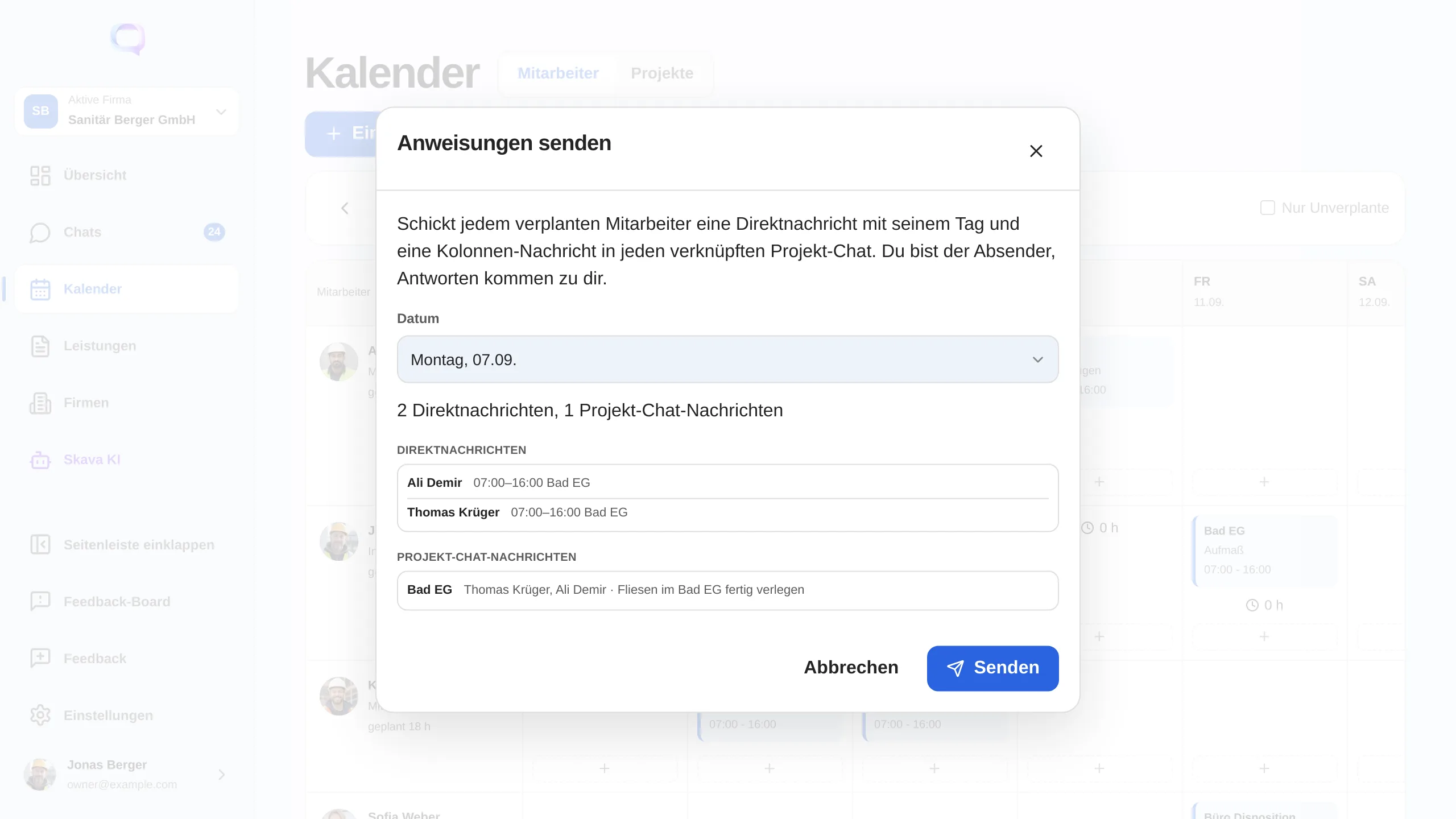
A utasítás tartalmazza a dátumot, az időpontot, a célt, a csapattagokat, a rendelt járműveket és eszközöket, valamint a munkaleírást és az anyagot. A nap maga alatt a naptár megmutatja, mikor küldték el utoljára, így senki nem küldi el kétszer, és senki sem felejti el teljesen.
Tervezett vs. nyilvántartott
A terv alatt minden cella megmutatja, mit rögzítettek valójában az adott napon, és a név mellett a heti összesítés így szól: „tervezett 42,5 óra, nyilvántartott 39,0 óra”. Így láthatod, hol tér el a terv a valóságtól, másodlagos lista nélkül.
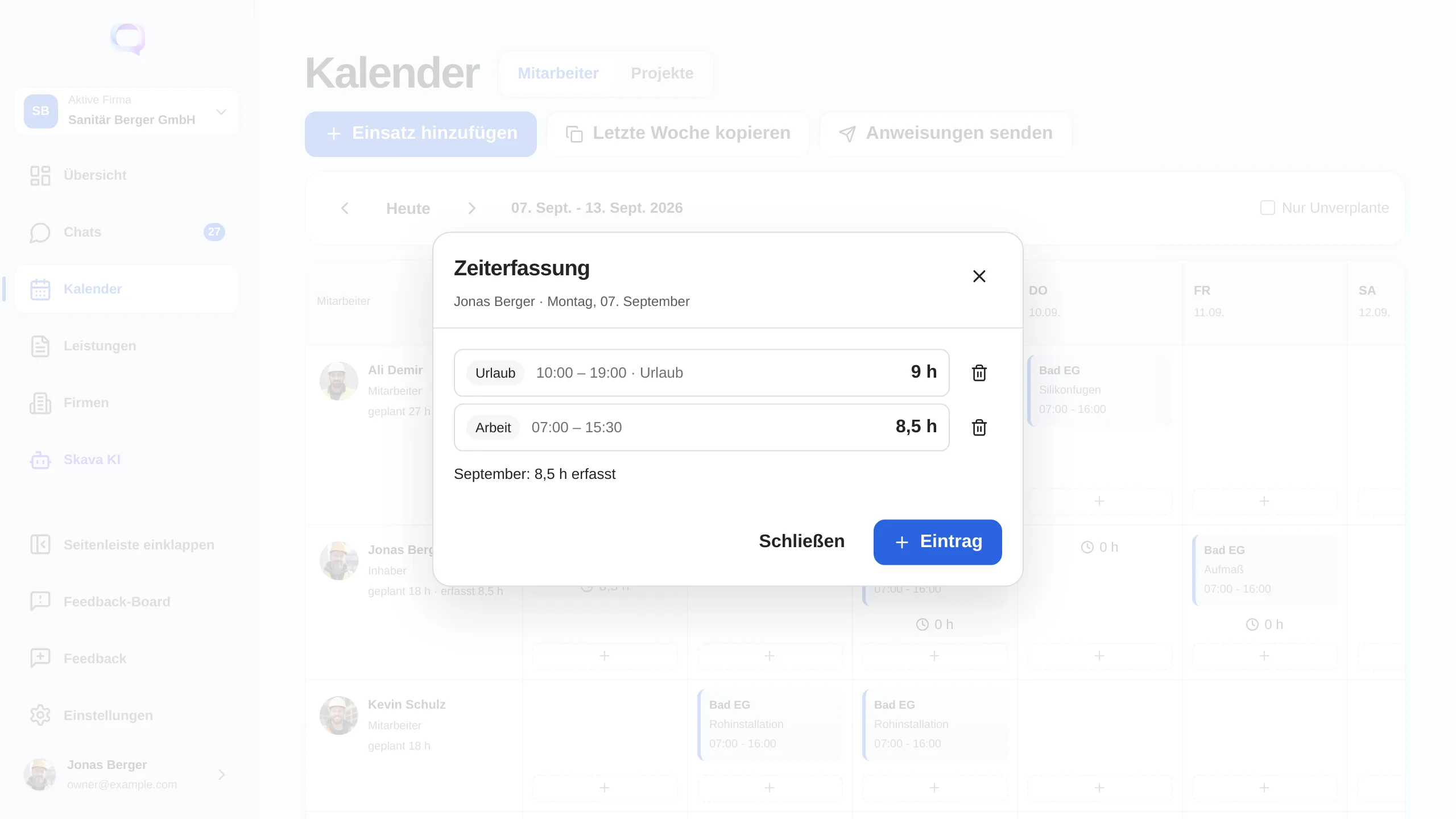
Az óraszámra kattintva megnyílik a nap. Az egyes bejegyzéseket típus, időpont és megjegyzés szerint sorolja fel, ezeket hozzáadhatod, módosíthatod vagy törölheted, alatta pedig a hónap összesített értéke szerepel. A típusként Munka, Ünnep vagy Beteg opciót választhatod. Mivel a kezdés és a befejezés pontos időpontokat jelöl, a két hetes szabadság egyetlen bejegyzés marad.
Ki látja melyik óraszámot: a sajátod mindig látható. A kollégák óraszámait csak a cég tulajdonosai és adminisztrátorai látják. Az ütemterv maga az egész csapat számára látható, de az indoklás nélküli távolléteknél: csak „távollét” szerepel, nem az, hogy szabadság vagy betegszabadság.
Be- és kijelentkezés
A gyors esetekhez az Áttekintésben található időmérés áll rendelkezésre: egy gomb az indításhoz, egy a leállításhoz. A Skava automatikusan is elvégezheti ezt, amint megérkezik egy munkahelyre; ezt a geofence funkciót a beállításokban kapcsolhatja be. Minden utólagos módosítás, javítás, hozzáadás, valamint a szabadság bejegyzése a naptárban történik.
Webes és mobilos alkalmazás
A webes alkalmazás a tervezési pult: egyetlen naptár két nézettel, heti másolással, napi utasítások küldésével, a követett órák pedig közvetlenül mellette.
Mobilon ugyanígy tervez és küld, csak naponként, nem hétenként. Az időmérésnek itt még van saját oldala havi naptárral; ez átköltözik a naptárba, ahogy a webes alkalmazásban is.
Gyakori kérdések
Hogyan tervezhetek be egy munkavégzést az adott hétre a Skavában?
A naptár csapattag nézetében koppints a plusz jelre az adott nap cellájában. Ezután válaszd ki a célt (munkahely vagy projektcsatorna), az időpontot, a munkacsoportot, valamint szükség esetén a járműveket és a berendezéseket. A közös munkaleírás és az anyagok az egész munkavégzésre vonatkoznak.
Miben különbözik a csapattag nézet a projekt nézettől?
Mindkettő ugyanaz a naptár. A csapattag nézetben minden személyhez egy sor tartozik, ami azt mutatja, ki hol és mikor dolgozik. A projektek nézetben minden munkahelyhez vagy projektcsatornához egy sor tartozik, ami azt mutatja, ki melyik munkahelyen dolgozik holnap, és milyen berendezésekkel.
Hogyan kapják meg a tervet a munkatársaim?
A Utasítások küldése funkcióval. Ha a projektben be van állítva egy chat a célként, a Skava a nap ütemezését a projekt chatbe küldi, egyébként közvetlen üzenetként minden egyes csapattaghoz. Előtte megtekintheted a pontos szöveg előnézetét.
Hol látom a nyilvántartott órákat?
A terv alatti naptárban: a naponta nyilvántartott órák, valamint a név mellett a heti összesítés a „tervezett 42,5 óra, nyilvántartott 39,0 óra” formában. Az órákra kattintva megnyílik a nap az egyes bejegyzésekkel és a havi összesítéssel.
Ki látja a többi ember óráit?
Mindenki mindig látja a saját óráit. A többi ember órái csak a cég tulajdonosai és adminisztrátorai számára láthatók. A terv a teljes csapat számára látható, de a hiányzások ott névtelenek maradnak: ott csak „hiányzik” szerepel, nem az, hogy szabadság vagy betegszabadság van.
Hogyan jegyzem be a szabadságot vagy a betegséget?
A naptárban kattints a nap óráira, hozz létre egy bejegyzést, és válaszd a Szabadság vagy a Betegség típust. A kezdés és a befejezés pontos időpont, így a két hetes szabadság egyetlen bejegyzés. A heti tervben a hiányzás ekkor megjelenik a cellában, így senkit nem ütemeznek oda.
Másolhatok egy hetet?
Igen. A Előző hét másolása átvinni a korábbi hét beosztását a jelenlegi nézetbe. Ez akkor éri meg, ha a csapatok állandóan ugyanazon a munkahelyen dolgoznak.