
Angebote, Rechnungen und Belege
Belege entstehen in Skava direkt im Chat der Baustelle. Aus einer Leistungsliste wird ein Angebot, aus dem Angebot eine Auftragsbestätigung, daraus die Rechnung. Jeder Beleg ist eine Karte im Chat, die alle Beteiligten sehen, und auf Wunsch ein PDF.
Die Belegkette
Skava kennt drei Belegarten, die aufeinander aufbauen. Der jeweils nächste Schritt steht im Menü des vorherigen Belegs:
- Angebot: der Preis, den du dem Kunden nennst. Entsteht aus einer Leistungsliste oder direkt in der Belegmaske.
- Auftragsbestätigung: der angenommene Auftrag. Entsteht aus dem Angebot über In Auftragsbestätigung wandeln. Erst ab hier gibt es einen Fortschritt je Position und die Vergabe an Kolonne oder Partnerfirmen.
- Rechnung: entsteht aus der Auftragsbestätigung über Rechnung erstellen. Nur die Rechnung zieht eine Belegnummer aus den Rechnungseinstellungen der Firma.
Belege gehen nur in Chats eines Projekts, das einer Firma zugeordnet ist. Fehlt die Firma, sagt Skava das an der Stelle, an der du den Beleg anlegen willst. Gesperrte Einträge im Plus-Menü nennen den Grund, zum Beispiel „Erst ein Angebot erstellen, daraus entsteht die Auftragsbestätigung.“
Ein abgeschickter Beleg wird nie verändert. Wandeln, eine neue Fassung oder eine Rücknahme erzeugen immer eine neue Karte, der Vorgänger bleibt im Verlauf stehen. So bleibt nachvollziehbar, was der Kunde wann gesehen hat.
Ein Angebot schreiben
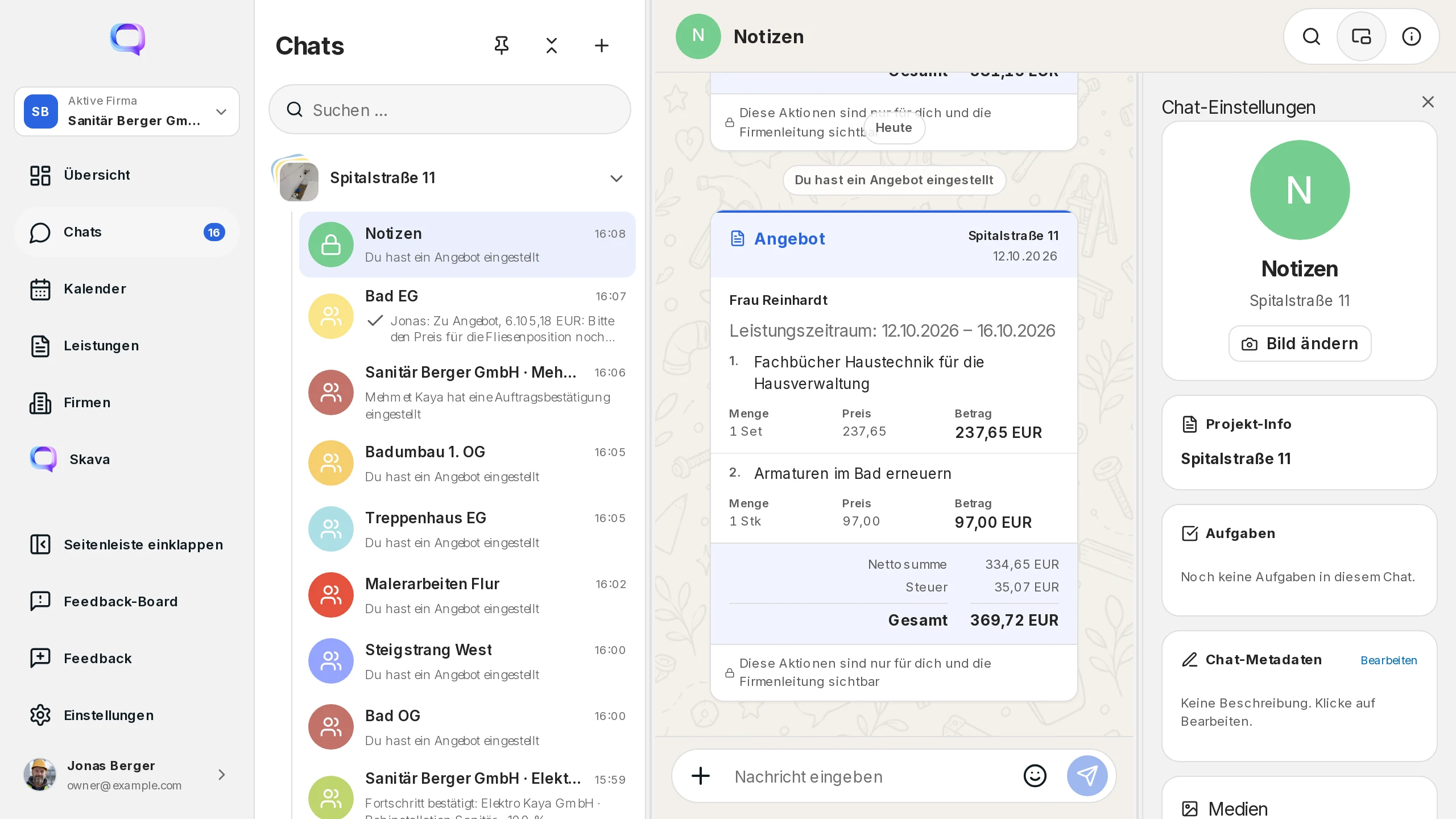
In der Mobile-App tippst du im Chat auf das Plus und dann auf die Kachel Angebot. In der Webapp öffnest du über den Chat-Kopf die Chat-Einstellungen, dort den Bereich Angebotsentwürfe, oder du wählst Angebot im Plus-Menü der Eingabezeile. In beiden Fällen öffnet sich die Belegmaske.
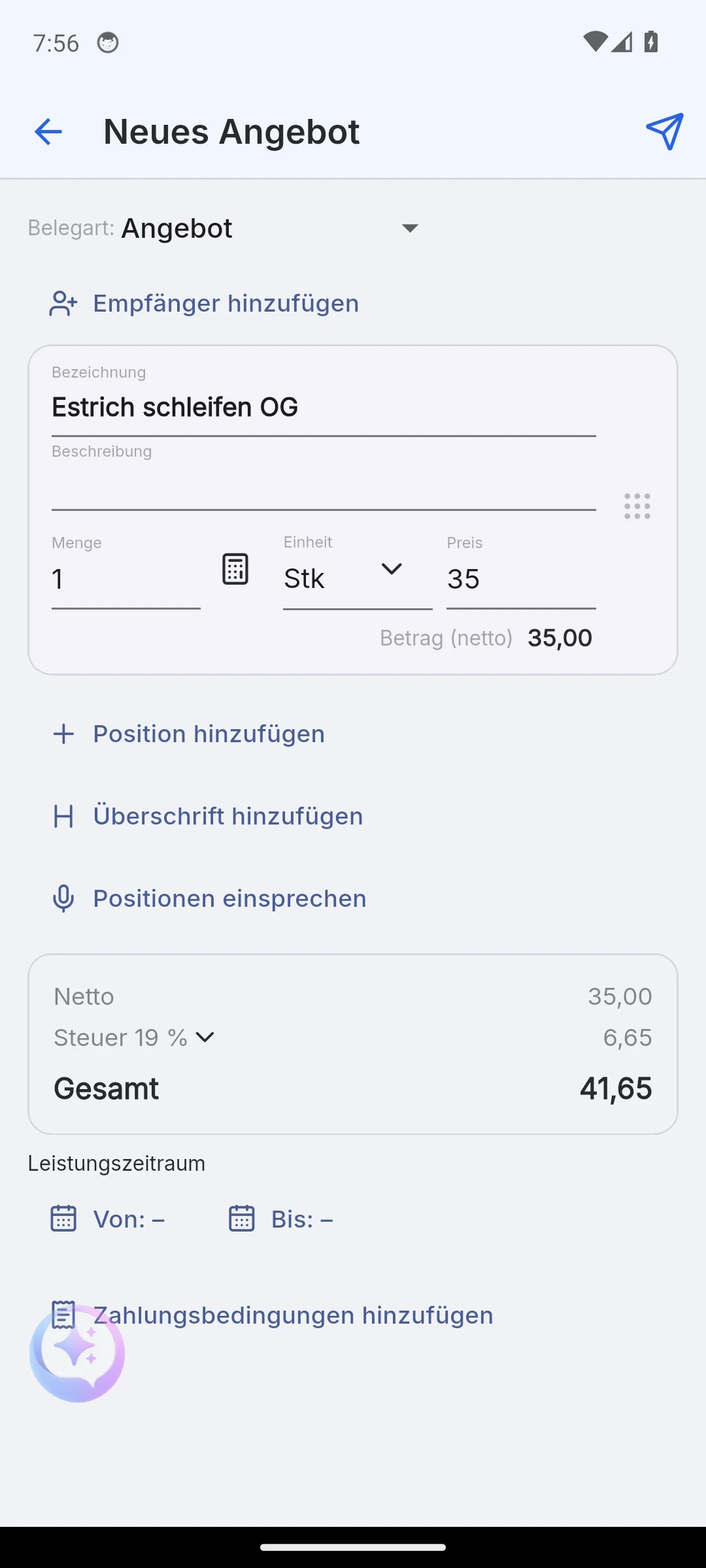
Die Maske besteht aus Positionen und einem Kopf:
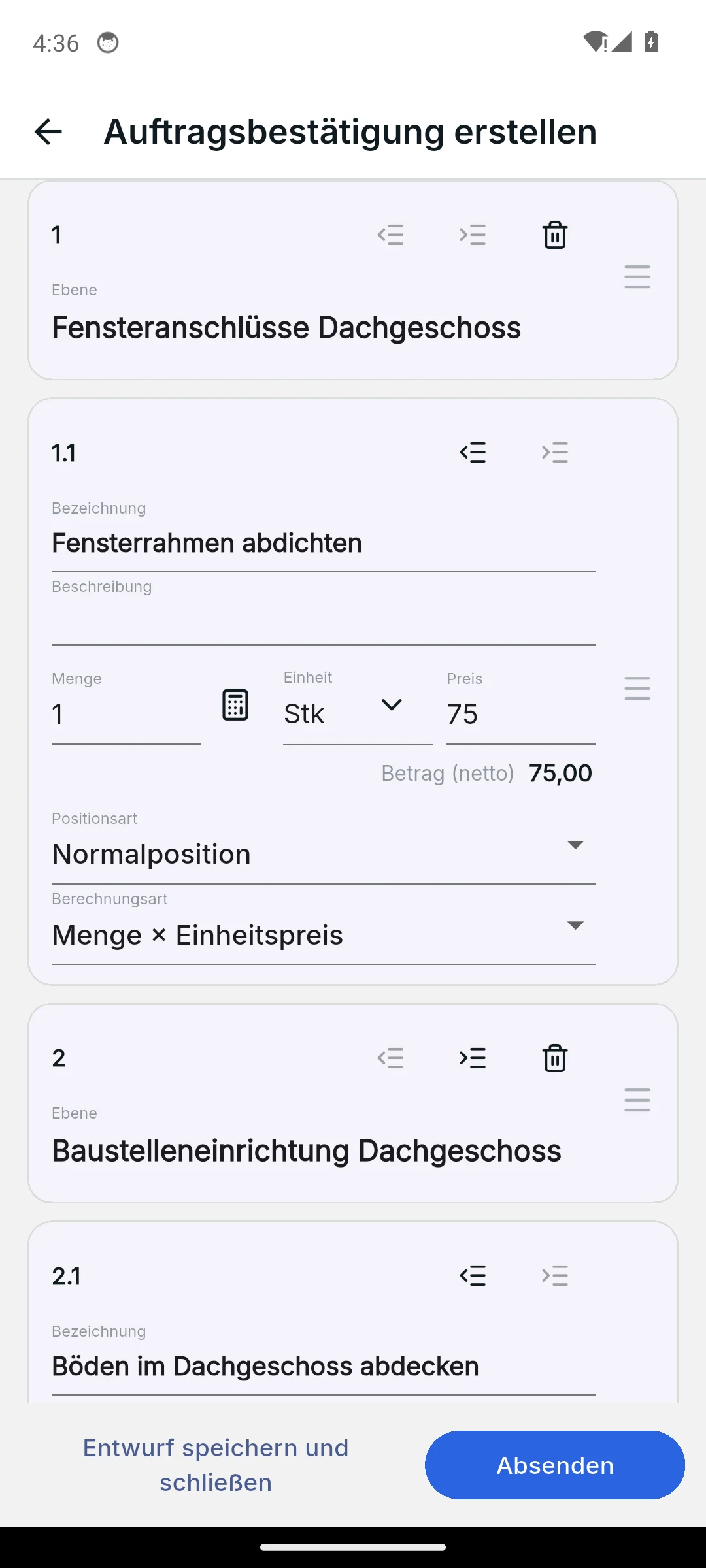
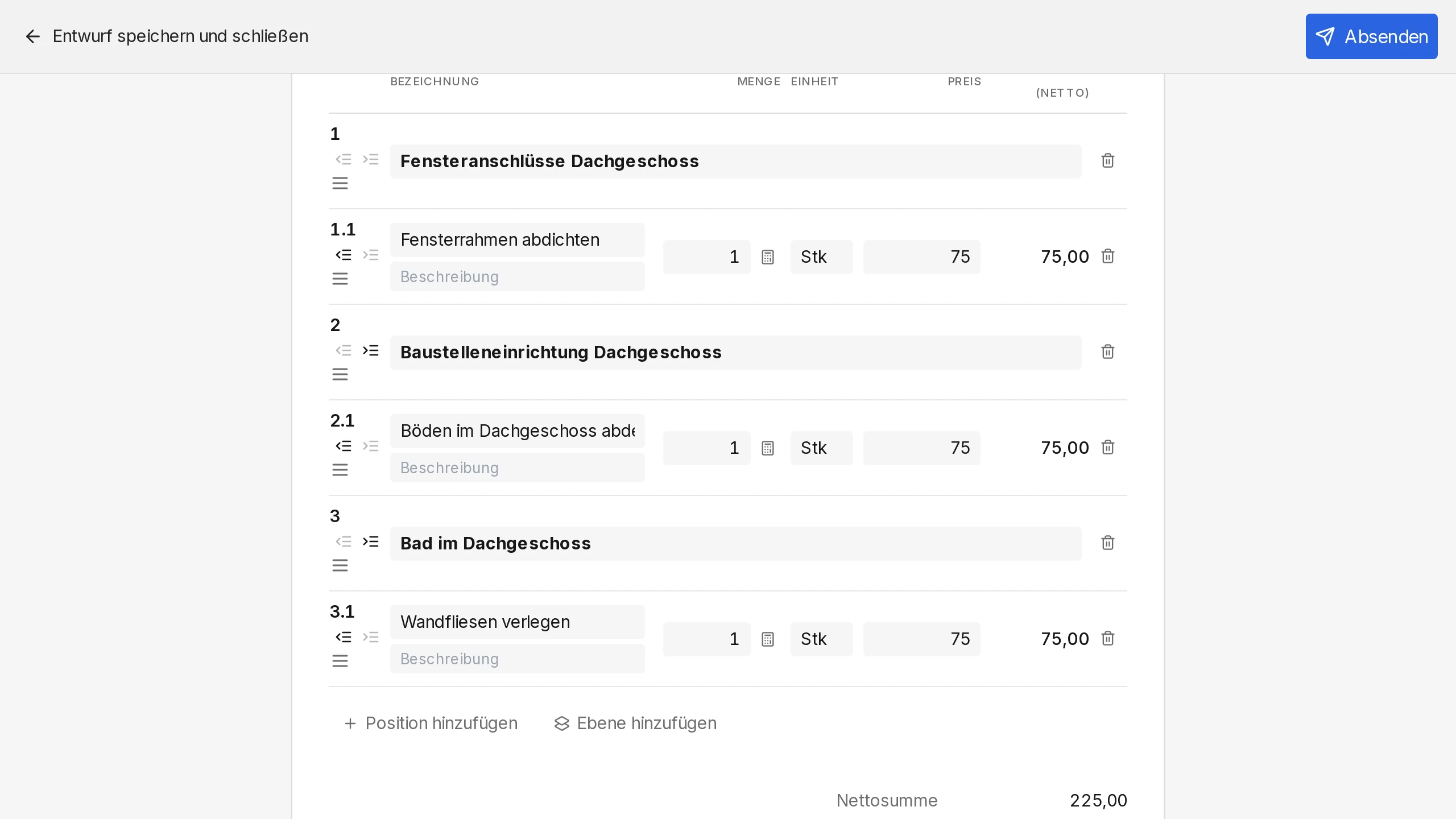
- Position hinzufügen: Bezeichnung, Beschreibung, Menge, Einheit und Preis. Die Zeilensumme rechnet Skava sofort aus.
- Überschrift hinzufügen: eine Zeile ohne Menge und Preis, zum Beispiel „Abbrucharbeiten“. Mit Einrücken entsteht daraus eine Gliederung mit Nummern wie 1, 1.1 und 1.2.
- Sortieren: Positionen am Anfasser ziehen. Eine Überschrift nimmt ihre Unterpositionen mit. Am Handy löscht ein Wisch nach links eine Zeile, ein Streifen „Rückgängig“ holt sie zurück.
- Steuersatz: gilt einmal für den ganzen Beleg, zum Beispiel 19 % oder 7 %.
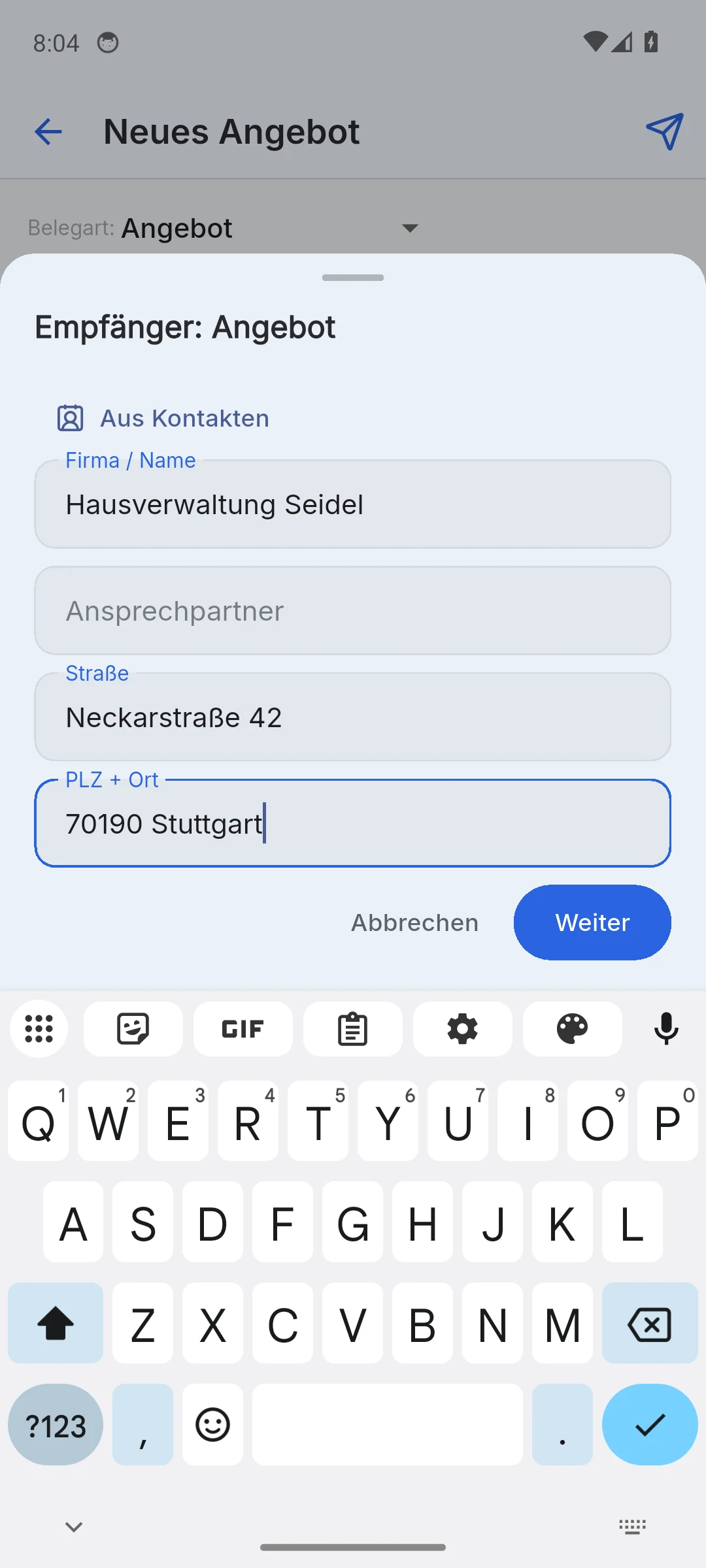
- Empfänger hinzufügen: Firma oder Name, Straße, PLZ und Ort. Der Empfänger steht danach im Briefkopf und im PDF.
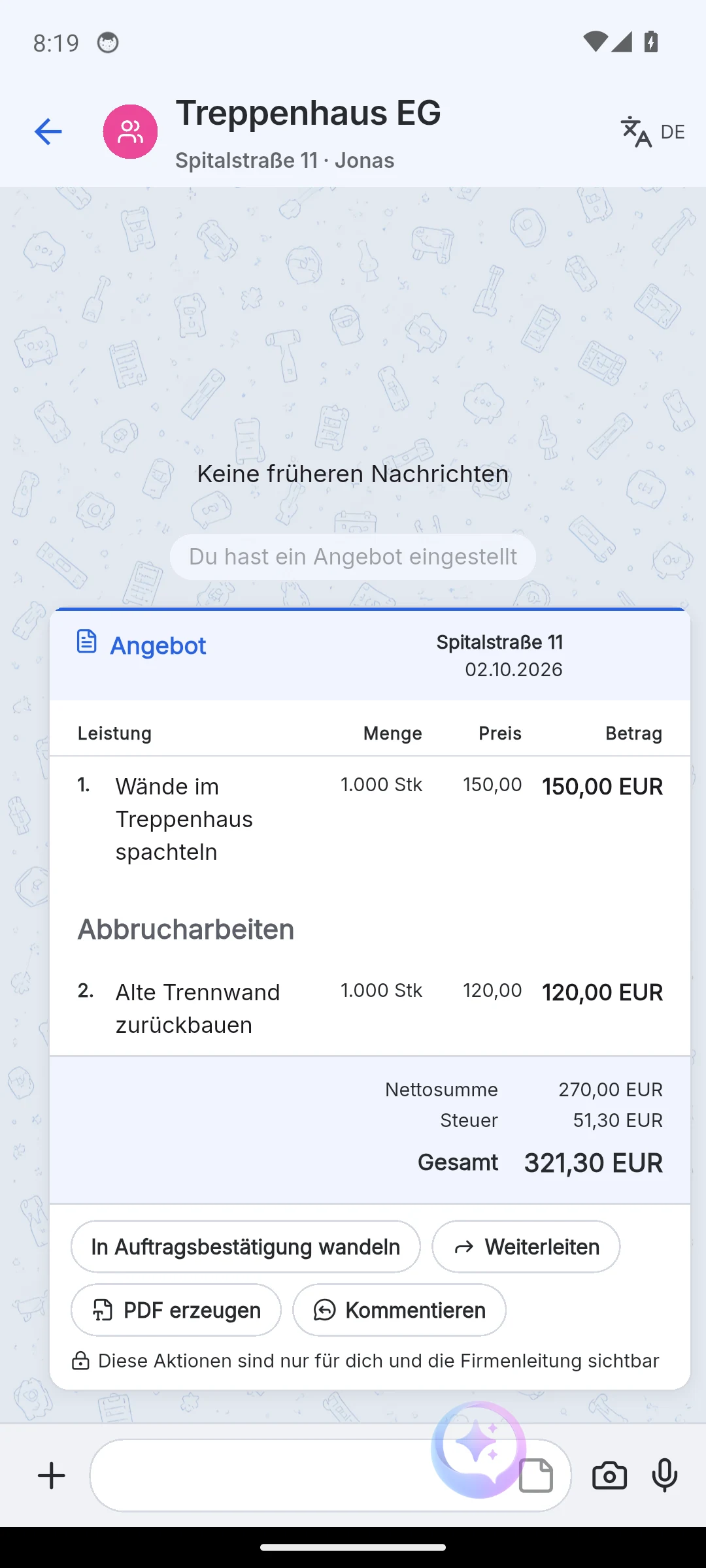
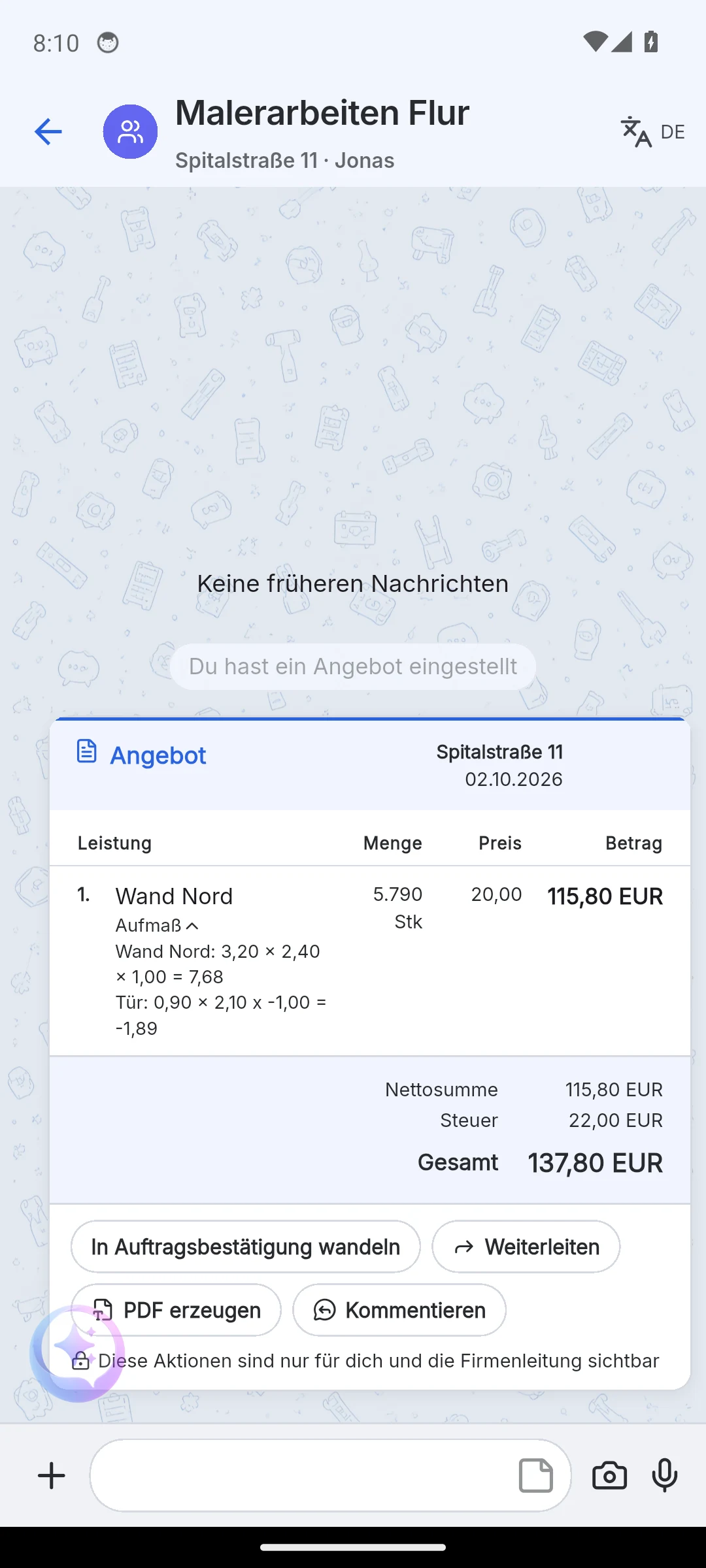
Menge erfassen: Über das Einheiten-Menü wählst du m², Stunden, Stück oder pauschal. Der Knopf am Mengenfeld öffnet das Aufmaß: Länge, Breite und Anzahl je Zeile, Abzüge als negative Anzahl, zum Beispiel -1 für eine Tür. Als Menge übernehmen setzt die Summe ins Mengenfeld. Das Aufmaß steht später eingeklappt unter der Position im Beleg.
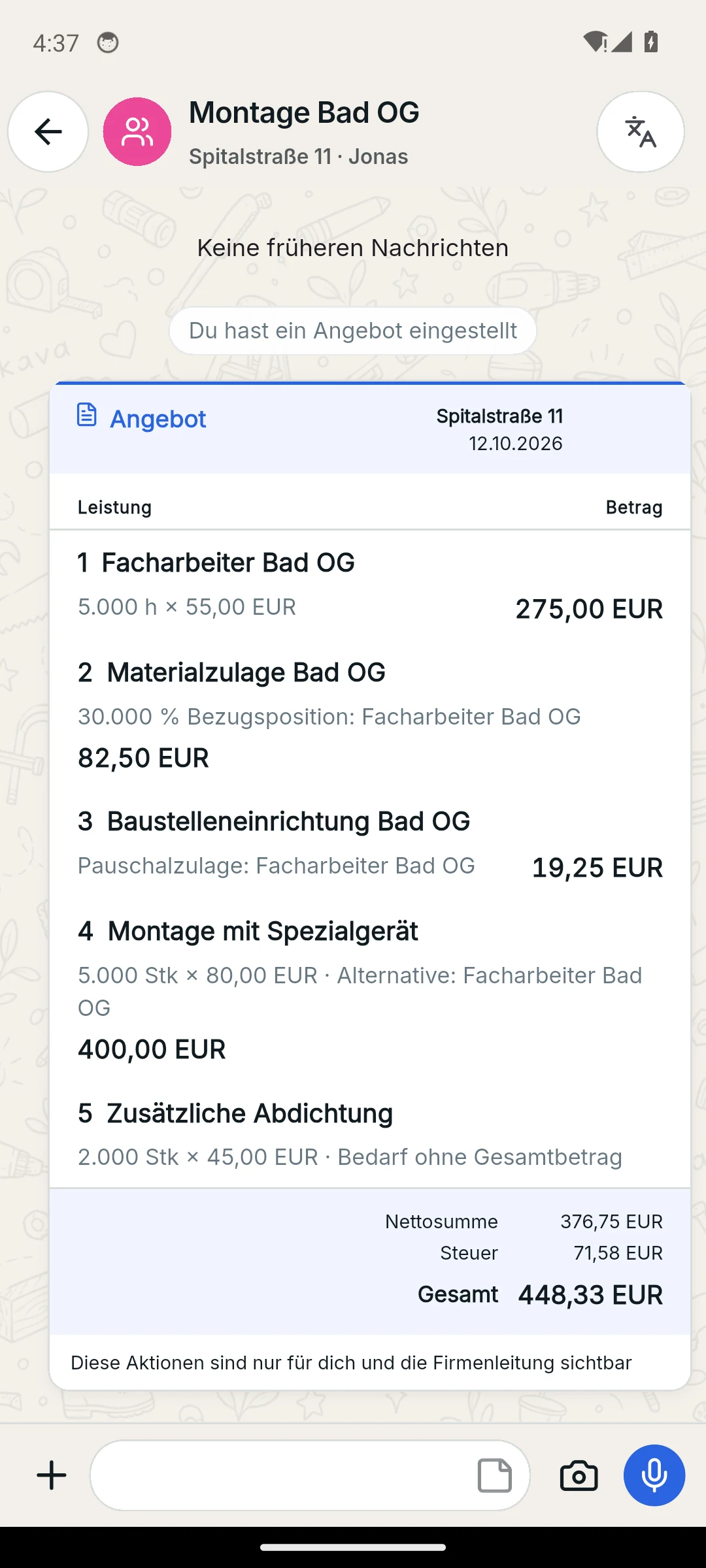
Positionsarten: Neben der Normalposition gibt es Alternative (mit Bezug auf eine Grundvariante), Bedarf mit oder ohne Gesamtbetrag und Zulagen als Prozent oder Pauschale auf eine Bezugsposition. Beim Wandeln in eine Auftragsbestätigung wählst du je Gruppe eine Variante, die nicht gewählte fällt weg.
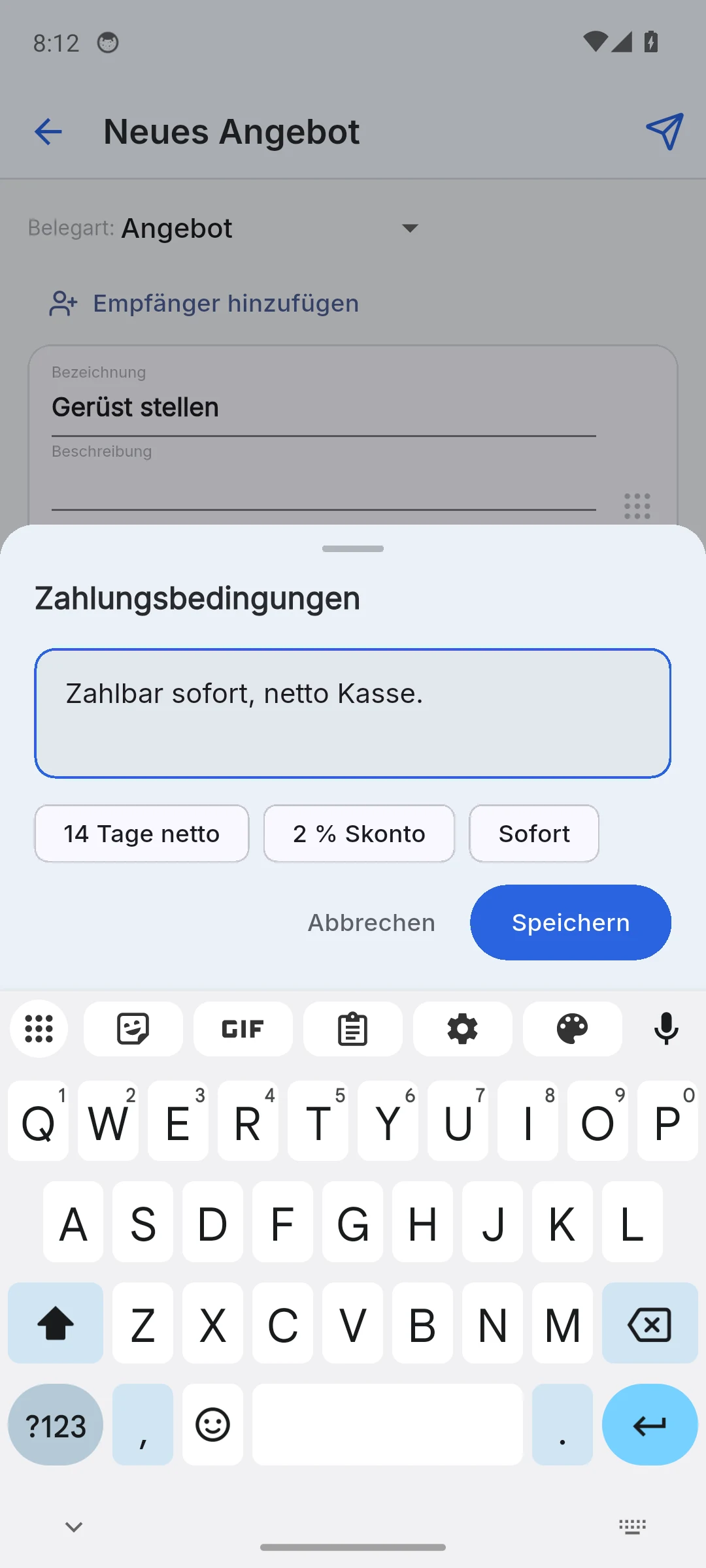
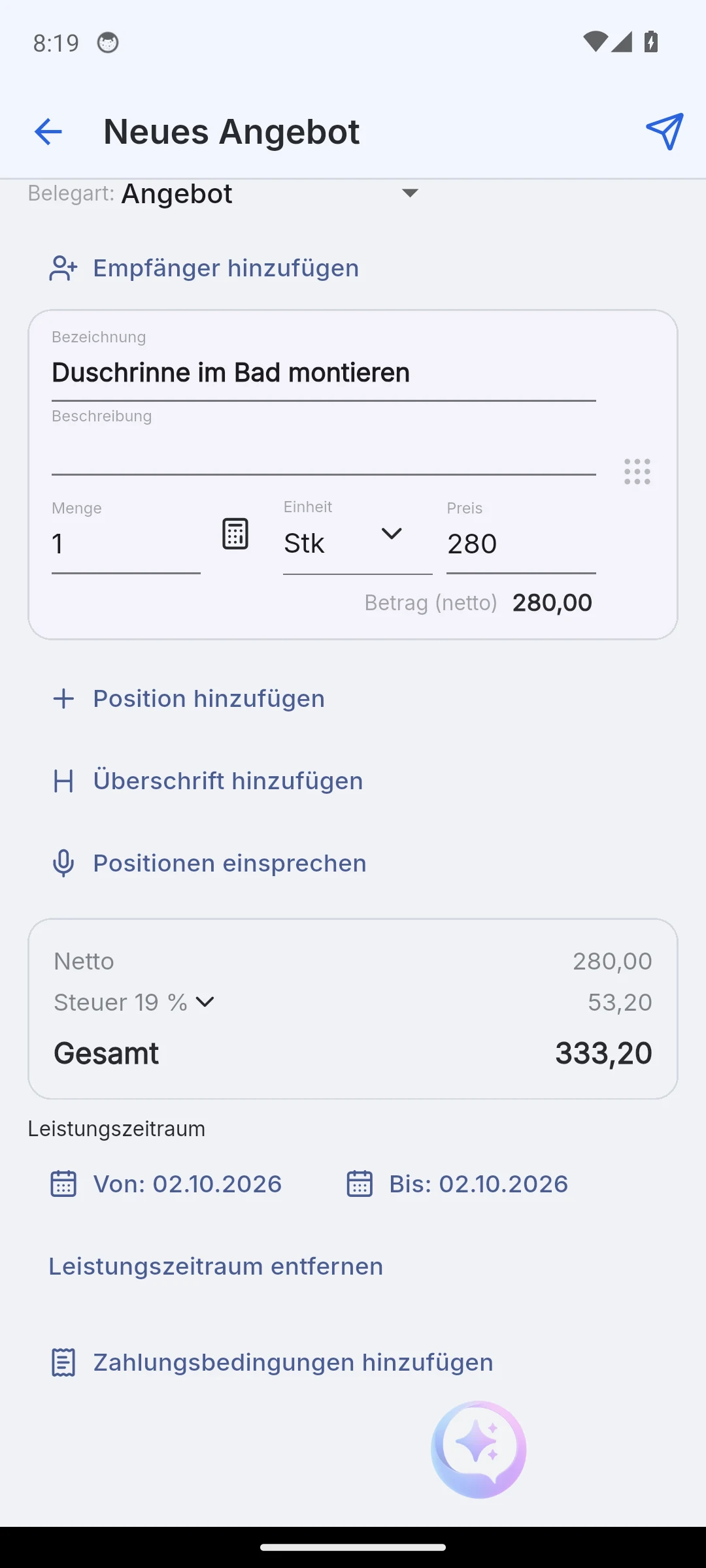
Zahlungsbedingungen und Leistungszeitraum sind optional. Vorschläge wie „14 Tage netto“, „2 % Skonto“ oder „Sofort“ sparen Tipparbeit; in der Webapp übernimmt die Maske die Standard-Zahlungsbedingungen der Projektfirma. Der Leistungszeitraum steht als Von und Bis auf dem Beleg.
Entwürfe
Je Chat gibt es genau einen Angebotsentwurf. Wer die Maske verlässt, speichert ihn automatisch, egal ob per Knopf, Zurück-Geste oder Escape. Der Entwurf liegt als Kachel mit dem Zeichen Entwurf im Chat; ein Tipp darauf öffnet die Maske wieder. Erst Absenden macht daraus einen Beleg, die Entwurfskachel verschwindet dann.
- Ein Entwurf ohne Position wird verworfen. Die Mobile-App fragt vorher mit „Noch nichts zum Speichern“ nach.
- Änderungen an einer Leistungsliste frieren den alten Stand ein: er bleibt ausgegraut im Verlauf stehen, die aktuelle Liste zeigt die neuen Preise.
- Das Aktionsblatt einer Leistungsliste bietet Beleg erstellen, Positionen bearbeiten und Weiterleiten in einen anderen Chat.
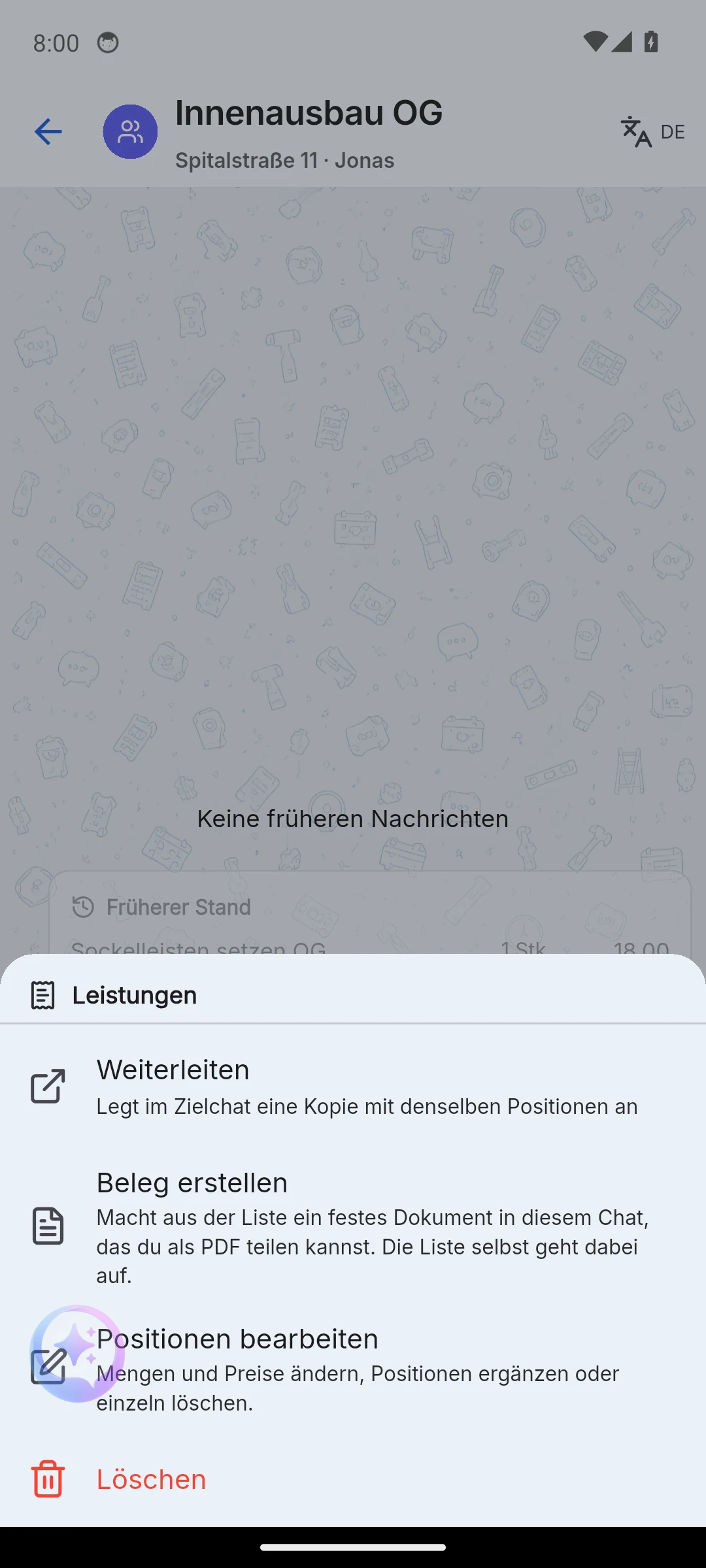
Beleg erstellen übernimmt die Positionen in die Belegmaske. Die Liste selbst bleibt im Chat stehen und lässt sich weiter bearbeiten, zum Beispiel wenn auf der Baustelle Mengen dazukommen.
In der Webapp hakst du im Bereich Angebotsentwürfe einzelne Positionen für das Angebot an. Bei einer Teilauswahl heißt der Schließen-Knopf „Änderungen verwerfen und schließen“, der Quellentwurf bleibt unverändert.
Vom Angebot zur Auftragsbestätigung
Öffne das Menü des Angebots (Mobile: lang drücken, Webapp: Rechtsklick auf den Belegkopf) und wähle In Auftragsbestätigung wandeln. Die Maske öffnet sich mit allen Positionen und bleibt bearbeitbar: Mengen anpassen, Zahlungsbedingungen ergänzen, Gliederung einrücken. Verlässt du die Maske, bleibt der Wandelentwurf erhalten, bis du absendest.
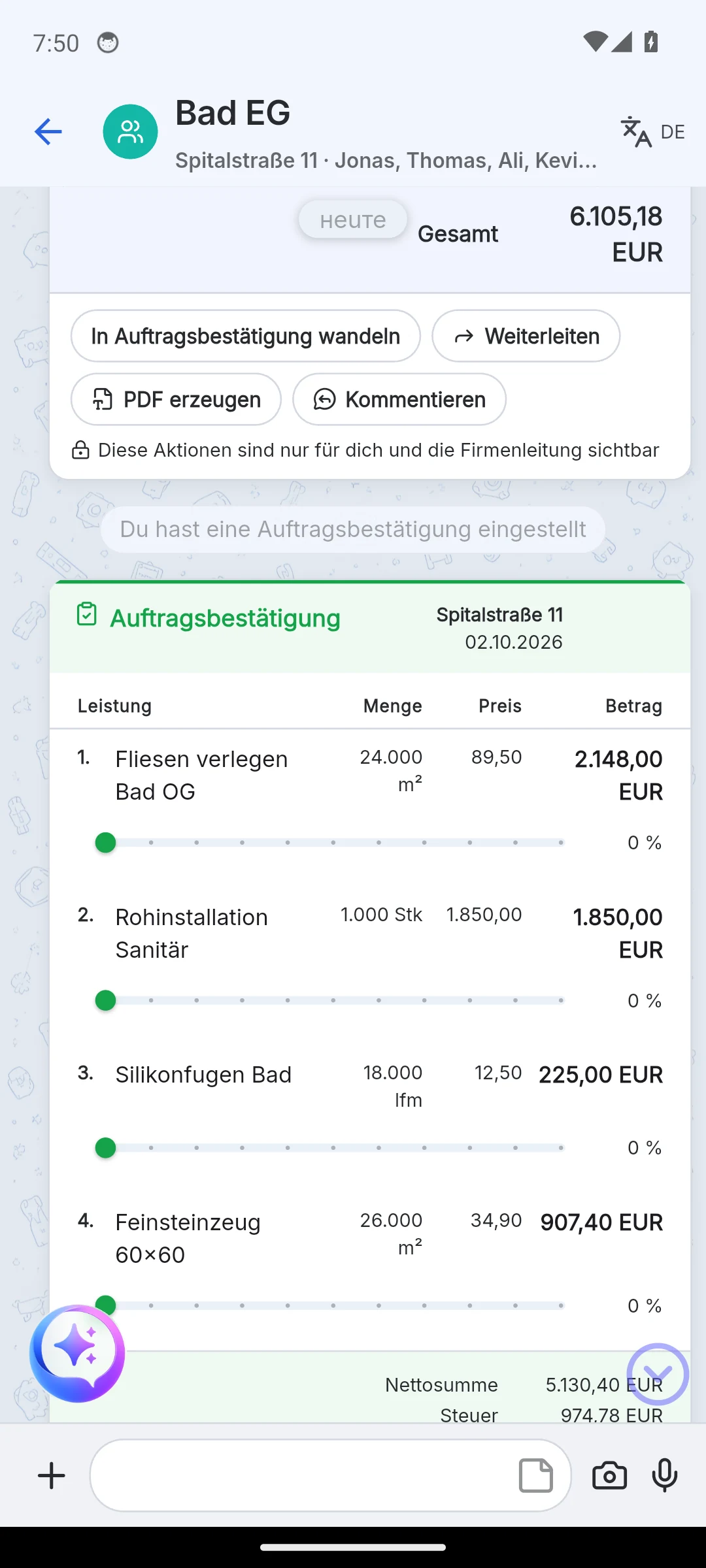
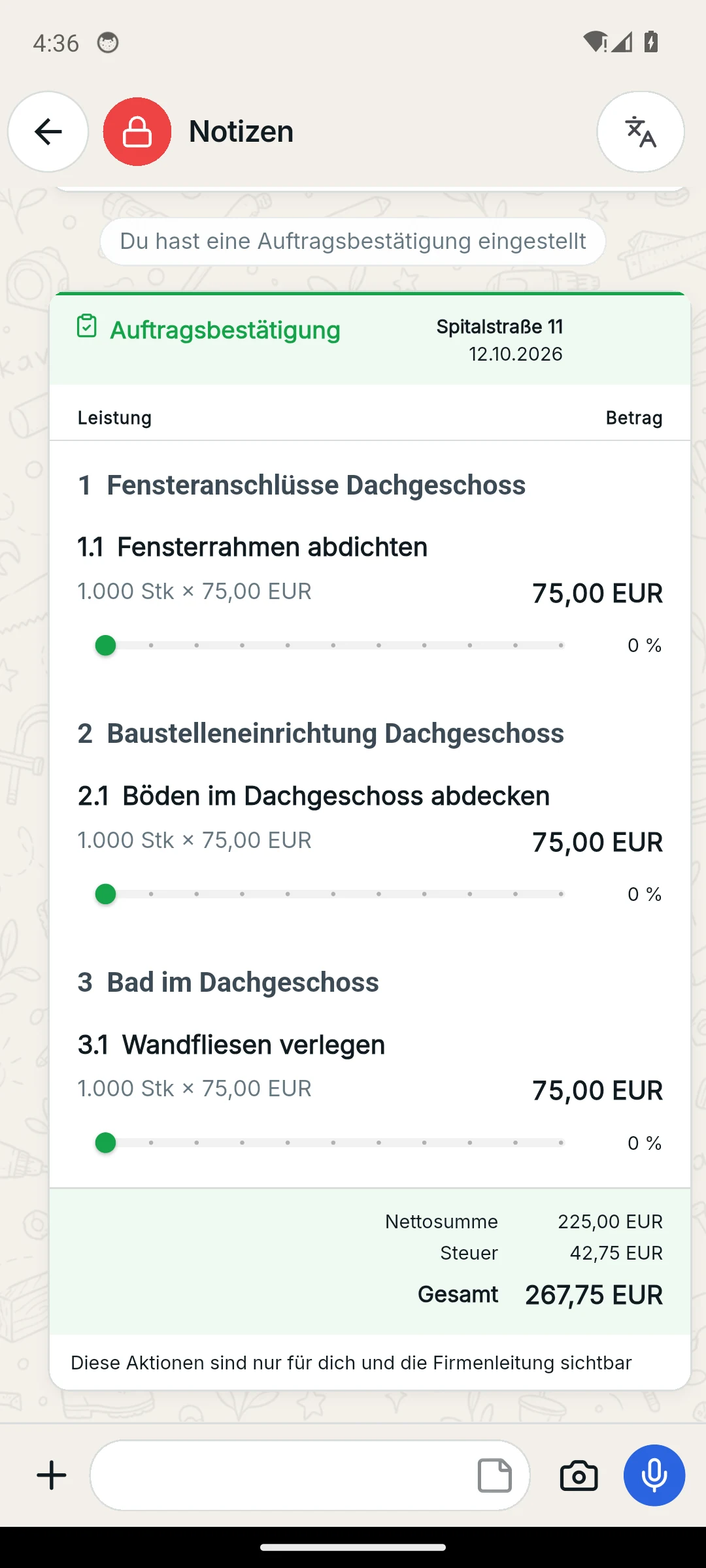
Die Auftragsbestätigung erscheint als eigene Karte, das Angebot bleibt darüber stehen. Neu sind:
- Ein Fortschrittsbalken je Position. Ein Tipp auf die Zahl schaltet zwischen Prozent und „erledigt / gesamt“ in der Einheit der Position um.
- Vergeben: Positionen an die eigene Kolonne, Kontakte oder andere Firmen geben. Wie das geht, steht unter Zusammenarbeit mit anderen Firmen.
- Rechnung erstellen als nächster Schritt der Kette.
In der Mobile-App kannst du in der Belegmaske die Belegart direkt auf Auftragsbestätigung stellen, etwa wenn der Kunde mündlich zugesagt hat und kein Angebot nötig war.
Rechnung und Zahlung
Im Menü der Auftragsbestätigung wählst du Rechnung erstellen. Vor der Maske fragt Skava nach dem Empfänger; Firma oder Name genügt. Danach kannst du Zahlungsbedingungen eintragen und absenden. Ein geschlossener Rechnungsentwurf lässt sich später über das Plus-Menü wieder öffnen, ohne dass der Empfänger erneut abgefragt wird.
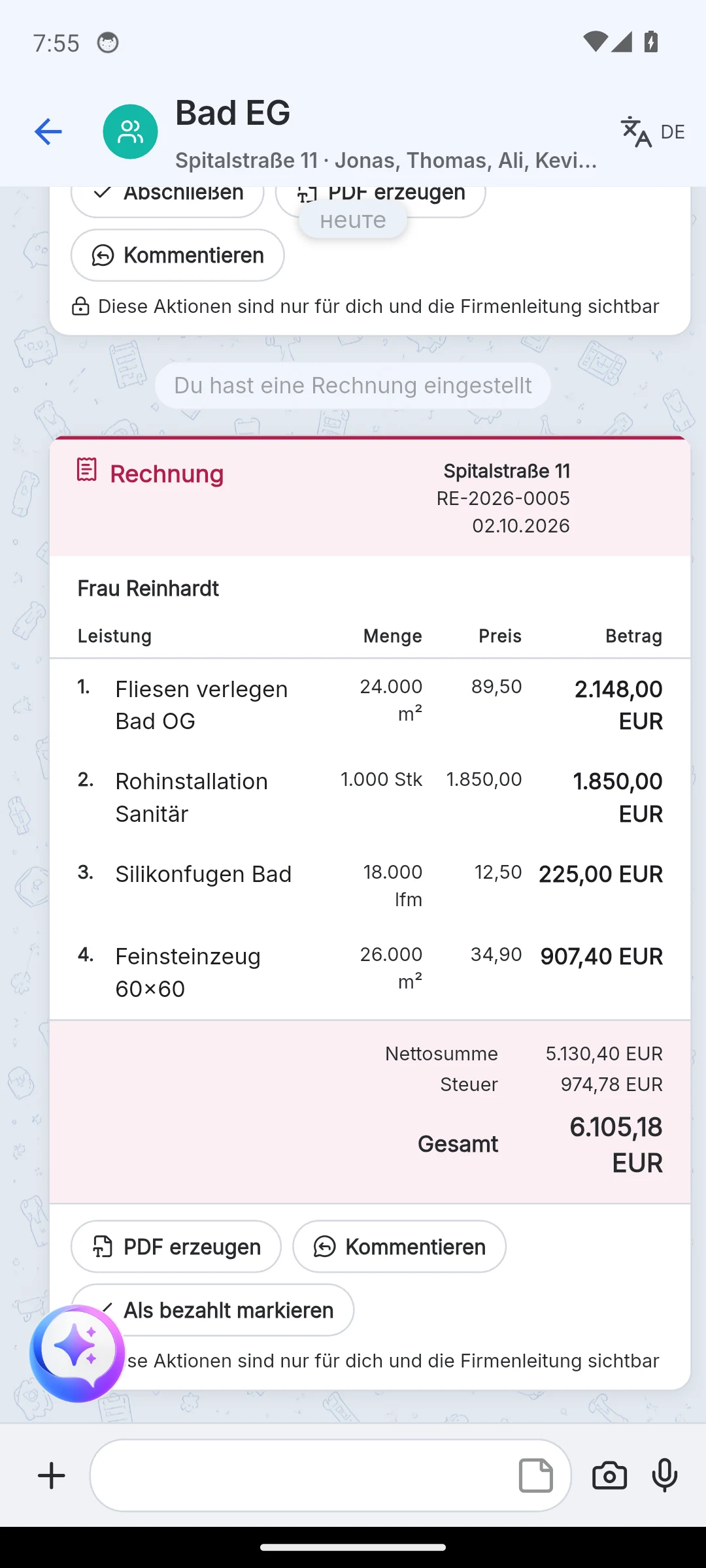
- Rechnungsnummer: Präfix und nächste Nummer kommen aus den Rechnungseinstellungen der Firma.
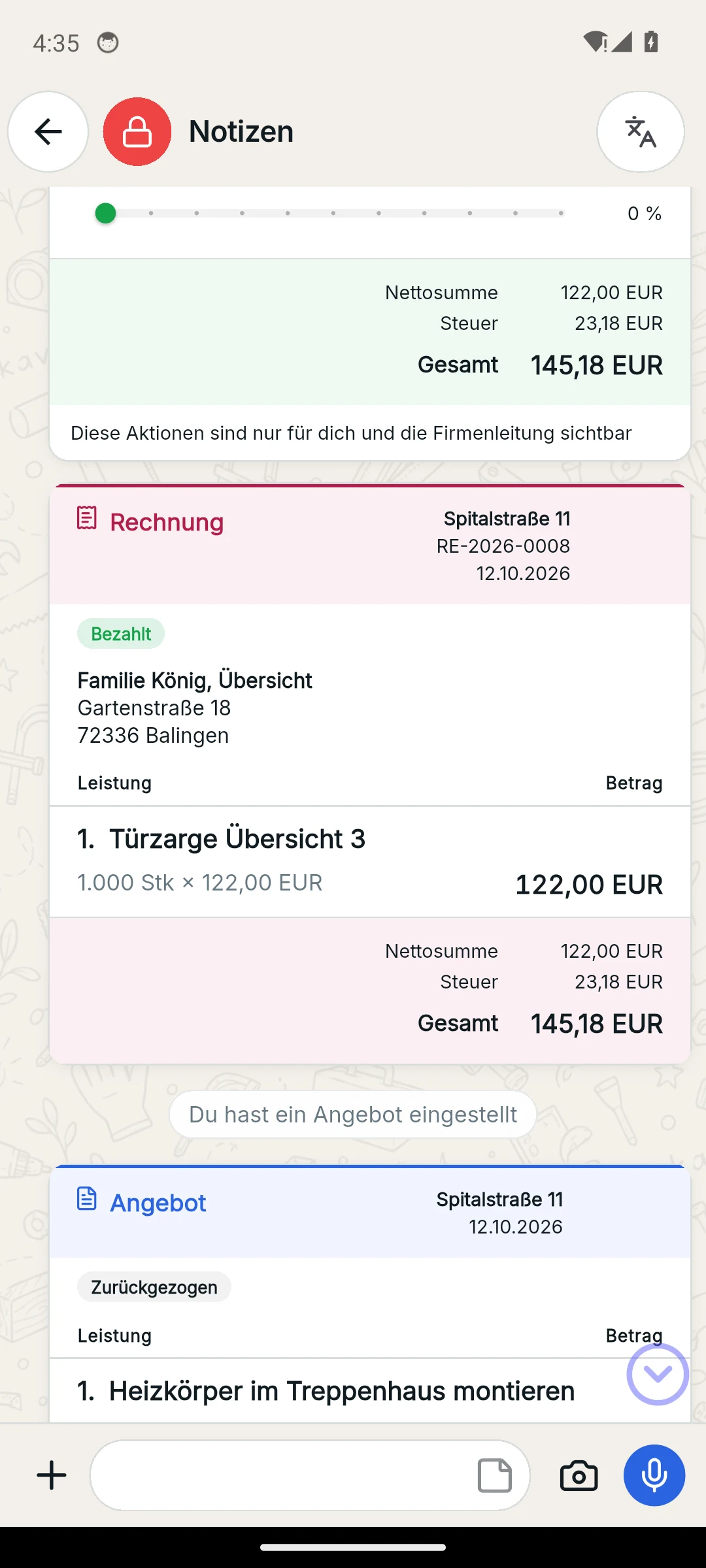
- Als bezahlt markieren setzt die Markierung „Bezahlt“ an die Karte. Das geht einmal, danach verschwindet die Aktion aus dem Menü. Rechnung erstellen und Bezahlt markieren sind Firmen-Admins vorbehalten.
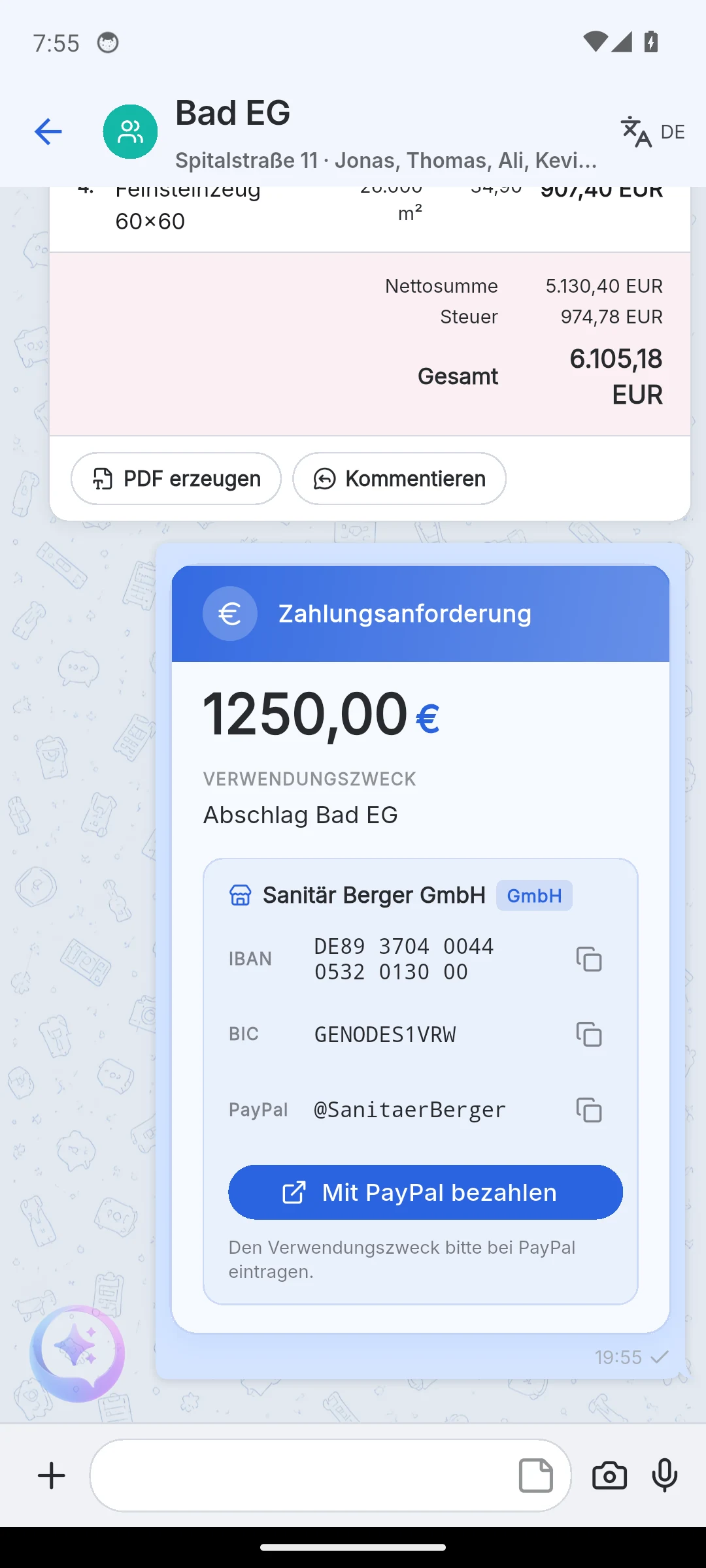
- Zahlung anfordern (Mobile-App, Kachel Zahlung im Plus-Menü): Betrag und Verwendungszweck eingeben, fertig. Die Karte zeigt die Bankverbindung der Firma und, wenn hinterlegt, einen Knopf Mit PayPal bezahlen. Ohne IBAN in den Firmendaten weist Skava darauf hin. Die Zahlungsanforderung ist eine Nachricht, kein Beleg.
Am Beleg arbeiten
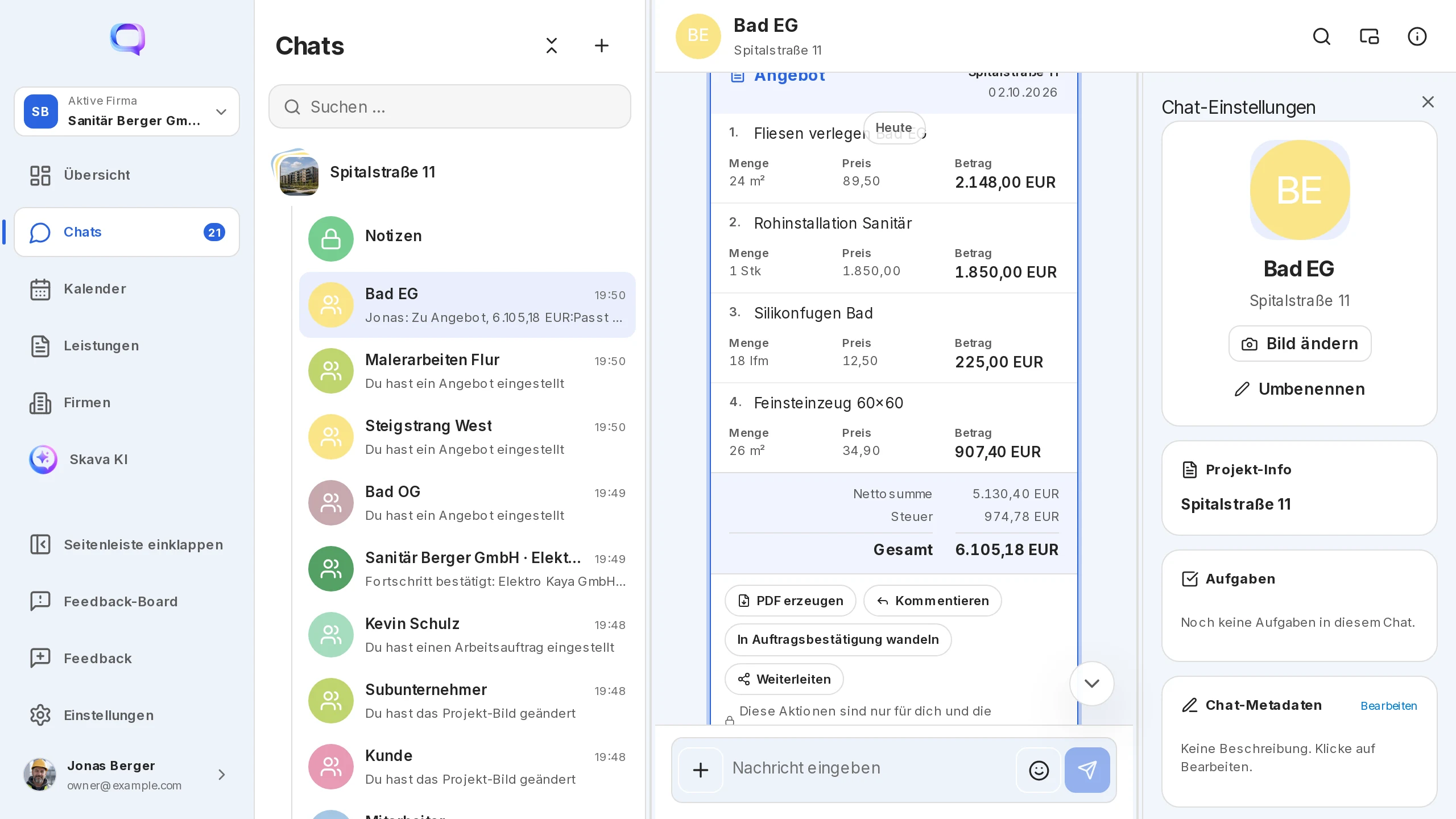
Das Menü eines Belegs öffnest du am Handy mit langem Druck, in der Webapp per Rechtsklick auf den Belegkopf. Unter dem Menü steht der Hinweis „Diese Aktionen sind nur für dich und die Firmenleitung sichtbar“: Belegaktionen sieht nur, wer den Beleg erstellt hat oder Admin der Firma ist.
- Kopieren legt den Belegtext in die Zwischenablage.
- PDF erzeugen öffnet die Vorschau. In der Webapp hängst du das PDF mit An den Beleg hängen an die Karte oder lädst es herunter. Am Handy teilst oder druckst du es aus der Vorschau.
- Kommentieren setzt eine Belegvorschau über das Eingabefeld. Dein Text geht als normale Nachricht mit dem Verweis „Zu Angebot, 6.105,18 EUR:“ raus; ein Tipp darauf springt zur Karte zurück. Am Handy geht das auch mit einem Wisch nach rechts am Belegkopf.
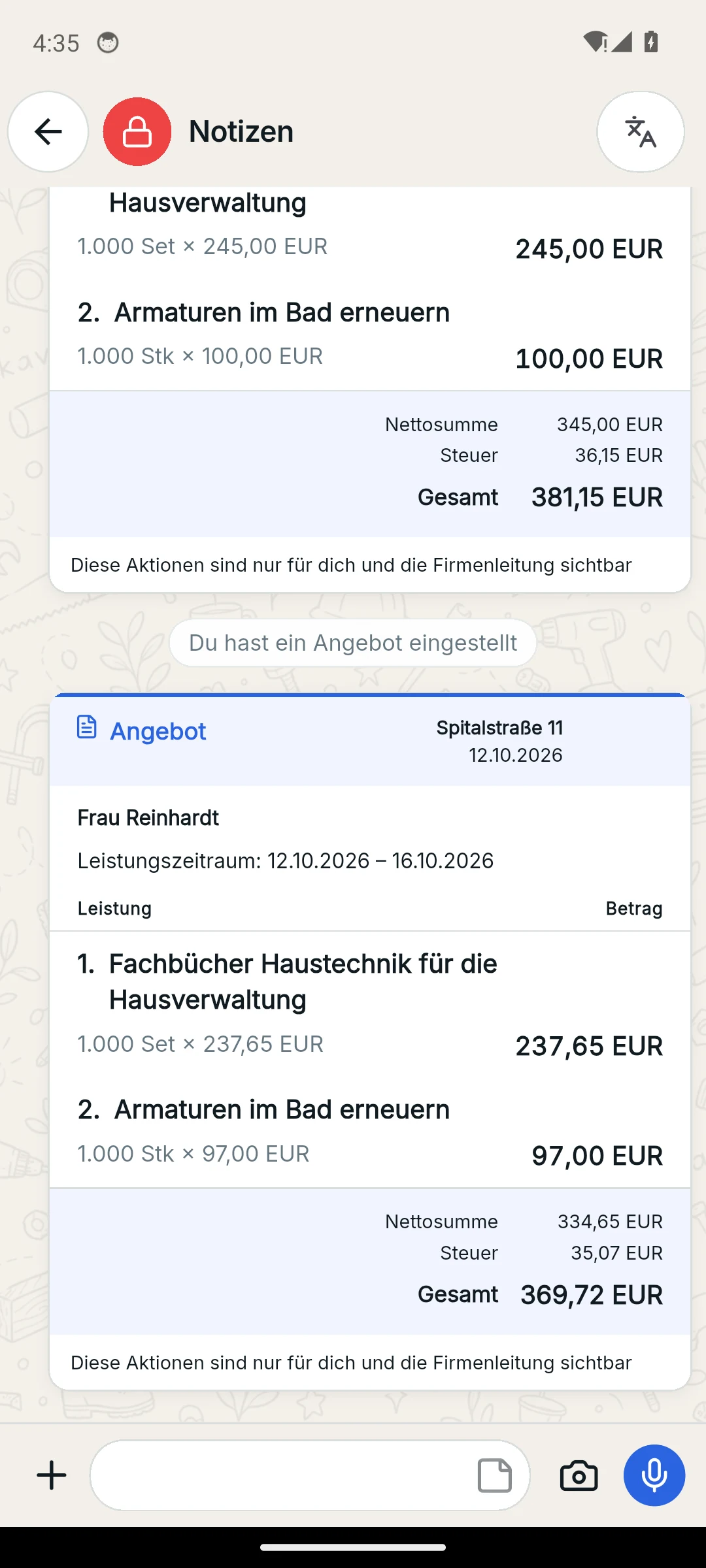
- Weiterleiten legt eine Kopie des Angebots als eigene Belegkarte in einem anderen Chat derselben Firma an, zum Beispiel aus den privaten Notizen in den Kundenchat. Die Quelle bleibt unverändert.
- Neue Angebotsfassung: Das versendete Angebot bleibt stehen, deine Änderungen gehen als neues Angebot in denselben Chat. Empfänger, Zahlungsbedingungen und Leistungszeitraum werden übernommen.
- Zurückziehen: bis fünf Minuten nach dem Erstellen, solange der Beleg weder bezahlt noch gewandelt ist. Die Karte bleibt als „Zurückgezogen“ sichtbar, im Menü bleibt nur noch das PDF.
Briefkopf, Katalog und Belegverzeichnis
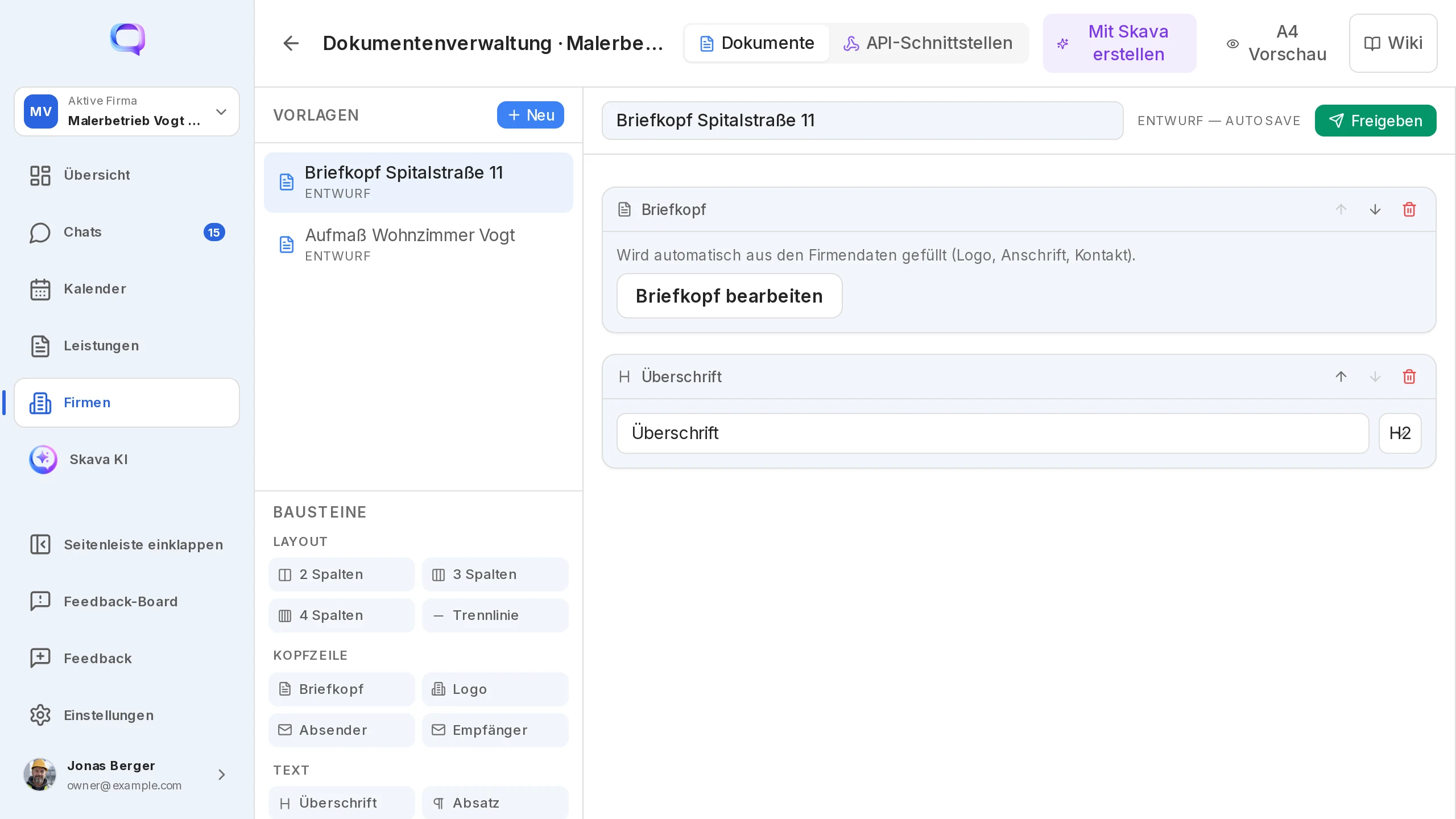
Den Briefkopf mit Logo und Anschrift bearbeitet ein Firmen-Admin in der Webapp in der Dokumentenverwaltung der Firma. Die Änderung gilt für die ganze Firma und damit für alle PDFs. Am Handy pflegst du dieselben Angaben in den Firmendetails.
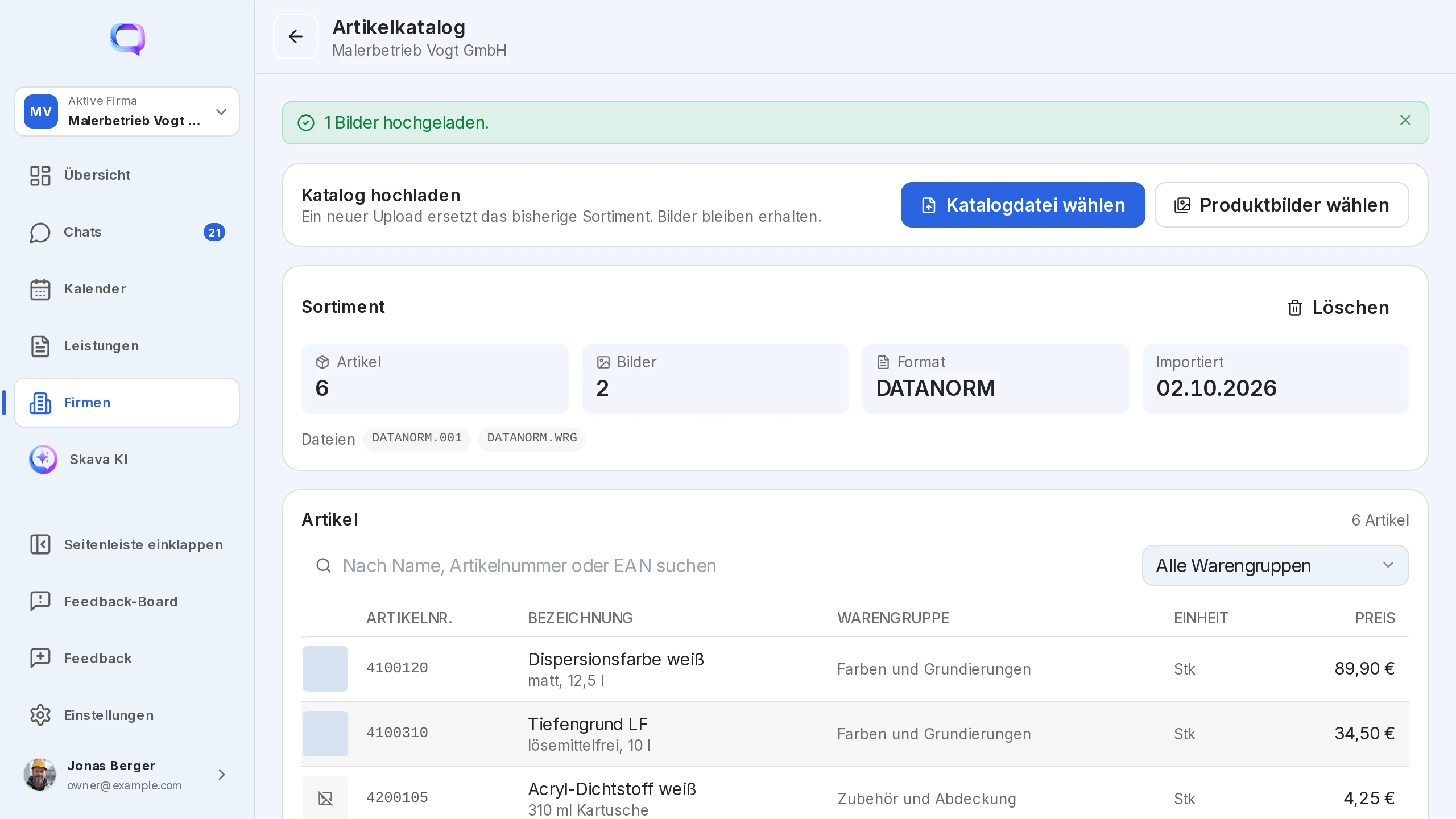
Der Artikelkatalog (Webapp, Firmen-Admins) nimmt CSV-, ZIP- und DATANORM-Dateien an. Artikel lassen sich nach Name, Artikelnummer oder EAN suchen und mit Produktbildern versehen. Der Assistent nutzt den Katalog, wenn er ein Angebot aus dem Chat erstellt.
Alle Belege einer Firma findest du gesammelt: in der Übersicht zeigen die Kacheln Angebote, Auftragsbestätigungen und Rechnungen die neuesten Belege, Alle anzeigen öffnet das Verzeichnis mit Projektfilter. Auf der Firmen-Detailseite liegen dieselben Listen unter „Meine Angebote“, „Meine Auftragsbestätigungen“ und „Meine Rechnungen“.
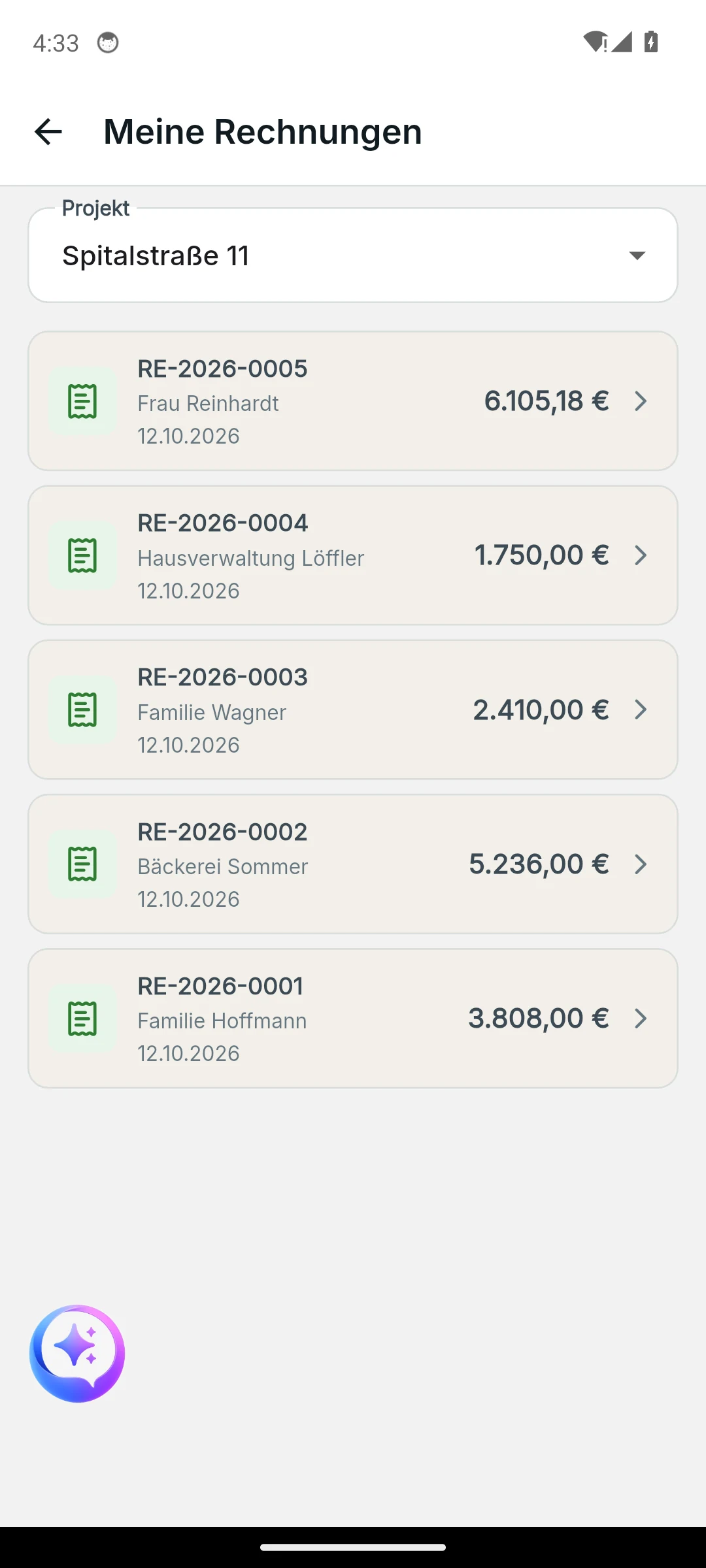
Webapp und Mobile-App
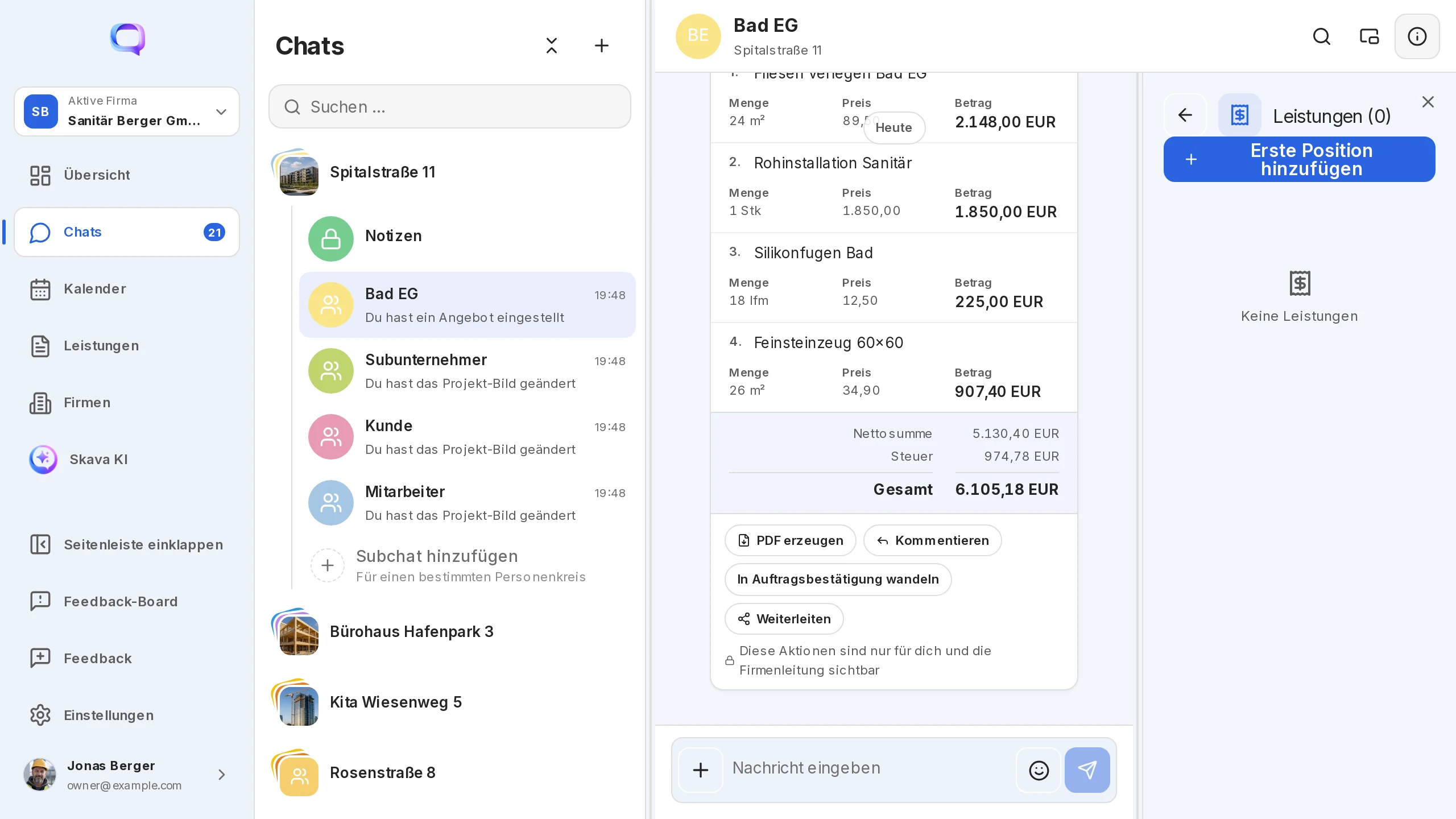
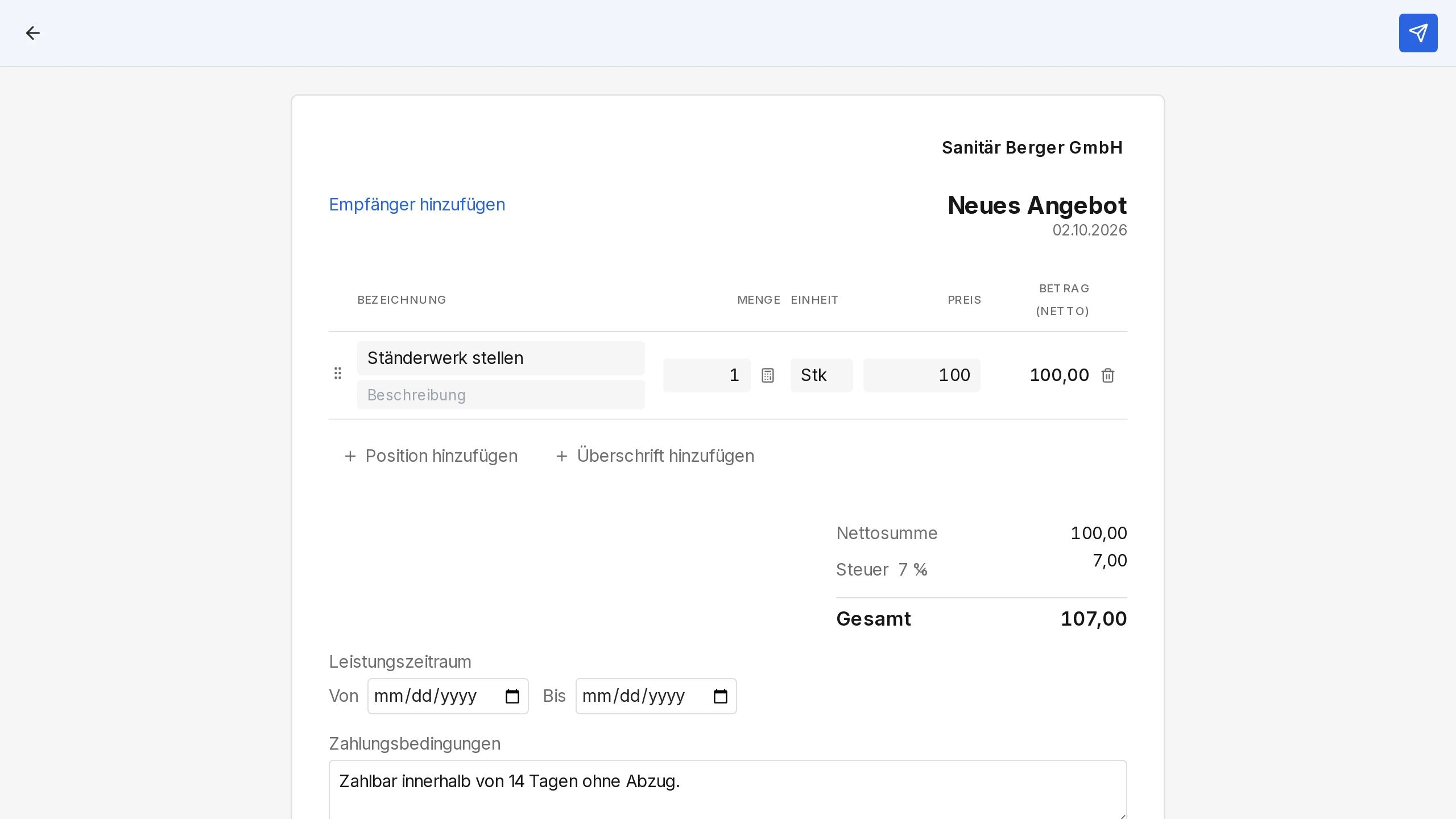
Die Webapp ist der Platz für Briefkopf, Artikelkatalog und das Anhängen von PDFs an Belege. Positionen ziehst du mit der Maus, das Belegmenü öffnet der Rechtsklick.
Am Handy entsteht der Beleg direkt vom Plus-Menü aus. Nur hier gibt es die Zahlungsanforderung, die Auftragsbestätigung ohne vorheriges Angebot und den Wisch nach rechts zum Kommentieren.
Häufige Fragen
Warum kann ich in diesem Chat kein Angebot schreiben?
Belege brauchen eine Firma. Ordne das Projekt in den Projekt-Einstellungen einer Firma zu; das geht einmalig und bleibt dann so. Die Firma selbst legst du unter Du beziehungsweise unter Firmen an.
Kann ich ein versendetes Angebot nachträglich ändern?
Nein, ein versendeter Beleg bleibt wie er ist. Wähle im Menü Neue Angebotsfassung: Deine Änderungen gehen als neues Angebot in denselben Chat, das alte bleibt sichtbar. Innerhalb von fünf Minuten nach dem Erstellen kannst du einen Beleg außerdem zurückziehen.
Wo ist mein Entwurf geblieben?
Er liegt als Kachel mit dem Zeichen „Entwurf“ im Chat; ein Tipp öffnet die Maske wieder. Je Chat gibt es genau einen Angebotsentwurf. Ein Entwurf ohne Position wird beim Schließen verworfen.
Wie bekomme ich eine Rechnung als PDF?
Im Menü der Rechnung PDF erzeugen wählen. In der Webapp kannst du das PDF herunterladen oder mit An den Beleg hängen an der Karte hinterlegen, am Handy teilst oder druckst du es aus der Vorschau.
Wer sieht die Belegaktionen?
Nur der Ersteller des Belegs und die Admins der Firma. Alle anderen im Chat sehen die Belegkarte, aber keine Aktionen wie Wandeln, Rechnung erstellen oder Als bezahlt markieren.
Was ist der Unterschied zwischen Rechnung und Zahlungsanforderung?
Die Rechnung ist ein Beleg mit Nummer, Positionen und PDF. Die Zahlungsanforderung ist eine Nachricht mit Betrag, Verwendungszweck und der Bankverbindung der Firma, etwa für einen Abschlag oder Materialkosten. Du erstellst sie in der Mobile-App über die Kachel Zahlung.