
Työsuunnitelma ja kalenteri
Kenen pitäisi työskennellä missä ja milloin, ja kuka teki sen todellisuudessa: Skavassa nämä näkyvät yhdessä näkymässä, ei kahdessa. Kalenterissa viikkosuunnitelma ja kirjattu aika näkyvät samassa ruudussa.
Kalenteri on yrityskohtainen. Jos suodatin on asennettu arvoon "Kaikki yritykset", valitse kalenterin yläreunasta se yritys, jonka suunnitelmaa teet. Tämä valinta koskee vain tätä näkymää, ja chatit säilyttävät oman suodattimensa.
Kaksi näkymää
Yläreunasta voit vaihtaa saman kalenterin kahden näkymän välillä:
- Tiimin jäsenet: yksi rivi henkilöä kohti, yksi sarakkeessa päivää kohti. Tavoitteen näkymä tiimistä.
- Projektit: yksi rivi kohdetta kohti, eli työmaata tai projektichattia kohti. Työmaan näkymä: kuka on huomenna paikalla, millä työtilauksella ja millaisella varustuksella.
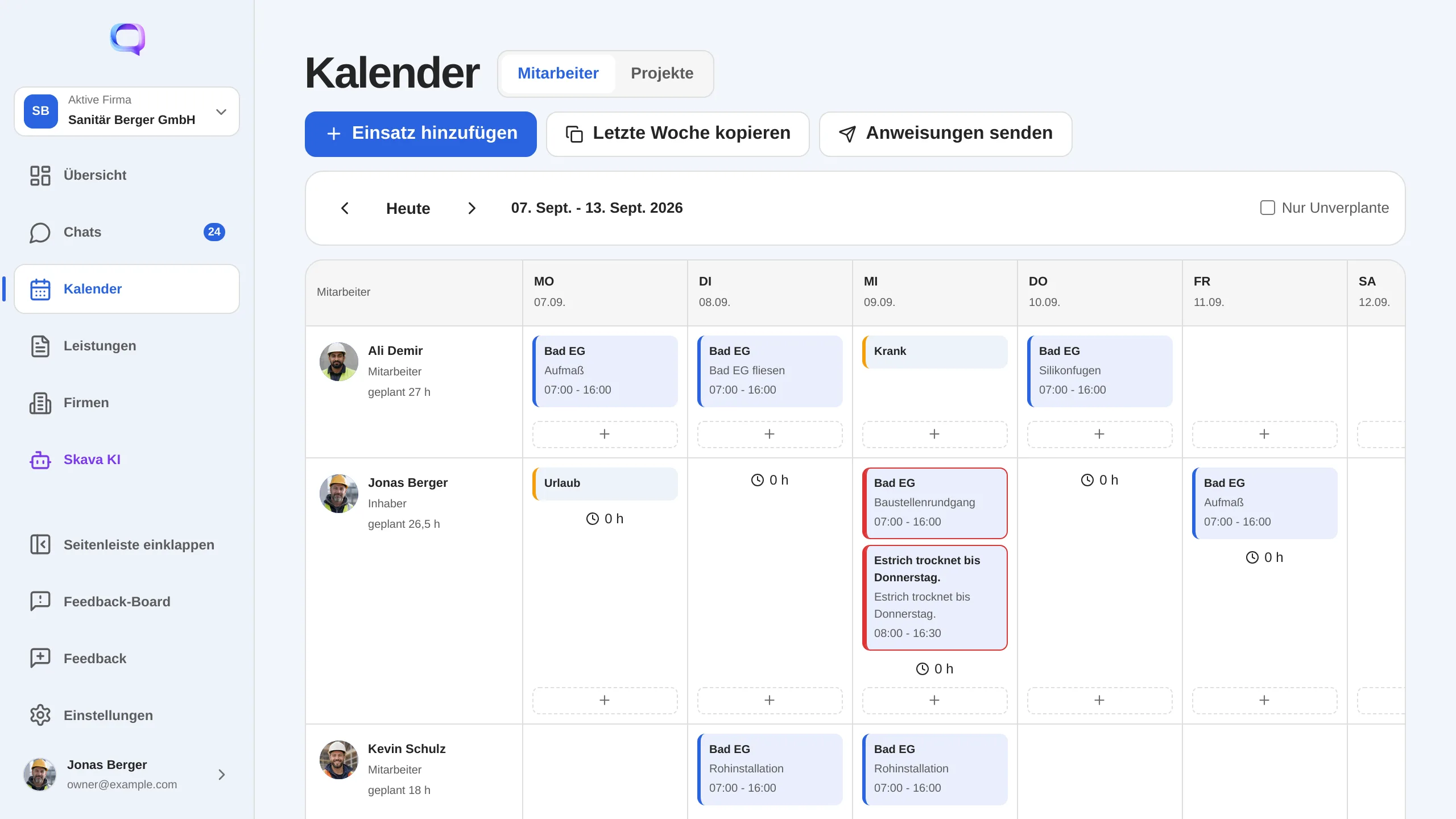
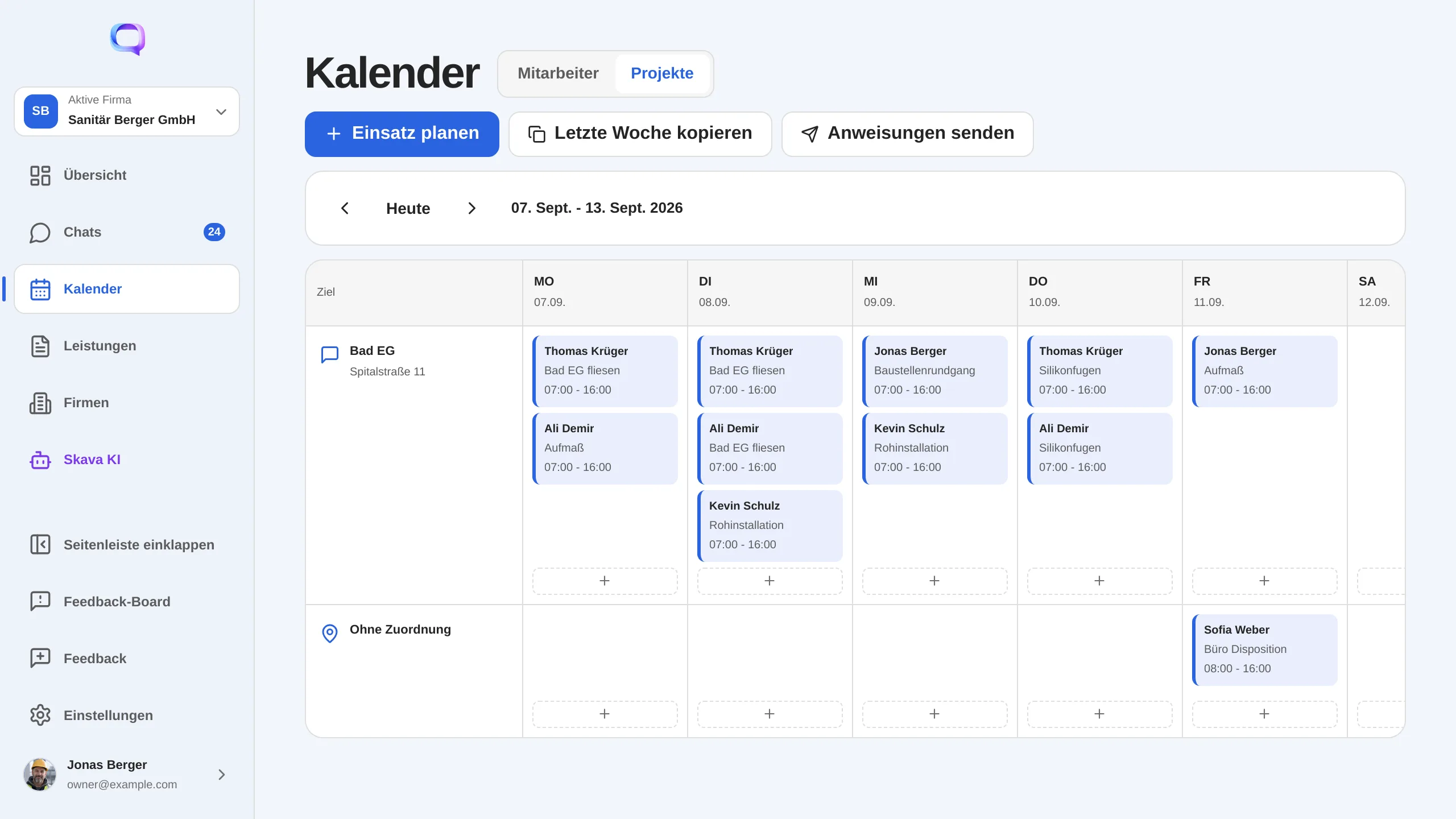
Työryhmän suunnittelu
- Napauta plus-merkkiä haluamassasi ruudussa tai valitse yläreunasta Lisää työryhmä tai Suunnittele työryhmä.
- Valitse päivä ja kohde: rakennuskohteeksi, projektin keskustelun tai molemmiksi.
- Aseta aikataulu; oletusarvona on 07:00–16:00.
- Kokoonna tiimi ja liitä ajoneuvot tai kalusto. Jokaisen kohdan vieressä näet, onko se jo varattu muualle kyseisenä päivänä.
- Kirjoita yhteinen työkuvaus ja tarvittavat materiaalit. Molemmat koskevat koko työskentelyä ja näkyvät myöhemmin ohjeistuksessa.
Toistuva viikko voi perua edellisen viikon Kopioi edellinen viikko -toiminnolla. Lomalla tai sairaana olevat näkyvät poissaolevina omassa ruudussaan, jotta ketään ei vahingossa aikatauluta.
Työohjeiden lähettäminen
Suunnitelma on arvaamaton, kun se on vain toimistossa. Lähetä ohjeet -toiminnolla Skava lähettää yhden päivän työskentelyn asianomaisille: projektin keskusteluun, jos keskustelu on asetettu kohdeksi, muuten suoraan viestiksi jokaiselle tiimin jäsenelle. Näet esikatselun, jossa on täsmälleen se teksti, joka lähetetään.
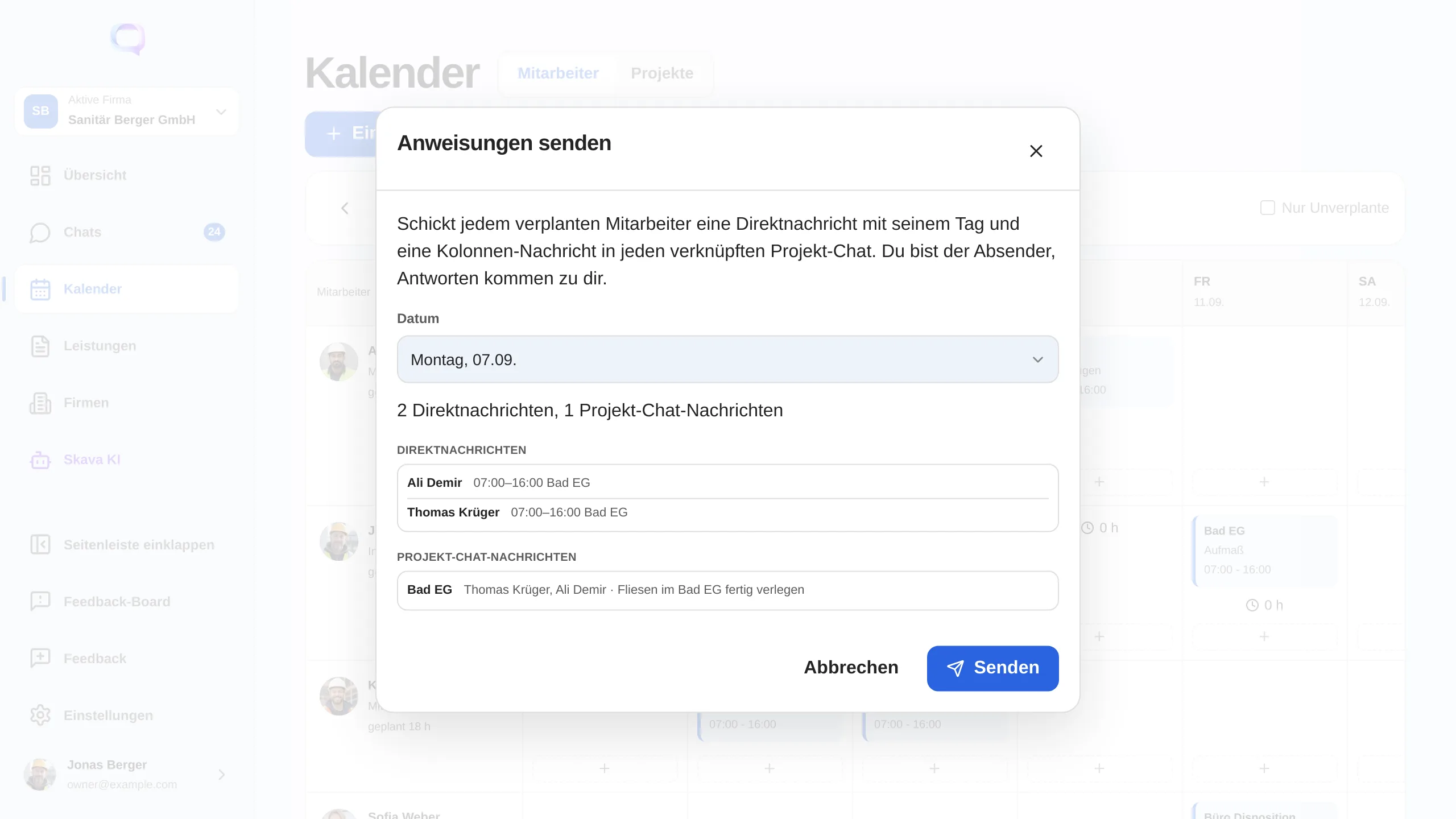
Ohje sisältää päivämäärän, kellonajan, kohteen, tiimin, alustat ja kaluston sekä työkuvaukset ja materiaalit. Kyseisenä päivänä kalenteri näyttää, milloin se lähetettiin viimeksi, jolloin kukaan ei lähetä kahdesti tai unohda kokonaan.
Suunniteltu vs. kirjattu
Suunnitelman alla jokainen solu näyttää, mitä todellisuudessa kirjattiin kyseisenä päivänä, ja nimen vieressä viikkoyhteensä lukee "suunniteltu 42,5 h, kirjattu 39,0 h". Näin näet, missä suunnitelma ja todellisuus poikkeavat toisistaan ilman toista listaa.
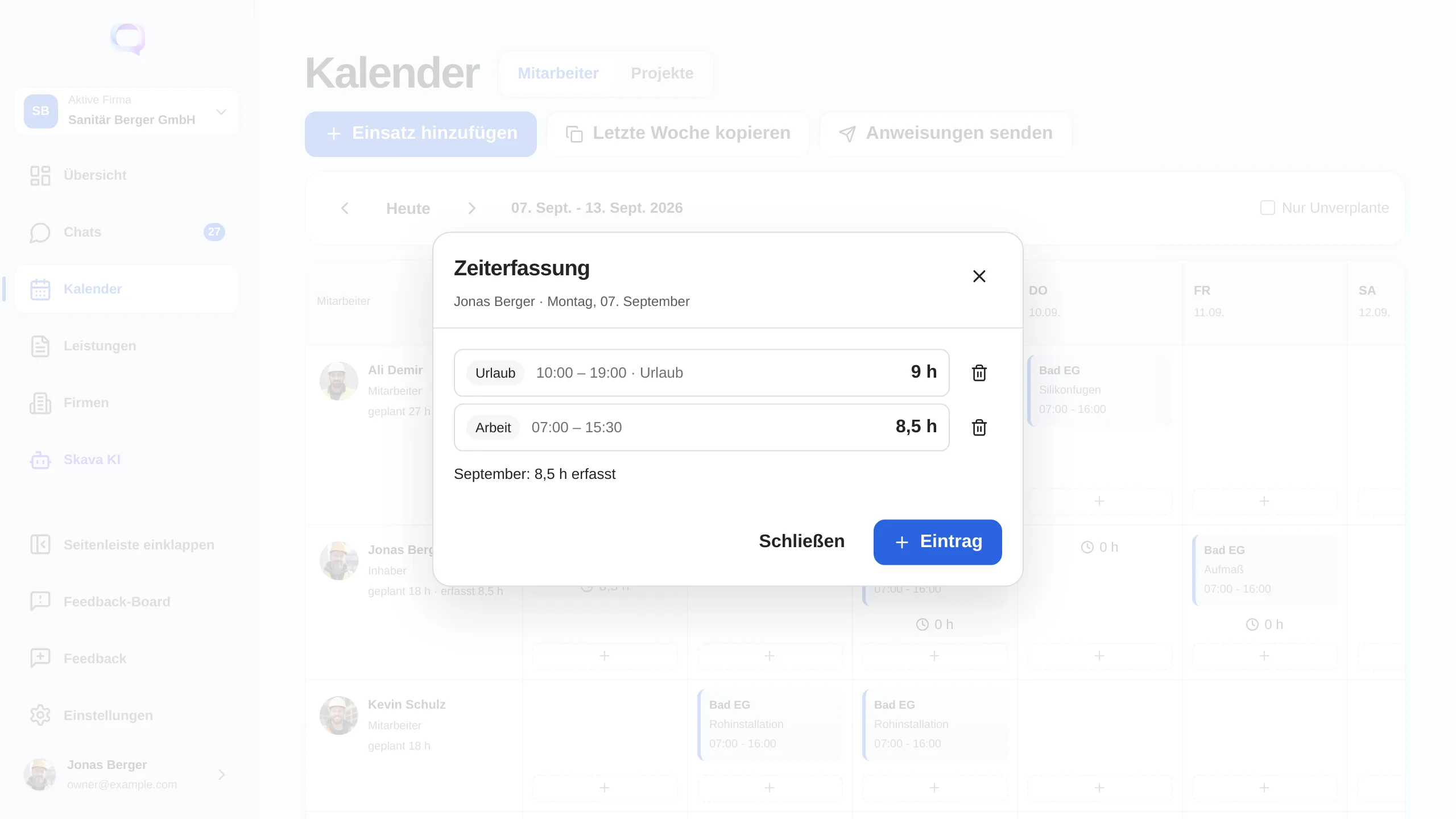
Tuntien napsautus avaa päivän. Siinä luetellaan yksittäiset kirjatut tiedot tyypin, aikojen ja kommentin kera. Voit lisätä, muuttaa tai poistaa niitä. Alla näkyy kuukauden yhteensä. Tyypiksi valitset työ, loma tai sairasloma. Koska alkuaika ja loppuaika ovat täysiä aikapisteitä, kahden viikon loma pysyy yhtenä kirjatuna tietona.
Ketkä näkevät mitkä tunnit: omat tunteesi ovat aina näkyvissä sinulle. Kaverien tunnit näkyvät vain yrityksen omistajille ja ylläpitäjille. Aikataulu itsessään näkyy koko tiimille, mutta poissaolot ilman syytä: siinä lukee vain "poissa", ei oleko kyse lomasta vai sairauslomasta.
Ajan kirjaaminen sisään ja ulos
Nopeaan tapaukseen on olemassa aikakello Yleiskatsaus-näkymässä: yksi painike aloittamiseen, yksi lopettamiseen. Skava voi tehdä tämän myös automaattisesti, kun tulet työmaalle. Voit ottaa tämän geofence-ominaisuuden käyttöön asetuksista. Kaikki jälkikäteen tehtävät toiminnot, kuten korjaukset, lisäykset ja lomapäivien kirjaus, tapahtuvat kalenterissa.
Verkkosovellus ja mobiilisovellus
Verkkosovellus on suunnittelupöytä: yksi kalenteri kahdella näkymällä, viikkojen kopioiminen, koko päivän ohjeiden lähettäminen ja seurattujen tuntien näyttäminen vieressä.
Mobiilissa suunnittelet ja lähetät samalla tavalla, mutta päivä kerrallaan viikon sijaan. Aikaseuranta on siellä edelleen omalla sivullaan, jossa on kuukausikalenteri. Se siirtyy kalenteriin, kuten verkkosovelluksessa.
Usein kysytyt kysymykset
Miten suunnittelen työryhmän viikon ajankohdan Skavassa?
Kalenterissa tiimin jäsenen näkymässä napauta plus-merkkiä kyseisen päivän ruudussa. Valitse sitten kohde (työmaa tai projektikeskustelu), ajankohdat, työryhmä sekä tarvittaessa ajoneuvot ja kalusto. Yhteinen työkuvauksen ja materiaalin soveltuvuus koskee koko työryhmän ajankohtaa.
Mikä on ero tiimin jäsenen ja projektin näkymän välillä?
Molemmat ovat samaa kalenteria. Tiimin jäsenen näkymässä on yksi rivi henkilöä kohti, eli kuka on missä ja milloin. Projektien näkymässä on yksi rivi työmaata tai projektikeskustelua kohti, eli kuka on huomenna millä työmaalla ja millä kalustolla.
Miten tiimini jäsenet saavat suunnitelman?
Käyttämällä Lähetä ohjeet. Skava lähettää yhden päivän työsuunnitelman projektin keskusteluun, jos keskustelu on asetettu kohdekanavaksi, muuten suoraan viestiksi jokaiselle tiimin jäsenelle. Näet tarkalleen saman tekstin esikatseluna ennen lähettämistä.
Missä näen kirjattujen tuntien määrän?
Kalenterissa suunnitelman alla: päivittäin kirjattu aika sekä nimen vieressä viikkoyhteensä muodossa "suunniteltu 42,5 h, kirjattu 39,0 h". Kun napautat tunteja, avautuu päivä, jossa näkyvät yksittäiset merkinnät ja kuukausiyhteensä.
Kuka näkee muiden tuntien määrän?
Jokainen näkee aina omat tuntinsa. Muiden tuntien määrän näkevät vain yrityksen omistajat ja ylläpitäjät. Suunnitelma näkyy koko tiimille, mutta poissaolot pysyvät siellä nimettöminä: siinä lukee "poissa", ei ole kyseessä loma vai sairausloma.
Miten syötän loman tai sairastumisen?
Kalenterissa napsauta päivän tunteja, luo merkintä ja valitse tyyppi Loma tai Sairaus. Alku ja loppu ovat täysiä aikahetkiä, joten kahden viikon loma on yksi merkintä. Viikkosuunnitelmassa poissaolo näkyy sitten ruudussa, jolloin ketään ei varata.
Voinko kopioida viikon?
Kyllä. Kopioi edellinen viikko siirtää edellisen viikon työsuunnitelman näytettävälle viikolle. Tämä kannattaa, jos tiimi työskentelee jatkuvasti samalla kohteella.