
Sõnumid ja organiseerimine
Kirjutamine on üks pool. Teine pool on see, et teave jääb hiljem leitavaks ja ei kao vestluse ajaloos. Skava pakub selleks mõningaid lihtsaid tööriistu.
Vaata Skavat toimimas
Sari „Skava selgitab” tutvustab rakendust. Videod on saksa keeles.
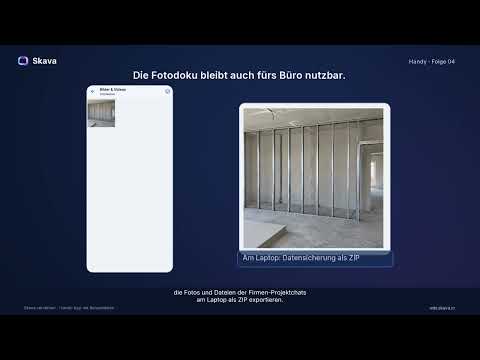
Sõnumi saatmine
Ava alamvestlus või otse sõnum. Alumisel servas on sisestusriida, millel on neli elementi: vasakul plahvikoon lisandite jaoks, keskel tekstiväli, selle paremal kaameraikoon ja mikrofoniikoon. Niipea, kui hakkad teksti kirjutama, ilmub sinine Saada nool.
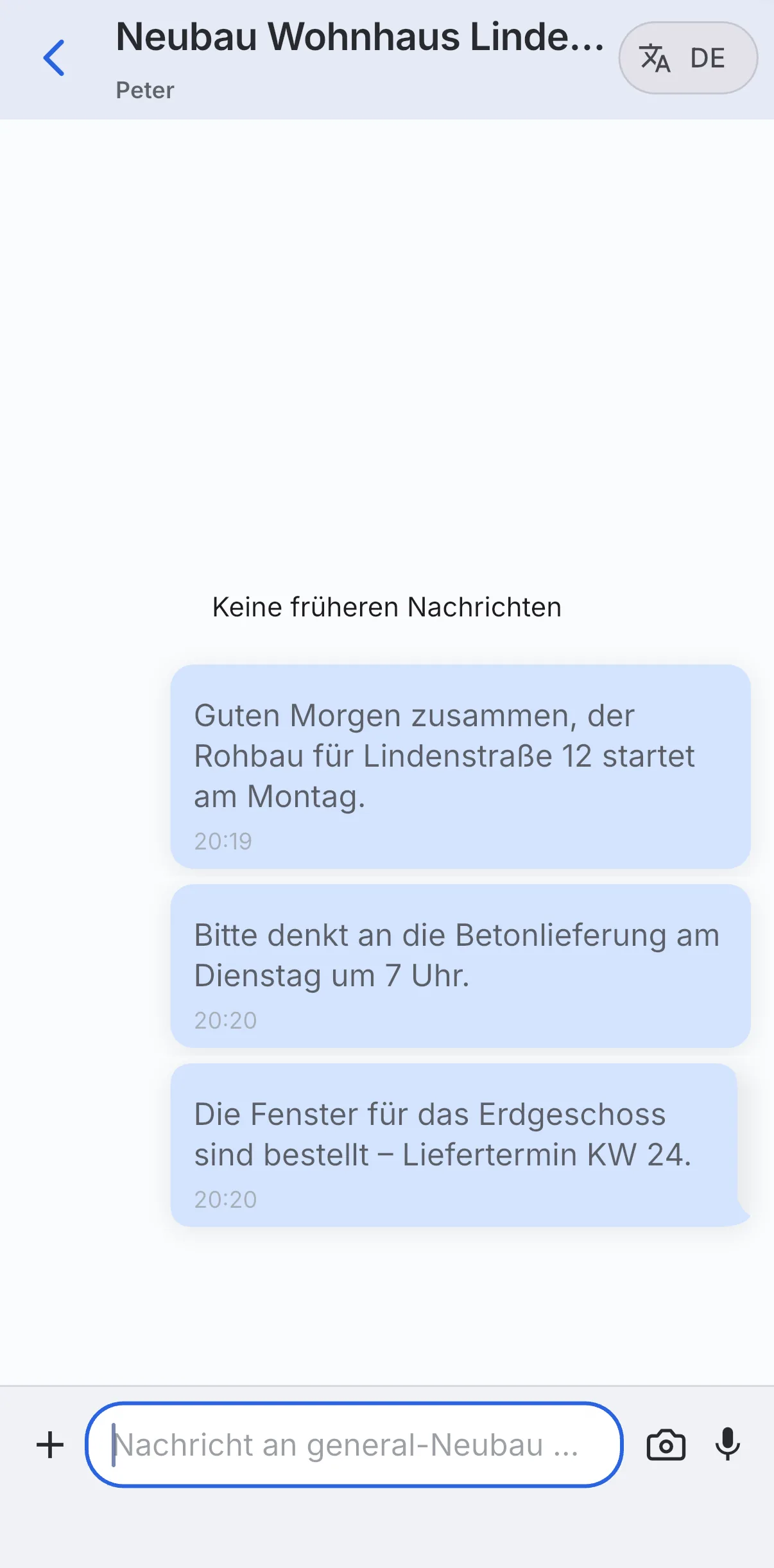
Vestluse ülaosas näete vestluse nime ja selle all osalejaid. Teie enda sõnumid ilmuvad paremal, teiste sõnumid vasakul. Iga sõnumi all on aeg.
Pealkirja paremas ülanurgas on DE nupp. Skava kasutab seda vestluse teie keelde tõlkimiseks: kasulik mitmekeelsetele meeskondadele ehitusplatsil.
Reageerige sõnumile
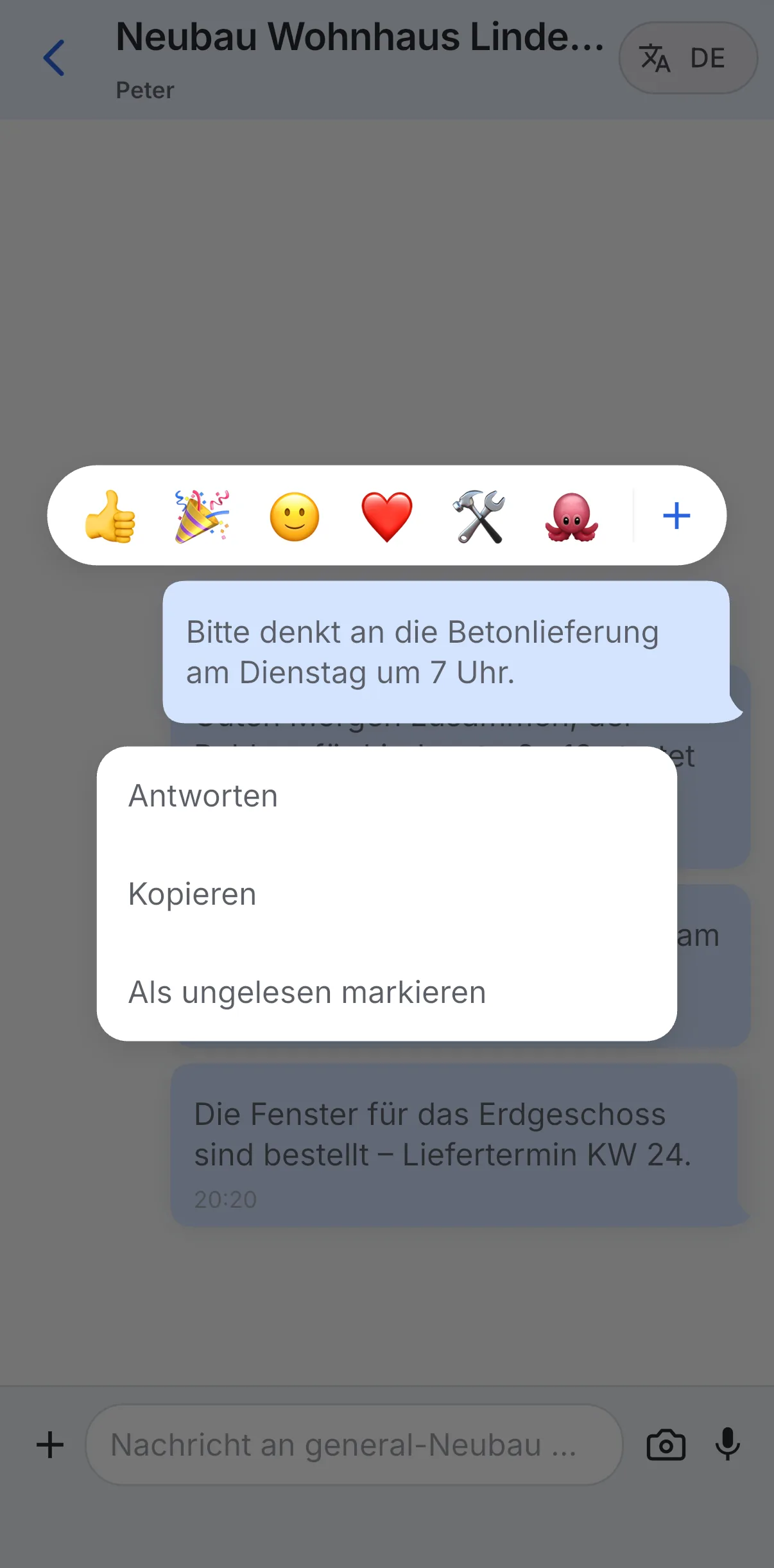
Hoidke sõnumit all (pikaajaline vajutus). Avaneb menüü kahe osaga:
- Ülal on riba emotikonide reageerimistega (pöial üles, konfettid, naeratus, süda, võti, oktoopus) ja pluss märk lisas emotikonide jaoks.
- Selle all on tegevused Vasta, Kopeeri ja Märgi loomata.
Kirjuta selgelt
Sõnumite haldamine ja edastamine
Sõltuvalt platvormist saate sõnumeid muuta või kustutada, valida mitu sõnumit ja need edastada. Veebirakenduses avage sõnumimenüü; mobiilirakenduses hoidke sõnumit vajutatuna, et näha rohkem toiminguid. Edastamisel valige esmalt sõnum ja seejäri sihtkate. Kontrollige saajat ja sisu kinnitamise eel.
Lugemisstaatus ja sõnumi teave
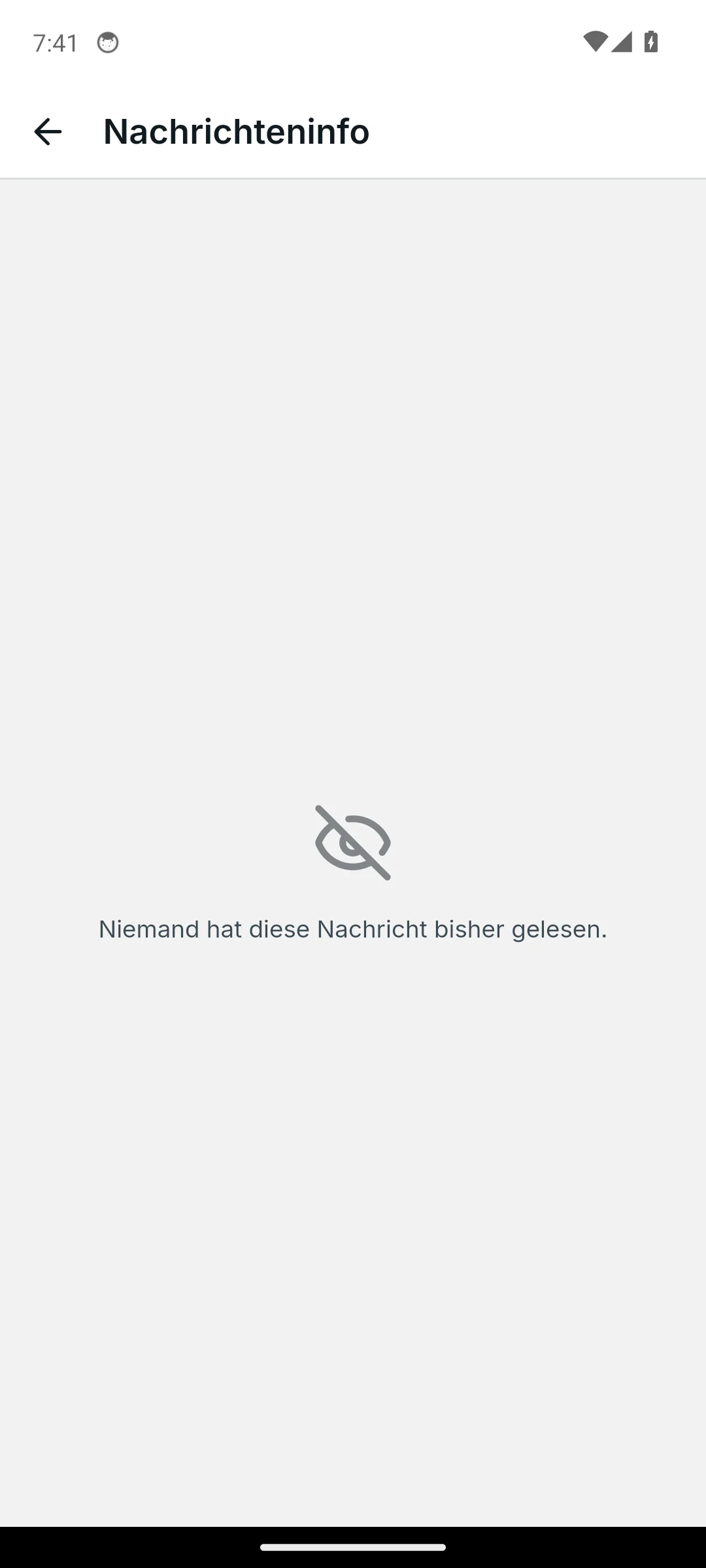
Sinu sõnumid võivad kuvada edastamise ja lugemise näitajaid. Ava sõnumimenüüst Info, et vaadata saadaval olevaid edastamise ja lugemise kinnitusi. Tühi lugemiste loend tähendab, et hetkel ei ole keegi kuvatud lugenuna; see ei tõesta, et sõnum ei ole edastatud.
- Püsi teemal : enne kirjutamist kontrolli kiiresti, kas oled õiges alamvestluses.
- Vasta konkreetsele sõnumile : „Vasta” kasutamine hoiab küsimuse täpselt seal, kus see kuulub.
- Kasuta reaktsioone mõõdukalt : reaktsioon sobib hästi „nähtud” või „valmis” signaalina, kuid ei asenda sisulist vastust.
- Märgi lugemata : kui saad sõnumile kohe vastata, märgi see lugemata, et see ei kaoks.
Kui midagi on projektile püsivalt oluline, ei kuulu see otsesesse sõnumisse. Nii jääb teave kogu meeskonnale leitavaks.
Mitme sõnumi valimine
Vali sõnumi menüüst Edu: ilmub valimispulk tekstiga "1 valitud" ja saad lisada sõnumeid, puudutades või klõpsates neid. Telefoni puhul saad ka vertikaalselt vasakul serval olevaid valimiringe liigutades mitu sõnumu korraga märkida. Pulbist saad valiku edasi saata, kopeerida või kustutada. Kustutamine küsib esmalt ("Kustuta 2 sõnumit?") ja toimib ainult siis, kui sul on õigus kõiki valitud sõnumeid kustutada. Edasi saadetud sõnumitel on sihtkohas märge Edasi saadetud; sihtkohaks sobib ka uue vestluse või uue projekti loomine.
GIF-id, kontaktid ja süsteemi teavitused
- GIF: GIF-nupp kirjutusväljal (veebirakenduses: GIF-vahekaart emojimenüüs) avab trendid ja otsingu. Puudutusega saadetakse GIF pildina vestlusele.
- Kontakti jagamine: Mobiilirakendusest saadad aadressiraamatust kontaktkaardi vestlusele. Vastuvõtja näeb nime ja numbrit ning saab ühe puudutusega kontakti enda raamatusse lisada; veebirakenduses on telefoninumber ja e-postiklõpsatavad lingid.
- Süsteemi teavitused: Liikme lisamine, vestluse ümbernimetamine või kirjelduse muutmine jätab ajaloosse halli rea, näiteks "Nimetati vestlus ümber nimetuseks Bad EG". Projekti muudatused ilmuvad iga selle vestluse ajaloos.
Veebirakendus ja mobiilirakendus
Suurel ekraanil on vastusviited ja lisatud failid kontekstis lihtsamini ära tunda. Pikkade vestluste muutmist ja korraldamist on siin mugavam teha.
Mobiilirakenduse tugevus on kiired reageerimised liikvel olles. Reageerimised ja tegevused avanevad pikka vajutust tehes. Enne saatmist on mõistlik kiirelt üle vaadata: kas oled õiges alamvestluses?
Korduma kippuvad küsimused
Kuidas reageerida sõnumile Skavas?
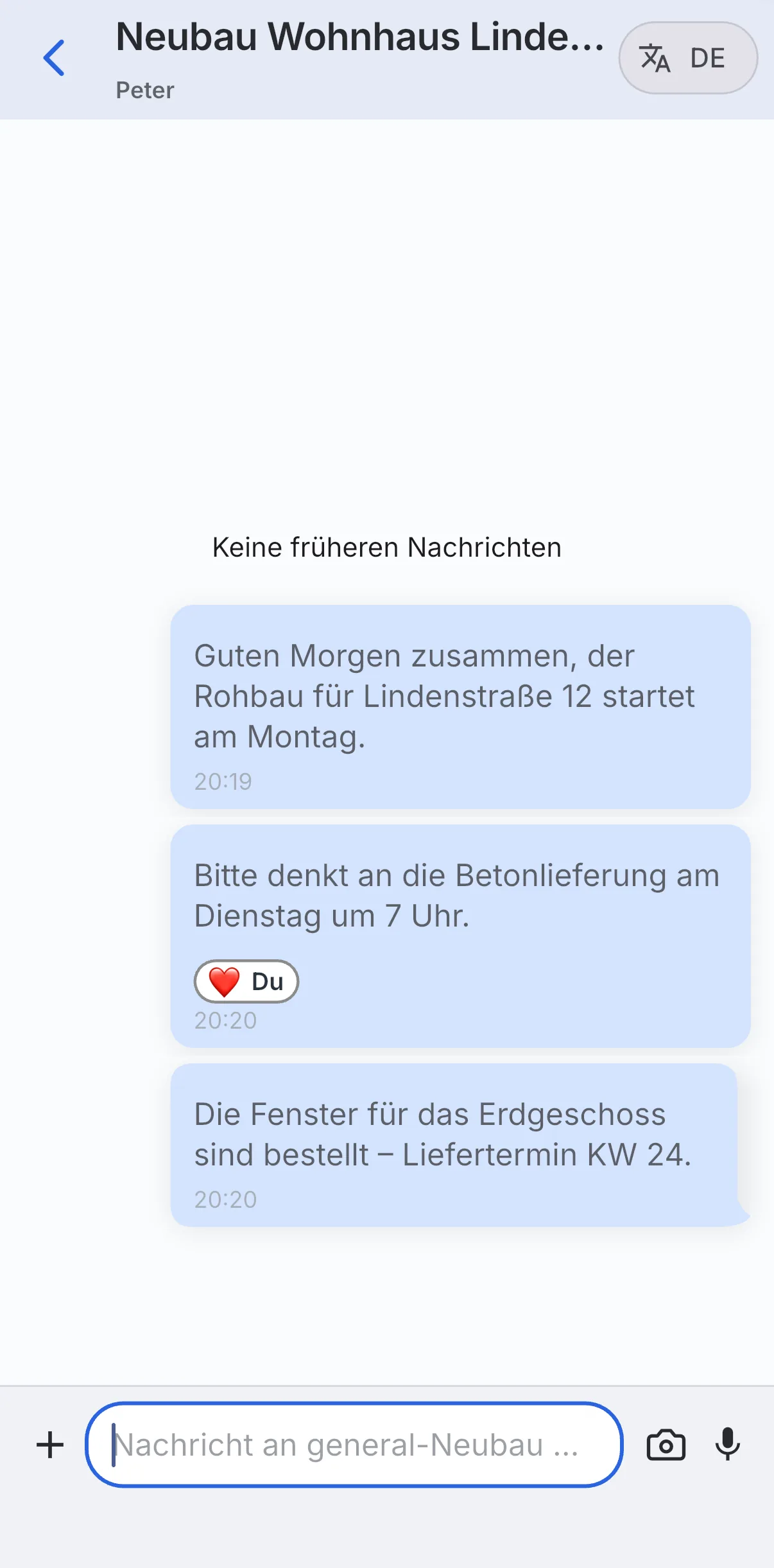
Vajuta sõnumit pikka aega (hoidke all). Ülaosas ilmub riba emojireageeringutega, nagu pöial üles või süda; plussmärk avab rohkem emojisid. Sinu reageerimine ilmub seejärel sõnumil väikese sildina.
Kuidas vastan konkreetsele sõnumile?
Hoidke sõnumit vajutatuna ja valige menüüst Vasta. Teie vastus on seejärel nähtavalt seotud algse sõnumiga: küsimus jääb konteksti.
Millised toimingud on mul telefonis sõnumi kohta saadaval?
Pika vajutuse järel on mobiilirakenduses saadaval Vasta, Kopeeri ja Märgi loomata ning emojireaktsioonid.
Kas Skava tõlgib sõnumeid?
Jah. Kasutades vestluse pealkirja ülaservas paremal asuvat nuppu DE, tõlgib Skava vestluse sinu keelde. See on eriti kasulik mitmekeeltele meeskondadele ehitusplatsil.
Mida tähendab „Märgi loomata“?
See seab juba avatud sõnumi uuesti loomata olekusse. Nii jääb see nähtavaks „Loomata“ filtris ja ei kao ära, kui sa ei suuda sellele kohe vastata.
Kust näha, kas keegi on minu sõnumi lugenud?
Ava sõnumi menüü ja vali Info. Seal kuvatakse saadaval olevad edastus- ja lugemiskinnitused. Tühi lugemiste loend tähendab, et hetkel ei kuvata ühtegi lugejat.
Kuidas edastada korraga mitu sõnumit?
Valige esimese sõnumi menüüst Edasta ja puudutage või klõpsake seejärel veel sõnumeid. Valikupael näitab arvu; sealt valite sihtkohta. Telefoni puhul märkige vertikaalne liigutus valikuringide kohal mitu sõnumit korraga.