
Ρυθμίσεις και Εμφάνιση
Το Skava πρέπει να προσαρμόζεται στην καθημερινή σας εργασία, όχι το αντίστροφο. Στις ρυθμίσεις ορίζετε την εμφάνιση της εφαρμογής, τον τρόπο λειτουργίας της και τον τρόπο καταγραφής του χρόνου σας.
Άνοιγμα των ρυθμίσεων
Στην εφαρμογή κινητού, ανοίξτε την καρτέλα Εσάς και πατήστε στη γραμμή Ρυθμίσεις στο κάτω μέρος. Στην εφαρμογή web, ανοίξτε τις Ρυθμίσεις από τη δική τους είσοδο στη πλευρική ράβδο. Οι ρυθμίσεις ομαδοποιούνται σε ενότητες.
Εμφάνιση και συμπεριφορά
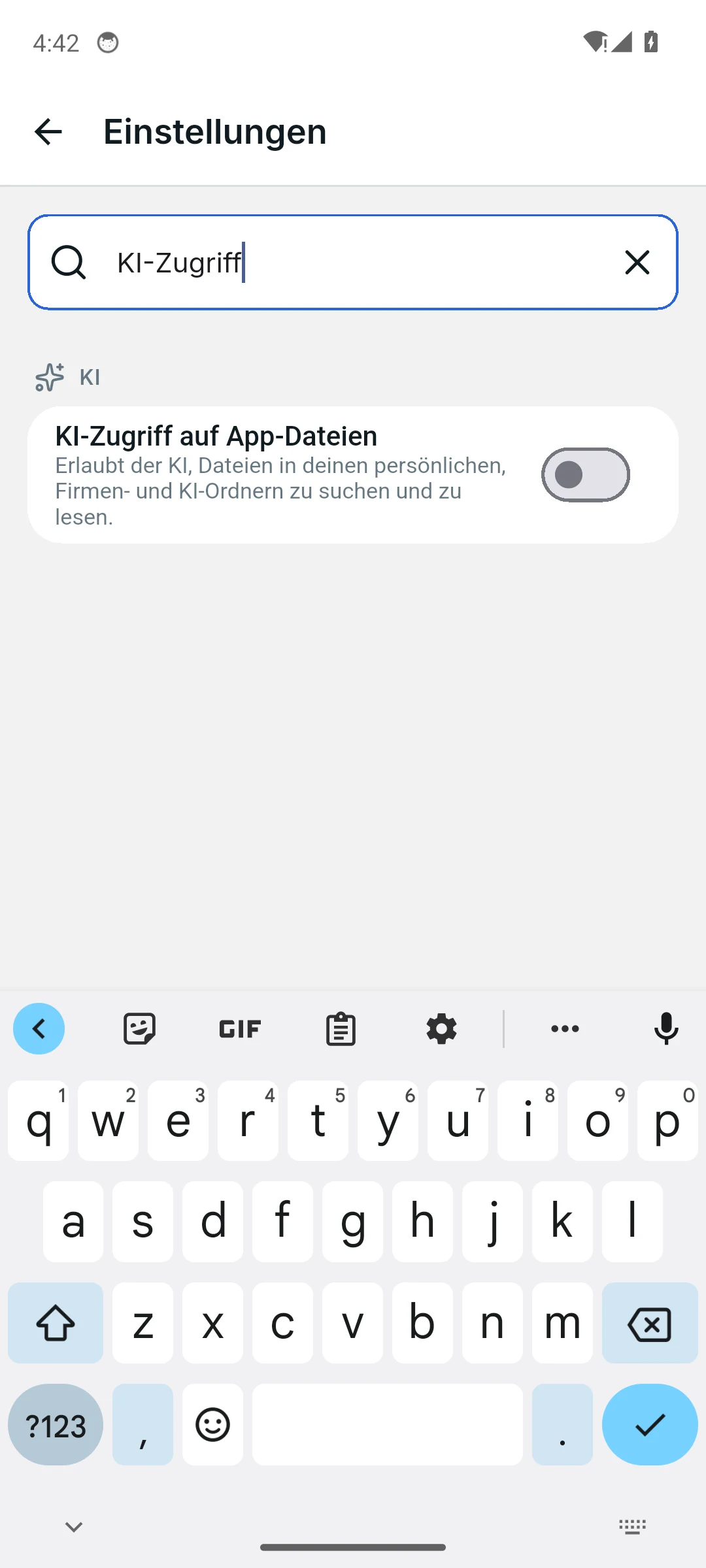
Όταν υπάρχουν πολλές επιλογές, χρησιμοποιήστε το πεδίο αναζήτησης στην κορυφή των Ρυθμίσεων για να φιλτράρετε τα αντίστοιχα στοιχεία. Χρησιμοποιήστε το εικονίδιο καθαρισμού για να επαναφέρετε την αναζήτηση.
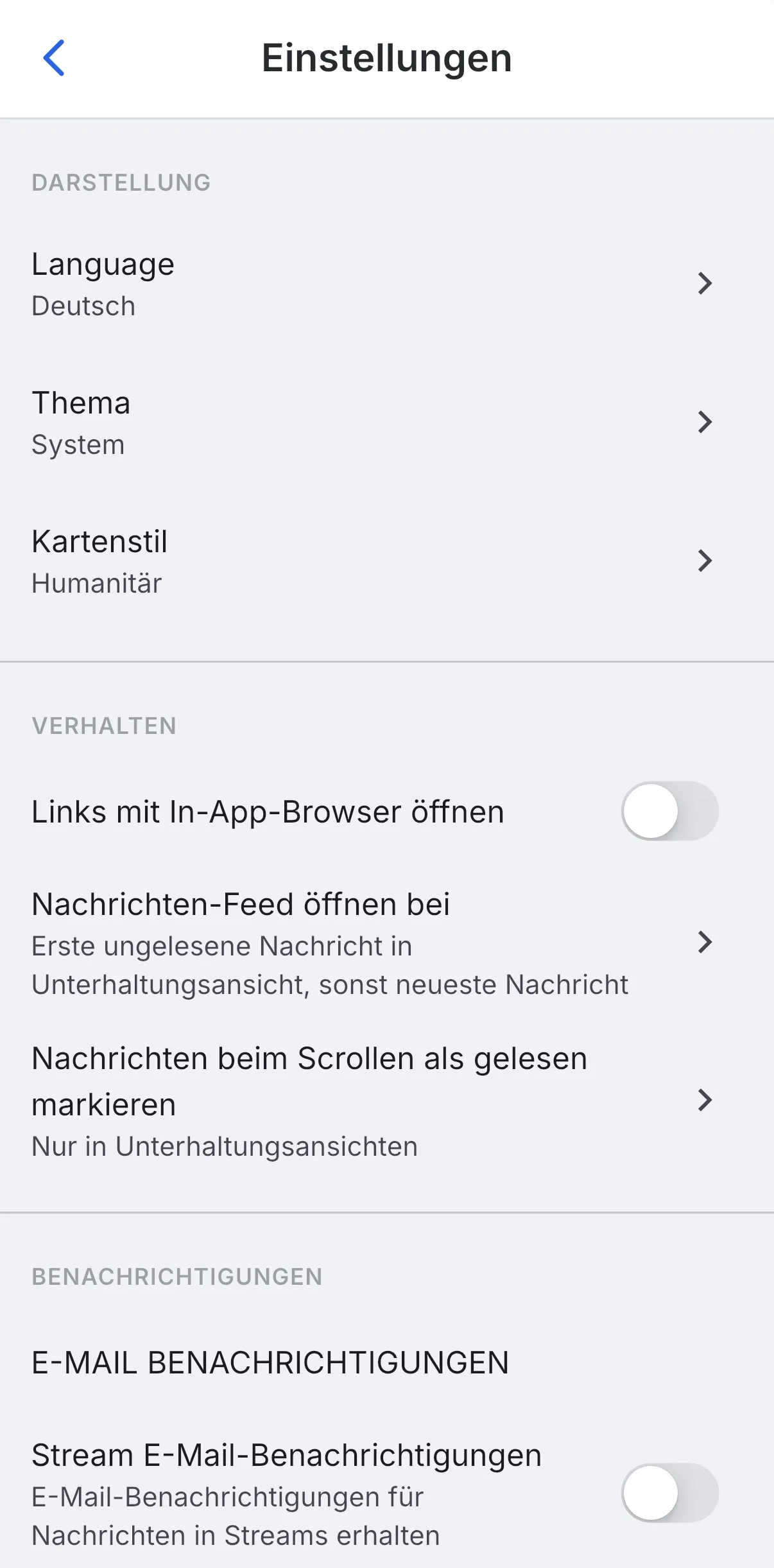
Η ενότητα Εμφάνιση ελέγχει το πώς φαίνεται:
- Γλώσσα : η γλώσσα της εφαρμογής (για παράδειγμα, Αγγλικά).
- Θέμα: φωτεινό, σκούρο ή «Σύστημα», το οποίο ακολουθεί τη ρύθμιση της συσκευής σας.
- Στυλ Χάρτη: ο τρόπος εμφάνισης των χαρτών στην εφαρμογή.
Το Συμπεριφορά ελέγχει την αίσθηση της εφαρμογής στην καθημερινή χρήση: αν τα σύνδεσμοι ανοίγουν στον ενσωματωμένο περιηγητή, από πού ξεκινά η ροή μηνυμάτων και αν τα μηνύματα σημειώνονται αυτόματα ως αναγνωσμένα κατά την κύλιση.
Ειδοποιήσεις και Παρακολούθηση Χρόνου
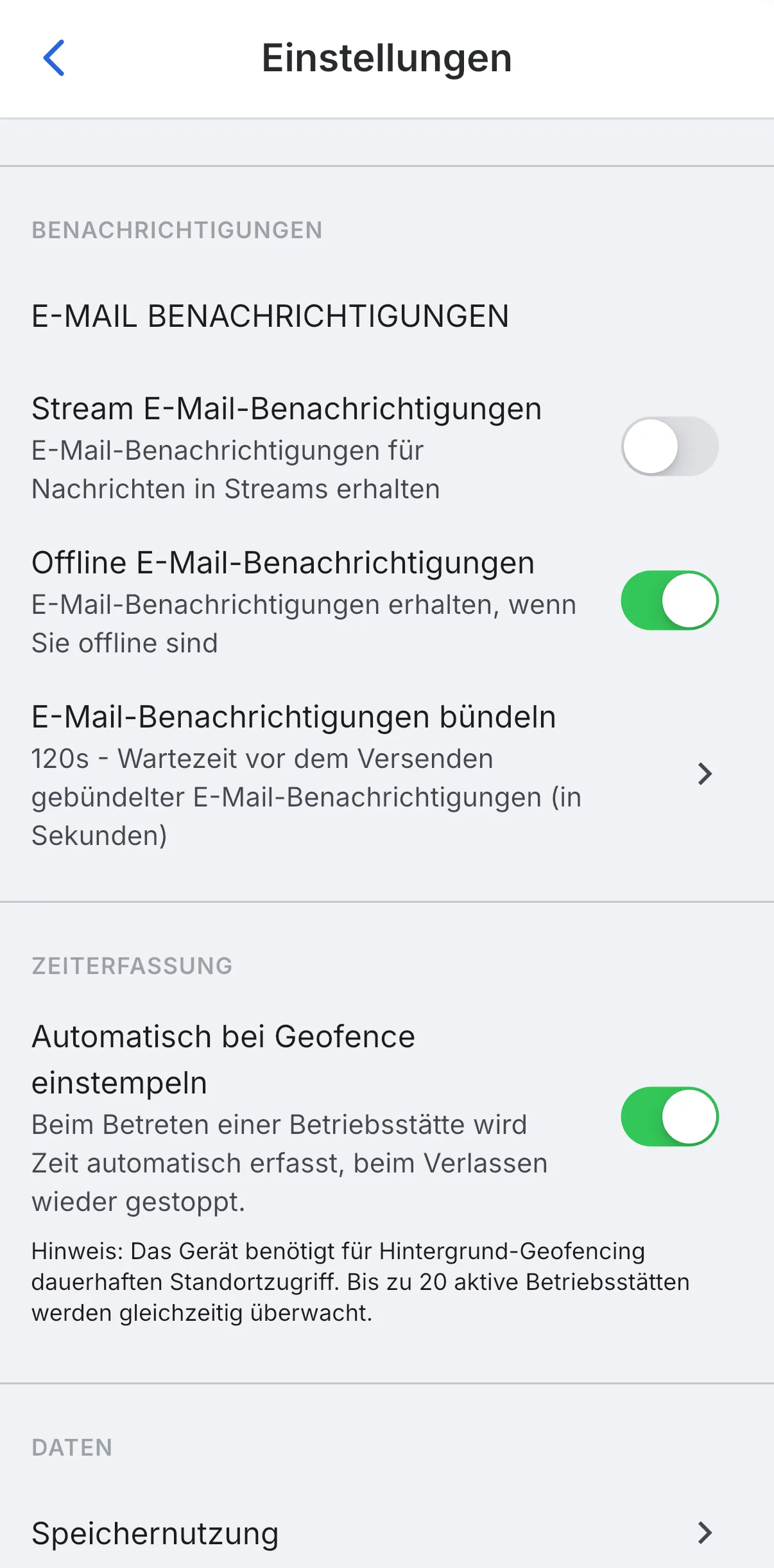
Οι Ειδοποιήσεις διαχειρίζονται τις ειδοποιήσεις email: αν λαμβάνετε email για μηνύματα ροής, αν στέλνονται ειδοποιήσεις ακόμα και εκτός σύνδεσης και αν συνδυάζονται πολλαπλές ειδοποιήσεις.
Το Παρακολούθηση Χρόνου περιλαμβάνει την επιλογή Αυτόματη καταγραφή εισόδου σε γεωφράγμα: όταν εισέρχεστε σε χώρο εργασίας, η Skava παρακολουθεί αυτόματα τον χρόνο σας και τον σταματά όταν φεύγετε. Αυτό απαιτεί συνεχή πρόσβαση στη θέση.
Στο Στοιχεία θα βρείτε επίσης τη χρήση αποθήκευσης της εφαρμογής.
Η αυτόματη παρακολούθηση χρόνου μέσω γεωφράγματος απαιτεί συνεχή πρόσβαση στη θέση. Ενεργοποιήστε τη μόνο αν επιθυμείτε συνεχή κοινοποίηση θέσης για την παρακολούθηση χρόνου.
Αναζήτηση, καθαρισμός, ανατροφοδότηση
- Ρυθμίσεις αναζήτησης (εφαρμογή κινητού): Το πεδίο αναζήτησης στην κορυφή εντοπίζει τίτλους, επιλογές και περιγραφές. Η λέξη «Σκοτεινό» βρίσκει το θέμα, ενώ «Άδειες» τις άδειες ανοιχτού κώδικα. Μπορείτε να αλλάξετε διακόπτες απευθείας από τα αποτελέσματα.
- Χρήση αποθήκευσης (εφαρμογή κινητού): Εμφανίζει τον χώρο που καταλαμβάνει η εφαρμογή, και ανά συνομιλία. Η επιλογή Διαγραφή όλων των μετρήσεων καθαρίζει και αναφέρει τον ελευθερωμένο χώρο. Τα μηνύματα και τα αρχεία στον διακομιστή παραμένουν.
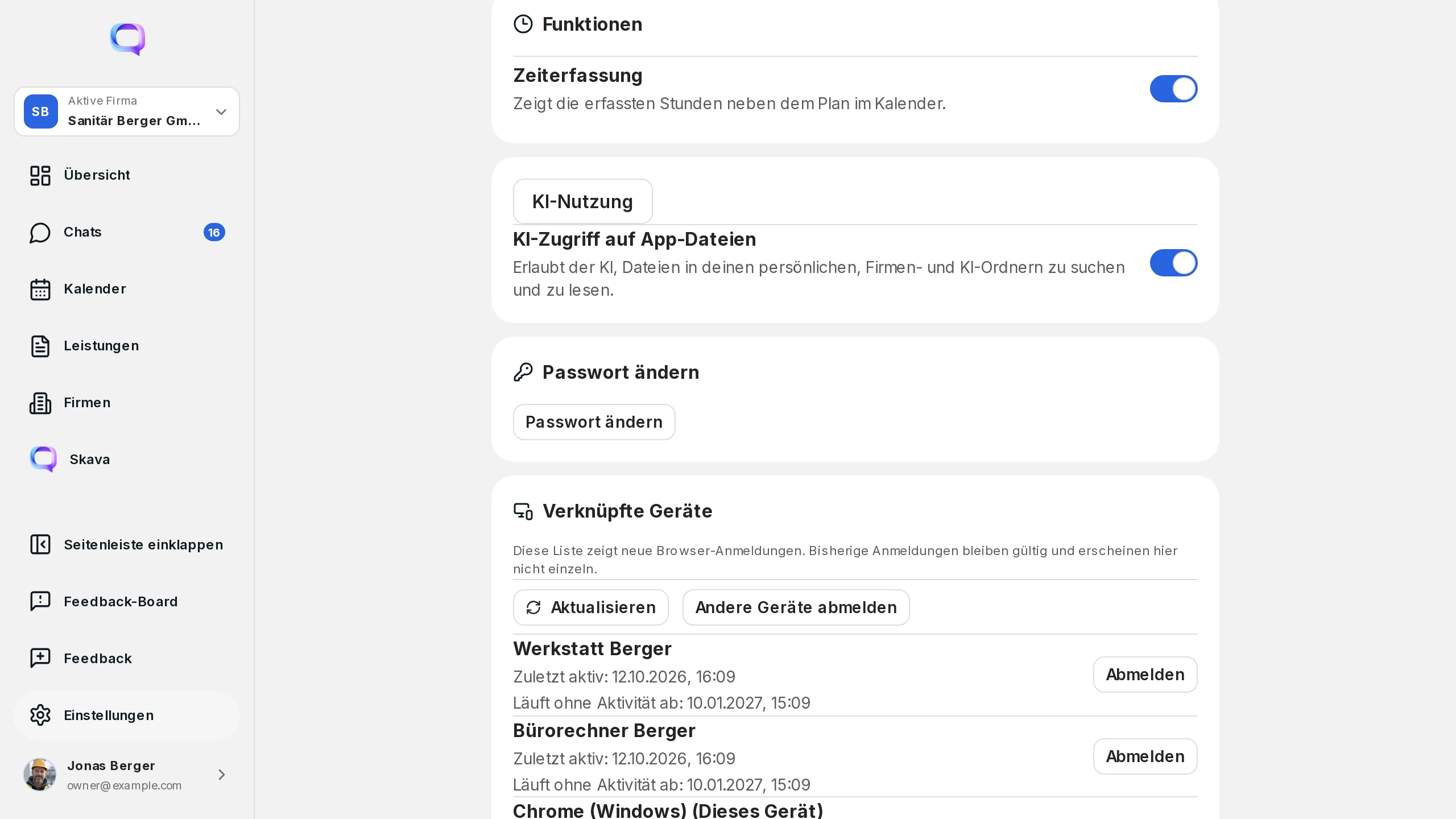
- Πρόσβαση AI στα αρχεία εφαρμογής: Ελέγχει αν ο βοηθός μπορεί να αναζητήσει στους φακέλους προσωπικών, εταιρικών και AI.
- Αποστολή ανατροφοδότησης: Στο κάτω μέρος των ρυθμίσεων (web εφαρμογή: Είσοδος ανατροφοδότησης στη γραμμή πλοήγησης). Περιγράψτε το πρόβλημα και επισυνάψτε φωτογραφίες ή βίντεο. Στο κινητό μπορείτε να σημειώσετε εικόνες πριν την αποστολή. Οι διαχειριστές εταιρείας βλέπουν τις εισερχόμενες ανατροφοδοτήσεις στο web, στον πίνακα ανατροφοδότησης με τις στήλες Backlog, Review και Done.
Ρύθμιση Σκοπιμότητα
Είναι καλύτερο να αλλάζετε ένα ή δύο ρυθμίσεις με σκόπο παρά να αλλάζετε ταυτόχρονα τα πάντα. Έτσι μπορείτε αργότερα να διαπιστώσετε τι βοήθησε πραγματικά.
Web App και Mobile App
Στη web app, η εμφάνιση και η συμπεριφορά του browser έχουν προτεραιότητα: αλλαγή θέματος και προβολή.
Η συμπεριφορά των push, η παρακολούθηση χρόνου με geofence και η χρήση αποθήκευσης είναι τυπικά θέματα mobile, καθώς είναι ευδιάκριτα στο τηλέφωνό σας.
Συχνές Ερωτήσεις
Πού θα βρω τις ρυθμίσεις της εφαρμογής Skava;
Στην εφαρμογή κινητού, ανοίξτε την καρτέλα Εσάς και πατήστε στη γραμμή Ρυθμίσεις κοντά στο κάτω μέρος. Στην εφαρμογή web, επιλέξτε Ρυθμίσεις στη πλευρική ράβδο. Οι ρυθμίσεις ομαδοποιούνται σε ενότητες Εμφάνιση, Συμπεριφορά, Ειδοποιήσεις, Παρακολούθηση Χρόνου και Δεδομένα.
Πώς ενεργοποιώ τη σκοτεινή λειτουργία;
Ανοίξτε τις ρυθμίσεις, μεταβείτε στην ενότητα Εμφάνιση και επιλέξτε για το Θέμα μεταξύ φωτεινού, σκοτεινού ή «Σύστημα»: η τελευταία επιλογή ακολουθεί αυτόματα τη ρύθμιση της συσκευής σας.
Πώς αλλάζω τη γλώσσα της εφαρμογής;
Στις ρυθμίσεις, στο Εμφάνιση, στην επιλογή Γλώσσα. Εκεί επιλέγετε τη γλώσσα της εφαρμογής.
Πώς λειτουργεί η αυτόματη καταγραφή παρουσίας;
Στις ρυθμίσεις, στην ενότητα Παρακολούθηση Χρόνου, ενεργοποιήστε την επιλογή «Αυτόματη καταγραφή παρουσίας σε γεωφράγμα». Η Skava θα καταγράφει αυτόματα τον χρόνο σας μόλις εισέλθετε σε χώρο εργασίας και θα σταματήσει όταν τον εγκαταλείψετε. Αυτό απαιτεί συνεχή πρόσβαση στη θέση.
Πώς βρίσκω μια συγκεκριμένη ρύθμιση;
Χρησιμοποιήστε το πεδίο αναζήτησης στην κορυφή της σελίδας Ρυθμίσεων. Φιλτράρει τις διαθέσιμες επιλογές. Χρησιμοποιήστε το εικονίδιο καθαρισμού για να κενώσετε την αναζήτηση.
Η εφαρμογή καταναλώνει πολύ χώρο αποθήκευσης. Τι μπορώ να κάνω;
Ανοίξτε Χρήση αποθήκευσης στις ρυθμίσεις και επιλέξτε Διαγραφή όλων των μετρήσεων. Αυτό αφαιρεί μόνο τις τοπικές αντιγραφές των φωτογραφιών και των βίντεο. Όλα παραμένουν στον διακομιστή και φορτώνονται ξανά όταν χρειαστεί.