
Arbejdsplan og kalender
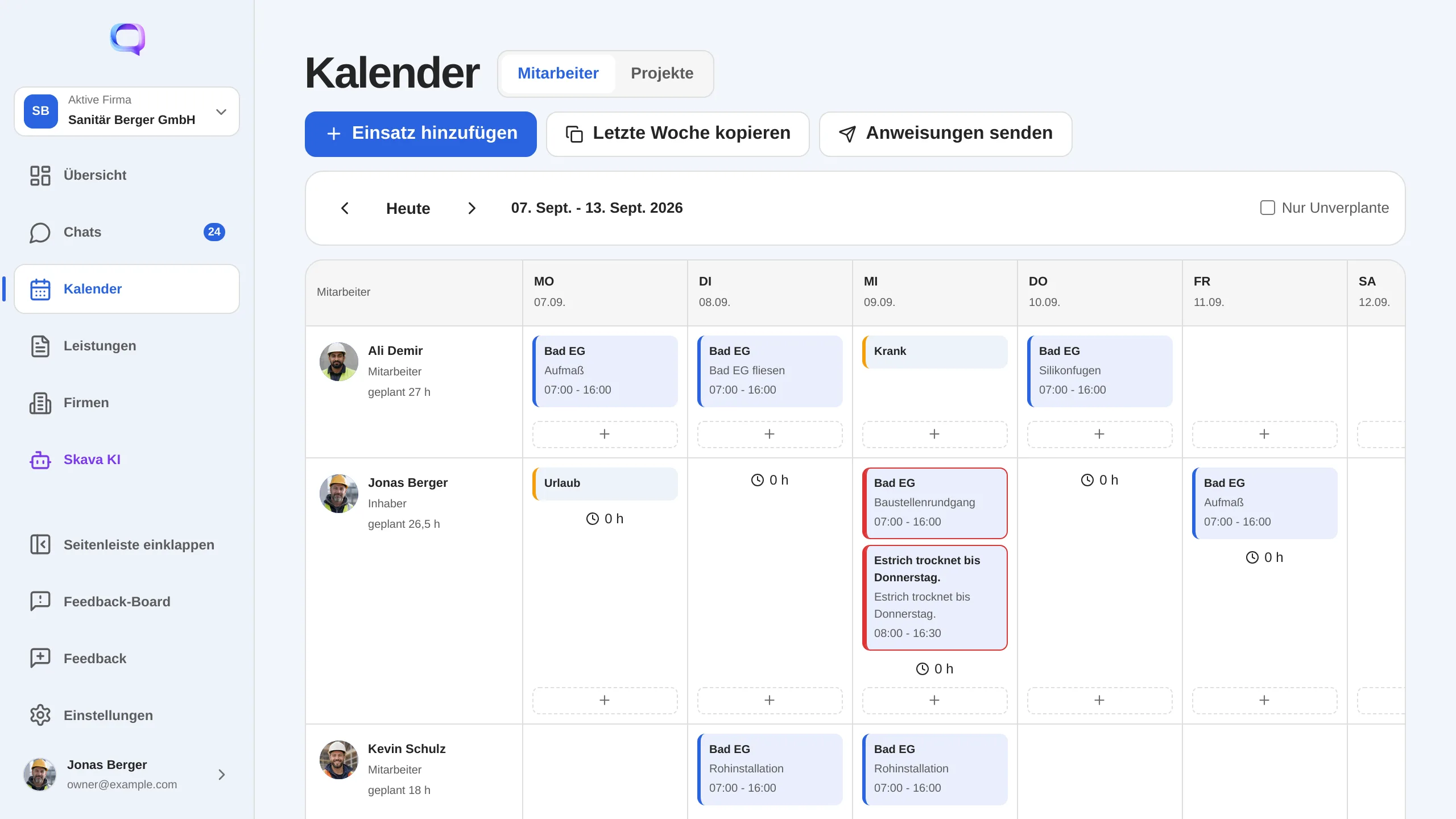
Hvem burde arbejde hvor og hvornår, og hvem faktisk gjorde det: I Skava er det én visning, ikke to. Kalenderen viser ugens plan og de registrerede timer i samme celle.
Kalenderen findes pr. virksomhed. Hvis din filter er sat til "Alle virksomheder", skal du vælge den virksomhed, du planlægger for, øverst i kalenderen. Dette valg gælder kun her, dine chats beholder deres filter.
To visninger
Øverst skifter du mellem de to visninger af den samme kalender:
- Teammedlemmer : én række pr. person, én kolonne pr. dag. Planlæggerens udsigt over teamet.
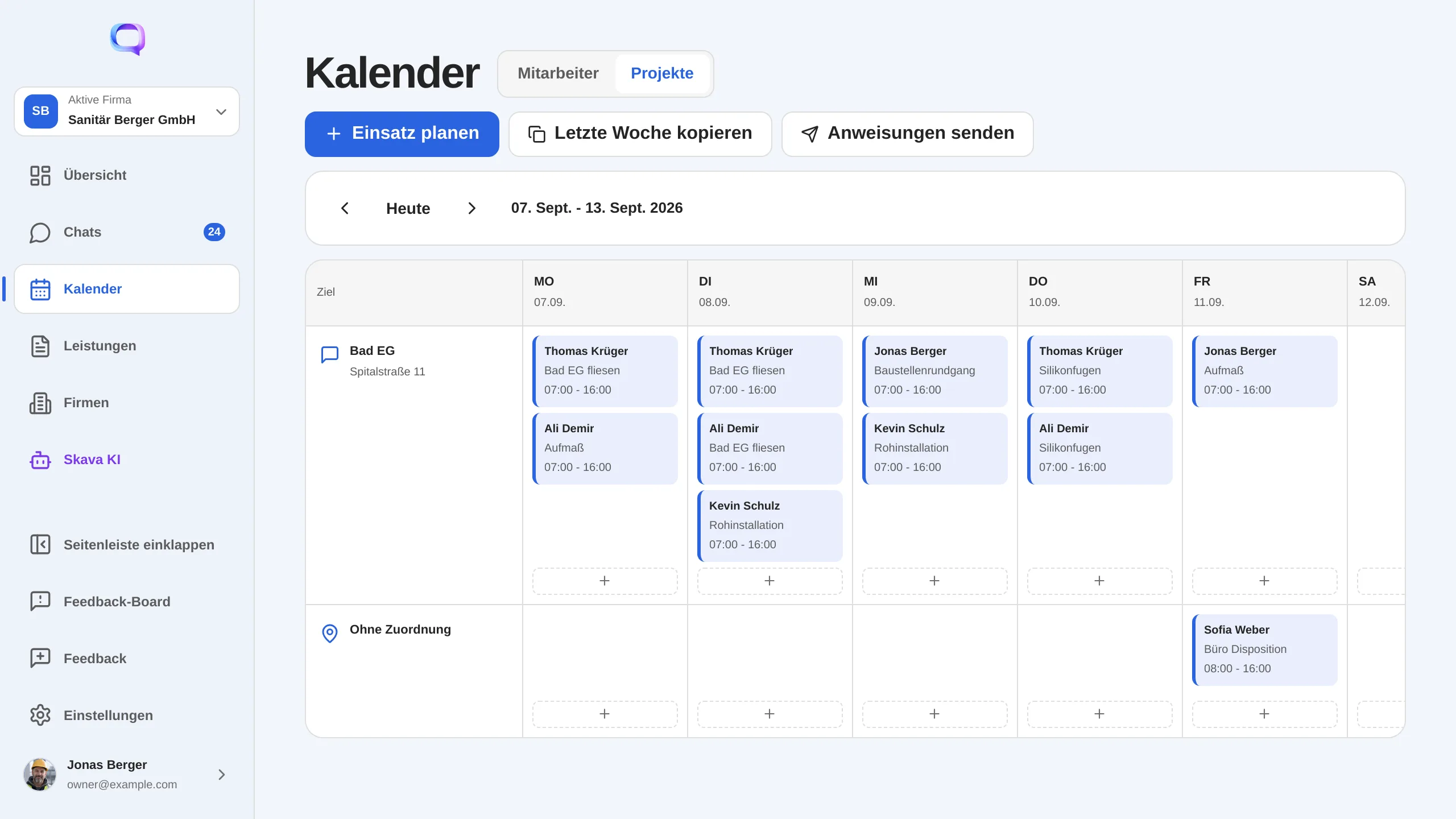
- Projekter : én række pr. mål, dvs. pr. byggeplads eller projektchat. Udsigten over byggepladsen: hvem er der i morgen, med hvilken arbejdsordre og hvilket udstyr.
Planlægning af indsats
- Tryk på plus i den celle, du ønsker, eller Tilføj indsats henholdsvis Planlæg indsats øverst.
- Vælg dato og mål: en byggeplads, en projektchat eller begge dele.
- Sæt tiderne; 07:00 til 16:00 er forudindstillet.
- Saml holdet og tilknyt køretøjer eller udstyr. Ved hver post kan du se, om den allerede er reserveret andre steder samme dag.
- Skriv en fælles arbejdsbeskrivelse og det nødvendige materiale. Begge dele gælder for hele indsatsen og vises i instruktionen senere.
En uge, der gentages, kan overføres med Kopiér sidste uge. Alle, der er på ferie eller sygemeldt, vises som fraværende i deres felt, så ingen bliver planlagt ved et uheld.
Sendelse af arbejdsinstruktioner
En plan er værdløs, mens den kun findes i kontoret. Med Send instruktioner sender Skava dagens indsatser til de involverede personer: til projektchat, hvis en chat er valgt som mål, ellers som direkte besked til alle i holdet. Du ser en forhåndsvisning med præcis den tekst, der sendes.
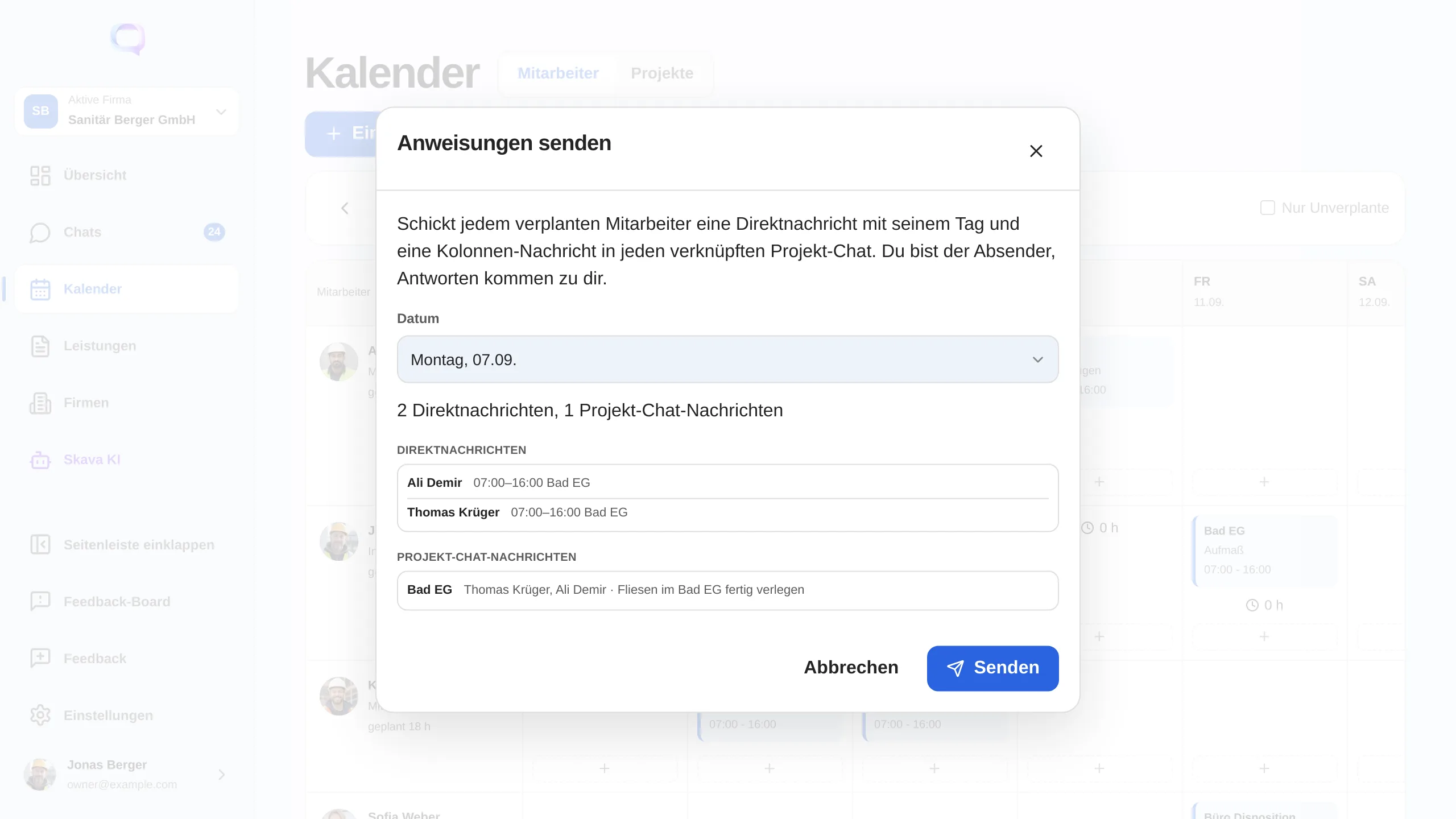
Anvisningen indeholder dato, tid, mål, holdet, de tildelte køretøjer og udstyr samt arbejdsbeskrivelsen og materialet. På selve dagen viser kalenderen, hvornår den sidst blev sendt, så ingen sender den to gange eller glemmer den helt.
Planlagt mod registreret
Under planen viser hver celle, hvad der faktisk blev registreret den dag, og ved siden af navnet står den ugentlige samletid som "planlagt 42,5 t, registreret 39,0 t". På den måde ser du, hvor plan og virkelighed afviger, uden en ekstra liste.
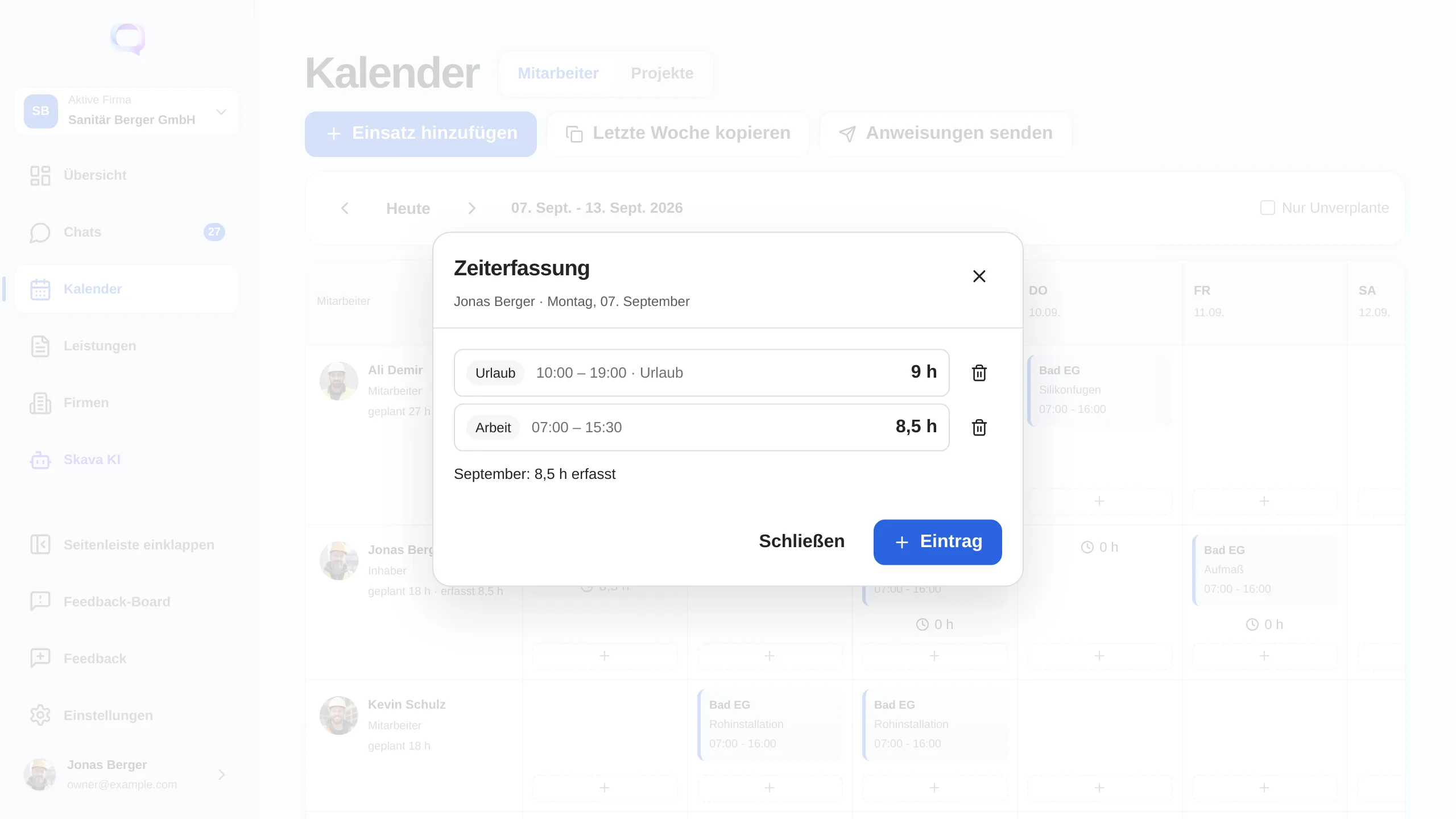
Klik på timerne for at åbne dagen. Den viser de enkelte poster med type, tider og kommentar, som du kan tilføje, ændre eller slette, og under det står månedens samletid. Som type vælger du Arbejde, Ferie eller Syge. Da start og slut er fulde tidspunkter, forbliver to ugers ferie én enkelt post.
Hvem ser hvilke timer: dine egne er altid synlige for dig. Dine kollegas timer er kun synlige for ejere og administratører i virksomheden. Planen selv er synlig for hele teamet, men fravær uden grund: det står kun "fraværende", ikke om det er ferie eller sygemelding.
Tidsregistrering ind og ud
Til det hurtige tilfælde findes tidsslaget i Oversigt: én knap til start, én til stop. Skava kan også gøre det automatisk, så snart du ankommer til en byggeplads. Du slår denne geofence-funktion til i indstillingerne. Alt efterfølgende, rettelser, tilføjelser og indtastning af feriedage, håndteres i kalenderen.
Webapp og mobilapp
Webappen er planlægningsbordet: én kalender med de to visninger, kopiering af uger, afsendelse af instruktioner for en hel dag og de registrerede timer lige ved siden af.
På mobil planlægger og sender du på samme måde, men dag for dag i stedet for uge for uge. Tidsregistrering har stadig sin egen side med en månedskalender, men flyttes til kalenderen som i webappen.
Ofte stillede spørgsmål
Hvordan planlægger jeg en indsats for ugen i Skava?
I kalenderen, i teammedlemsvisningen, trykker du på plus i cellen for dagen. Vælg derefter mål (byggeplads eller projektchat), tider, hold og, hvis nødvendigt, køretøjer og udstyr. En fælles arbejdsbeskrivelse og materialer gælder for hele indsatsen.
Hvad er forskellen på teammedlemsvisningen og projektvisningen?
Begge dele er den samme kalender. Teammedlemsvisningen viser én række pr. person, det vil sige hvem der er hvor og hvornår. Projektvisningen viser én række pr. byggeplads eller projektchat, det vil sige hvem der står på hvilken byggeplads i morgen og med hvilket udstyr.
Hvordan får mine folk planen?
Via Send instructions. Skava sender dagens indsatser til projektchat, hvis en chat er valgt som mål, ellers som direkte besked til alle i holdet. Du ser en forhåndsvisning med den præcise tekst på forhånd.
Hvor ser jeg de registrerede timer?
I kalenderen under planen: timerne registreret pr. dag, og ved siden af navnet den ugentlige samletid som "planlagt 42,5 t, registreret 39,0 t". Klik på timerne for at åbne dagen med de enkelte poster og den månedlige samletid.
Hvem kan se andres timer?
Alle ser altid deres egne timer. Andres timer er kun synlige for ejere og administratører i virksomheden. Planen er synlig for hele holdet, men fravær forbliver anonymt der: det står "fravær", ikke om det er ferie eller sygemelding.
Hvordan indtaster jeg ferie eller sygemelding?
I kalenderen klikker du på timerne på dagen, opretter en post og vælger Ferie eller Syge som type. Start og slut er fulde tidspunkter, så to ugers ferie er én enkelt post. I ugeplanen vises fraværet derefter i cellen, så ingen bliver planlagt.
Kan jeg kopiere en uge?
Ja. Kopiér sidste uge overfører indsatserne fra forrige uge til den viste uge. Det giver sig selv for hold, der permanent arbejder på samme byggeplads.