
Zprávy a organizace
Psaní je jen polovinou. Druhou je, aby informace zůstaly později snadno najitelné a neztratily se v historii chatu. Skava vám k tomu nabízí několik jednoduchých nástrojů.
Sledujte Skava v akci
Řada „Skava erklärt“ vás provede aplikací. Videa jsou v němčině.
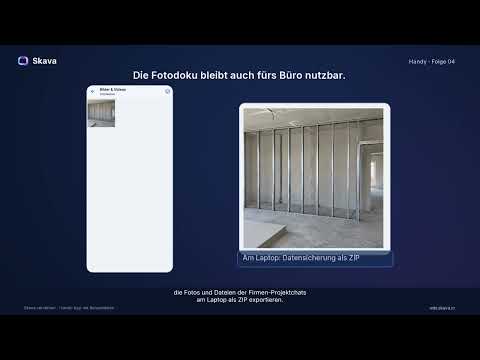
Odeslání zprávy
Otevřete podchat nebo přímou zprávu. Dole najdete vstupní řádek se čtyřmi prvky: vlevo ikona plus pro přílohy, uprostřed textové pole, napravo od něj ikona fotoaparátu a ikona mikrofonu. Jakmile začnete psát text, objeví se modrá šipka Odeslat.
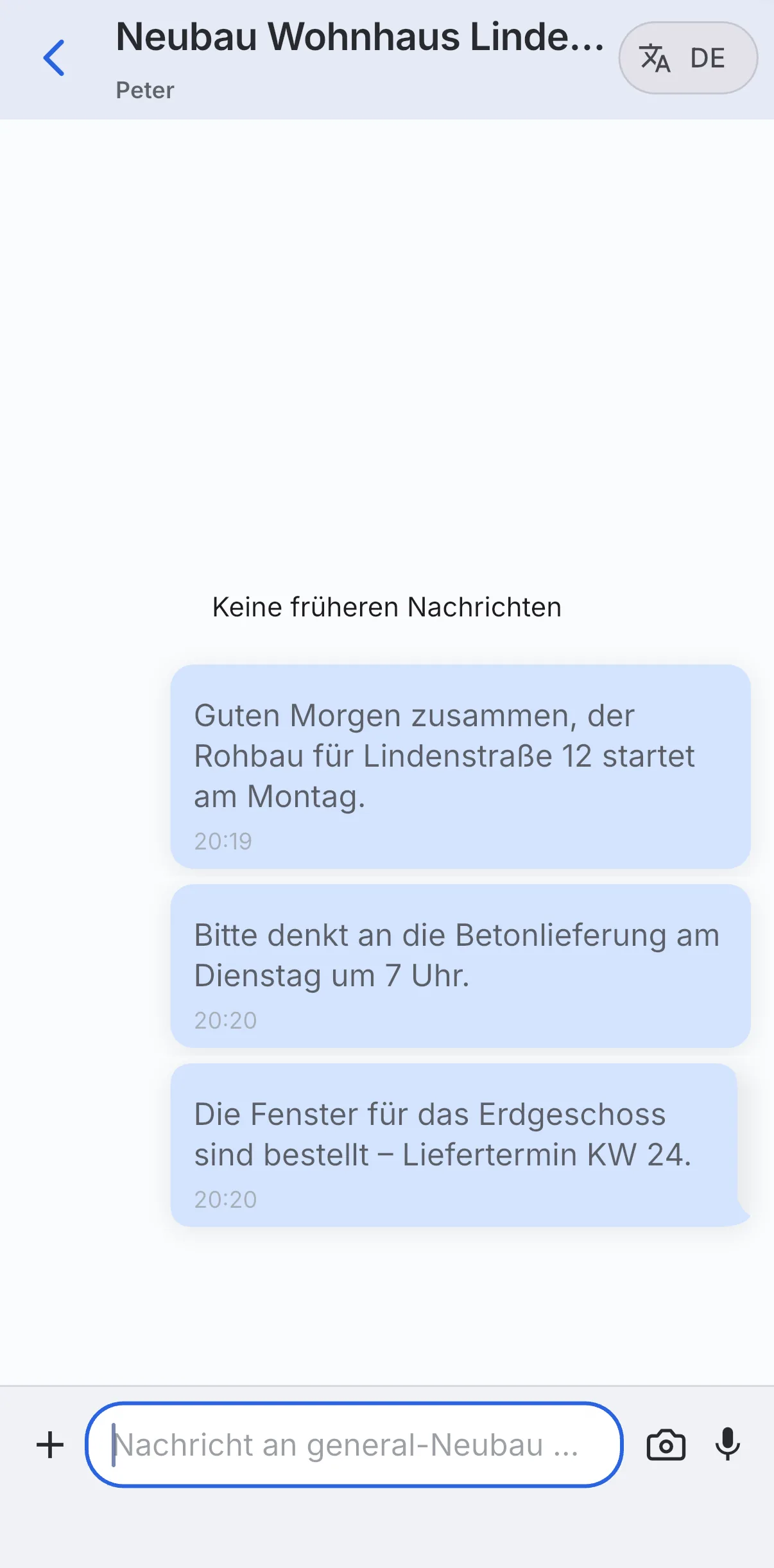
Nahoře v chatu vidíte název konverzace a pod ním účastníky. Vaše zprávy se zobrazují vpravo, zprávy od ostatních vlevo. Pod každou zprávou je uveden čas.
V pravém horním rohu hlavičky se nachází tlačítko DE. Skava jej používá k překladu chatu do vašeho jazyka: užitečné pro vícejazyčné týmy na staveništi.
Reagovat na zprávu
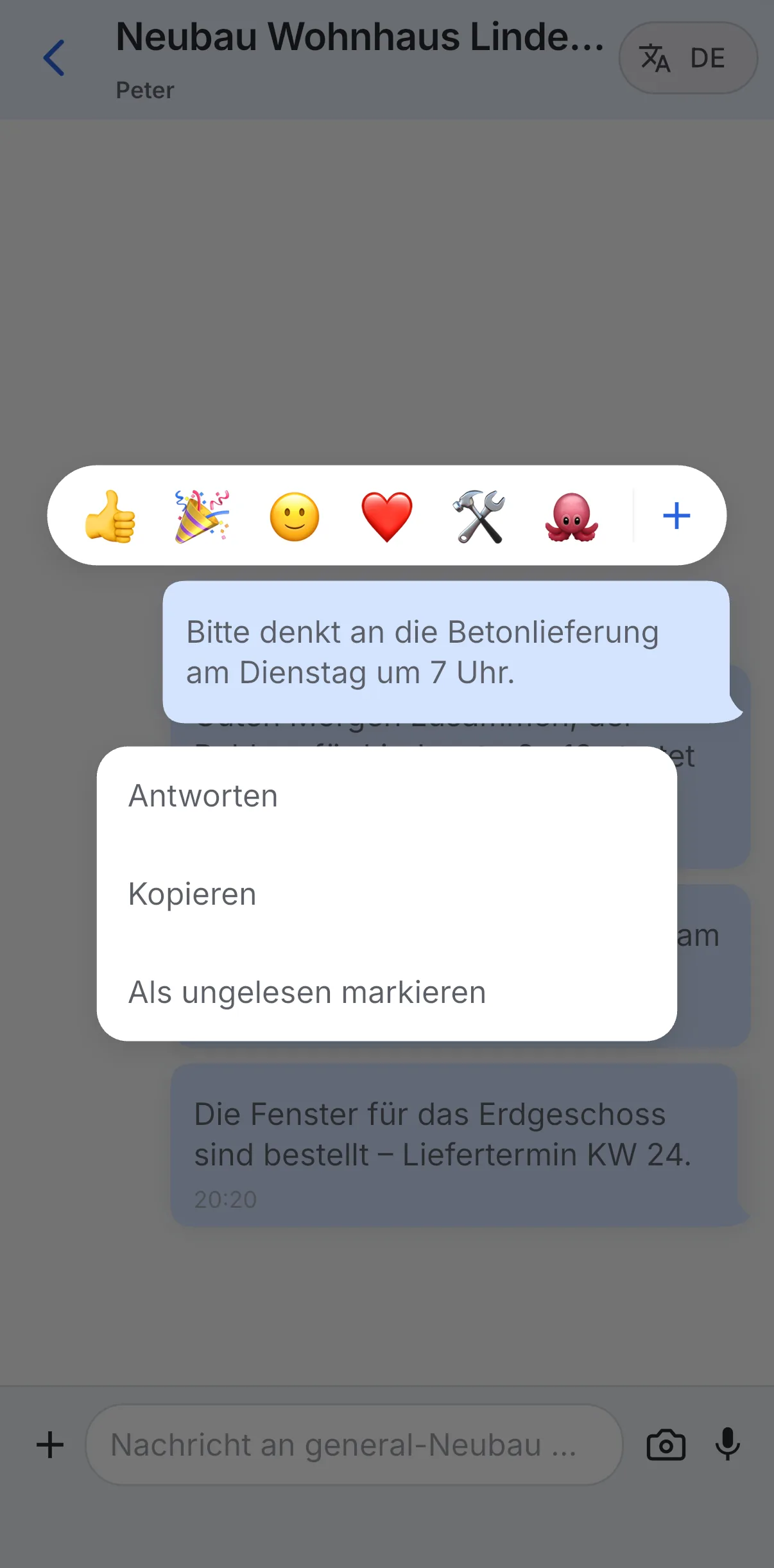
Dlouze podržte zprávu (držte stisknuté). Otevře se menu se dvěma částmi:
- Nahoře lišta s emojickými reakcemi (palce nahoru, konfety, úsměv, srdce, klíč, chobotnice) a plus pro další emojiky.
- Pod ní akce Odpovědět, Kopírovat a Označit jako nepřečtené.
Píšte čistě
Správa a přeposílání zpráv
V závislosti na platformě můžete zprávy upravovat nebo mazat, vybrat více zpráv najednou a přeposlat je. Ve webovém rozhraní otevřete menu zprávy, v mobilní aplikaci podržte prst na zprávě, abyste zobrazili další akce. Při přeposílání nejdřív vyberte zprávu a poté cílový chat. Před potvrzením zkontrolujte příjemce i obsah.
Stav přečtení a informace o zprávě
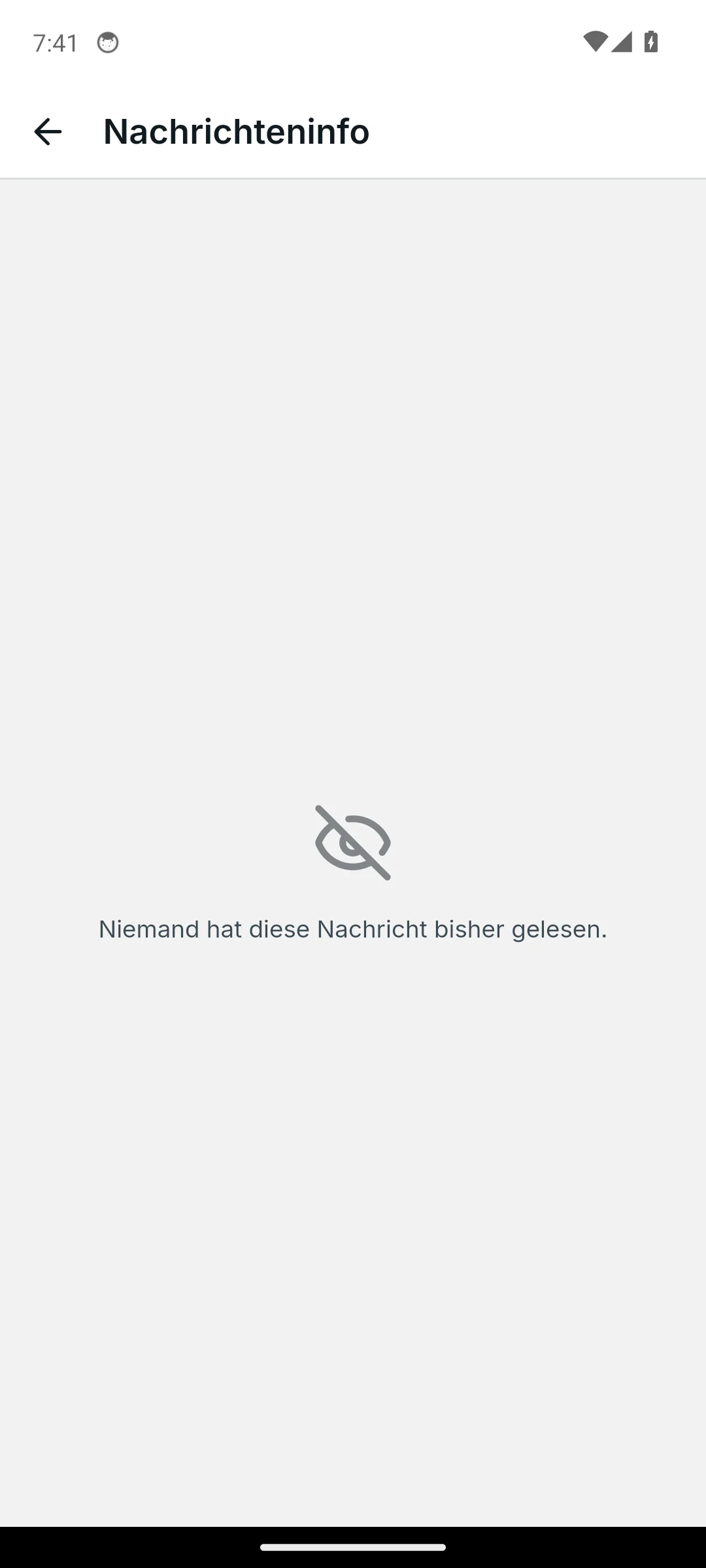
Vaše zprávy mohou zobrazovat indikátory doručení a přečtení. Otevřete Informace v menu zprávy, abyste zobrazili dostupné potvrzení o doručení a přečtení. Prázdný seznam přečtených zpráv znamená, že se zatím nikdo nezobrazuje jako osoba, která zprávu přečetla; nedokládá to, že zpráva nebyla doručena.
- Zůstaňte u tématu : před psaním si rychle ověřte, zda jste ve správném podchatu.
- Odpovězte na konkrétní zprávu : použití funkce „Odpovědět“ udrží otázku přesně tam, kam patří.
- Používejte reakce střídmě : reakce je vhodná pro signalizaci „viděno“ nebo „hotovo“, ale nenahrazuje podrobnou odpověď.
- Označit jako nepřečtené : pokud na zprávu nemůžete odpovědět hned, označte ji jako nepřečtenou, aby se neztratila.
Pokud je něco trvale relevantní pro projekt, nemělo by to patřit do přímé zprávy. Tím zůstává znalost naleznutelná pro celý tým.
Vybrání více zpráv
V menu zprávy zvolte Přeposlat: zobrazí se lišta výběru s textem „1 vybráno“ a další zprávy přidáte klepnutím nebo kliknutím. Na telefonu můžete také svisle přejet prstem přes kruhy výběru na levém okraji a označit více zpráv najednou. Z lišty můžete výběr přeposlat, zkopírovat nebo smazat. Při mazání se nejprve zeptá („Smazat 2 zprávy?“) a funguje to jen tehdy, pokud máte oprávnění smazat všechny vybrané zprávy. Přeposlané zprávy nesou v cíli označení Přeposlané; jako cíl můžete také vytvořit novou konverzaci nebo nový projekt.
Gify, kontakty a systémová oznámení
- GIF: Tlačítko GIF v editoru zprávy (webová aplikace: záložka GIF v menu s emotikony) otevře trendy a vyhledávání. Dotkem odešlete GIF jako obrázek do chatu.
- Sdílet kontakt: Z mobilní aplikace odešlete do chatu kontaktní kartu z vašeho adresáře. Příjemce uvidí jméno a číslo a může kontakt přidat jedním dotykem; webová aplikace zobrazuje telefon a e-mail jako klikací odkazy.
- Systémová oznámení: Kdo přidá člena, přejmenuje chat nebo změní popis, zanechá v historii šedý řádek, například „Přejmenovali jste chat na Bad EG“. Změny projektu se zobrazí v každém jeho chatu.
Webová aplikace a mobilní aplikace
Na velkém displeji lépe vidíte odkazy na odpovědi a přiložené soubory v kontextu. Úprava a úklid delších konverzací je zde pohodlnější.
Silnou stránkou mobilní aplikace jsou rychlé reakce na cestě. Reakce a akce spustíte dlouhým podržením. Před odesláním se vyplatí rychlá kontrola: jste ve správném podchatu?
Časté dotazy
Jak reagovat na zprávu ve Skava?
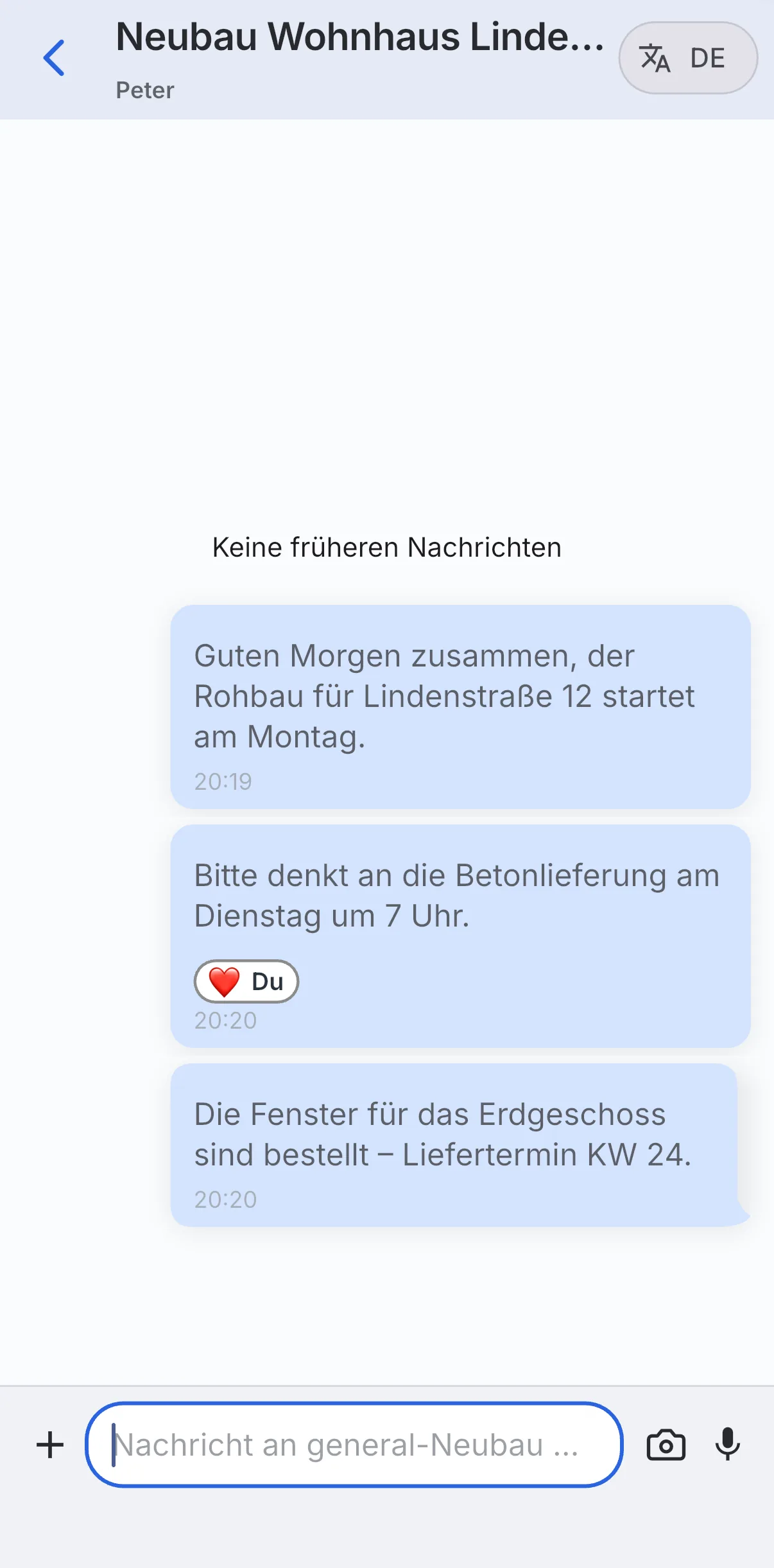
Dlouze podržte zprávu (držte stisknutou). Nahoře se zobrazí lišta s emoji reakcemi, jako je palec nahoru nebo srdíčko; plus otevře další emoji. Vaše reakce se pak zobrazí jako malý odznak na zprávě.
Jak odpovím na konkrétní zprávu?
Dlouze podržte zprávu a v menu vyberte Odpovědět. Vaše odpověď bude pak viditelně propojená s původní zprávou: otázka zůstává v kontextu.
Jaké akce mám k dispozici pro jednotlivé zprávy v mobilní aplikaci?
Po dlouhém podržení jsou v mobilní aplikaci k dispozici možnosti Odpovědět, Kopírovat a Označit jako nepřečtené, kromě toho i reakce s emoji.
Umí Skava překládat zprávy?
Ano. Pomocí tlačítka DE v pravém horním rohu hlavičky chatu přeloží Skava konverzaci do vašeho jazyka. To je zvlášť užitečné pro vícejaszykové týmy na staveništi.
Co znamená „Označit jako nepřečtené“?
Nastaví již otevřenou zprávu zpět na nepřečtenou. Tím zůstane viditelná ve filtru „Nepřečtené“ a neztratí se, pokud na ni nemůžete odpovědět hned.
Kde vidím, zda si někdo přečetl mou zprávu?
Otevřete menu zprávy a zvolte Info. Zde se zobrazí dostupné potvrzení o doručení a přečtení. Prázdný seznam přečtených znamená, že se aktuálně nezobrazuje žádný čtenář.
Jak přeposlat více zpráv najednou?
V menu první zprávy zvolte Přeposlat, poté klepněte nebo klikněte na další zprávy. V liště výběru se zobrazí počet; odtud vyberete cíl. Na telefonu svislým přejetím přes kruhy výběru označíte více zpráv najednou.