
الإعدادات والمظهر
يجب أن تتكيّف Skava مع يوم عملك، لا العكس. في الإعدادات، تحدد مظهر التطبيق، ومدى هدوء سلوكه، وكيفية تتبع وقتك.
فتح الإعدادات
في تطبيق الهاتف، افتح أنت واضغط على صف الإعدادات في الأسفل. في تطبيق الويب، افتح الإعدادات من عنصر الشريط الجانبي الخاص بها. تُنظَّم الإعدادات في أقسام.
المظهر والسلوك
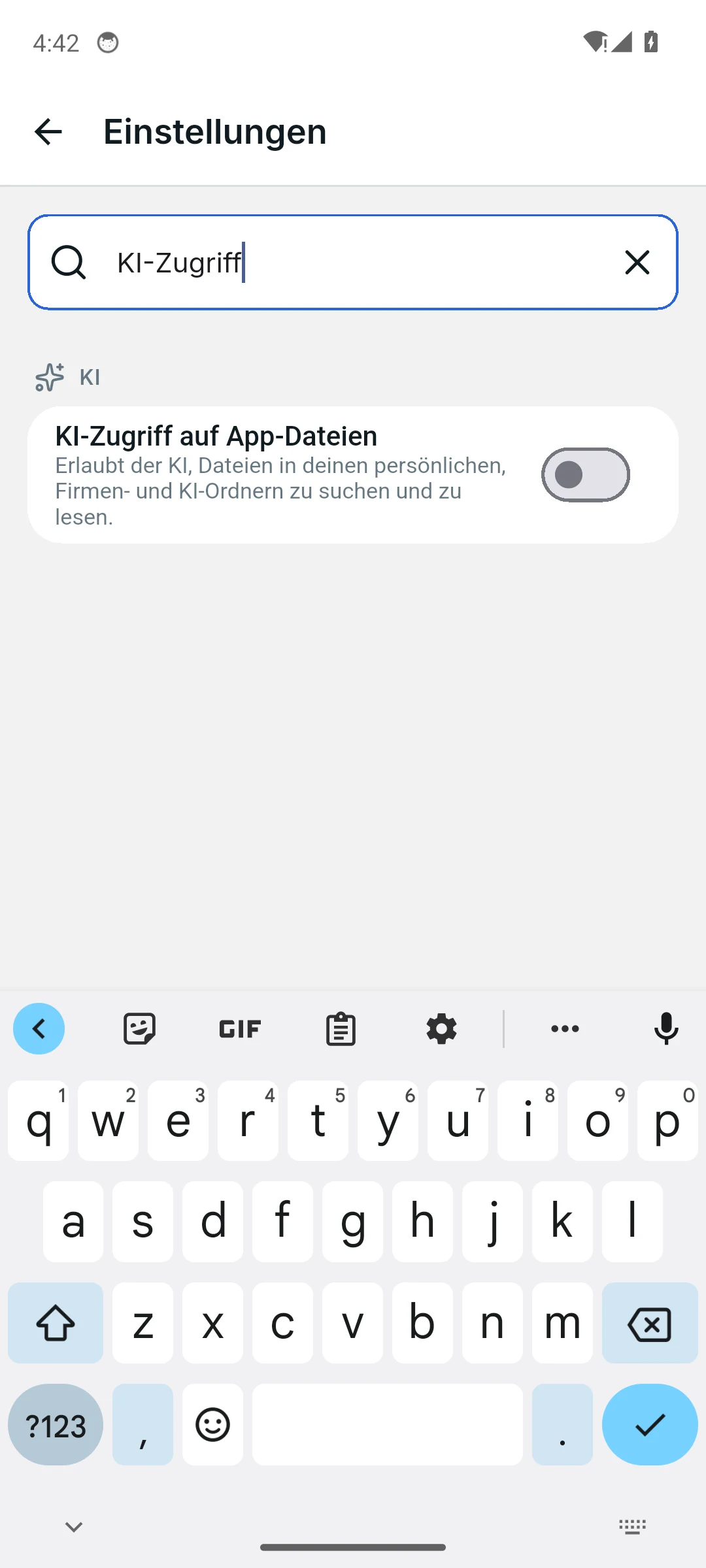
عند وجود العديد من الخيارات، استخدم حقل البحث في أعلى الإعدادات لتصفية العناصر المطابقة. استخدم أيقونة المسح لإعادة تعيين البحث.
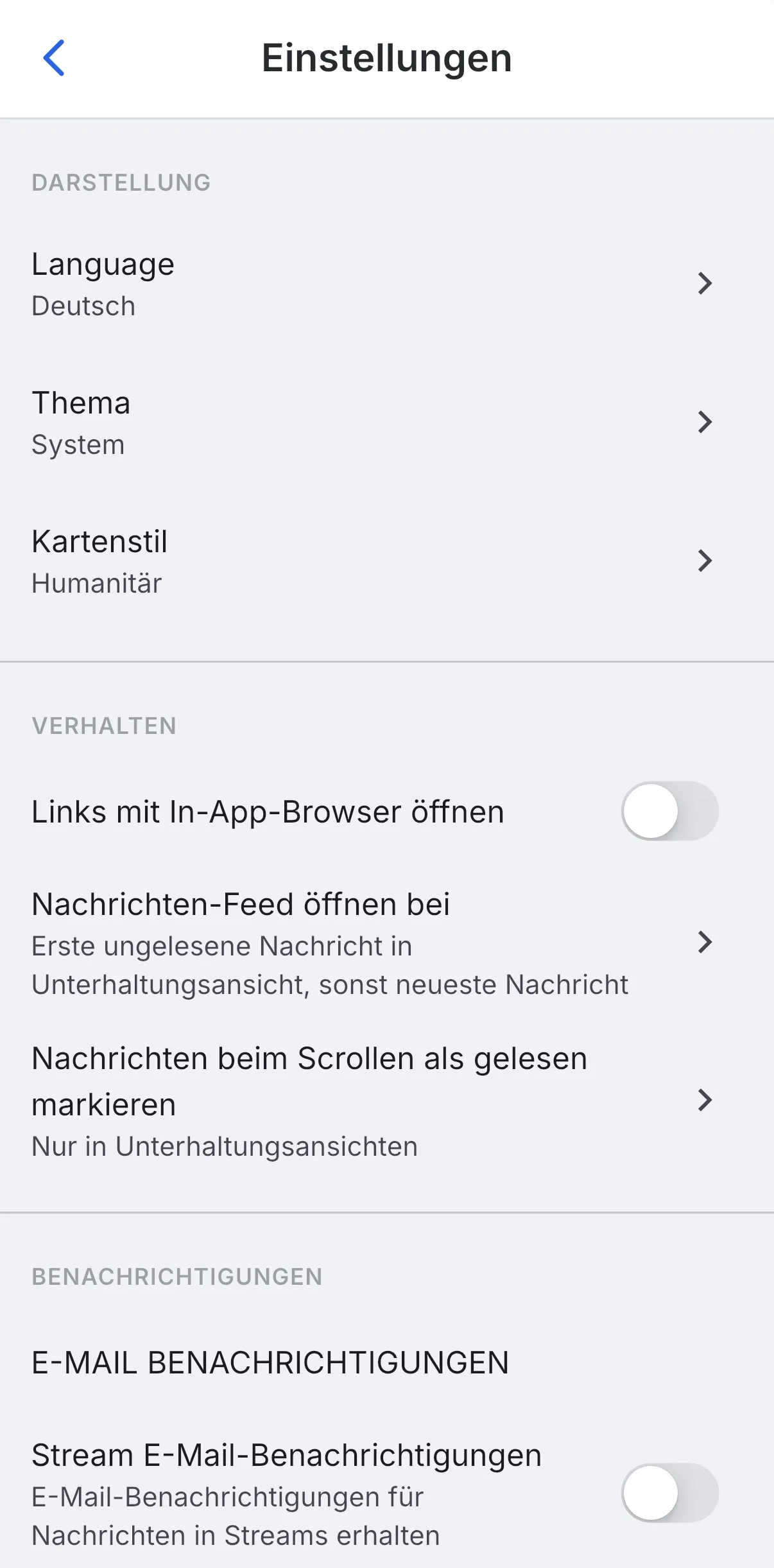
المظهر يتحكم في الشكل:
- اللغة : لغة التطبيق (على سبيل المثال، الإنجليزية).
- السمة : فاتحة، داكنة، أو "النظام"، والتي تتبع إعدادات جهازك.
- نمط الخريطة : كيفية ظهور الخرائط في التطبيق.
السلوك يتحكم في إحساس التطبيق أثناء الاستخدام اليومي: ما إذا كانت الروابط تُفتح في المتصفح داخل التطبيق، وأين يبدأ عرض الرسائل، وما إذا كانت الرسائل تُعلَّم كمقروءة تلقائيًا عند التمرير.
الإشعارات وتتبع الوقت
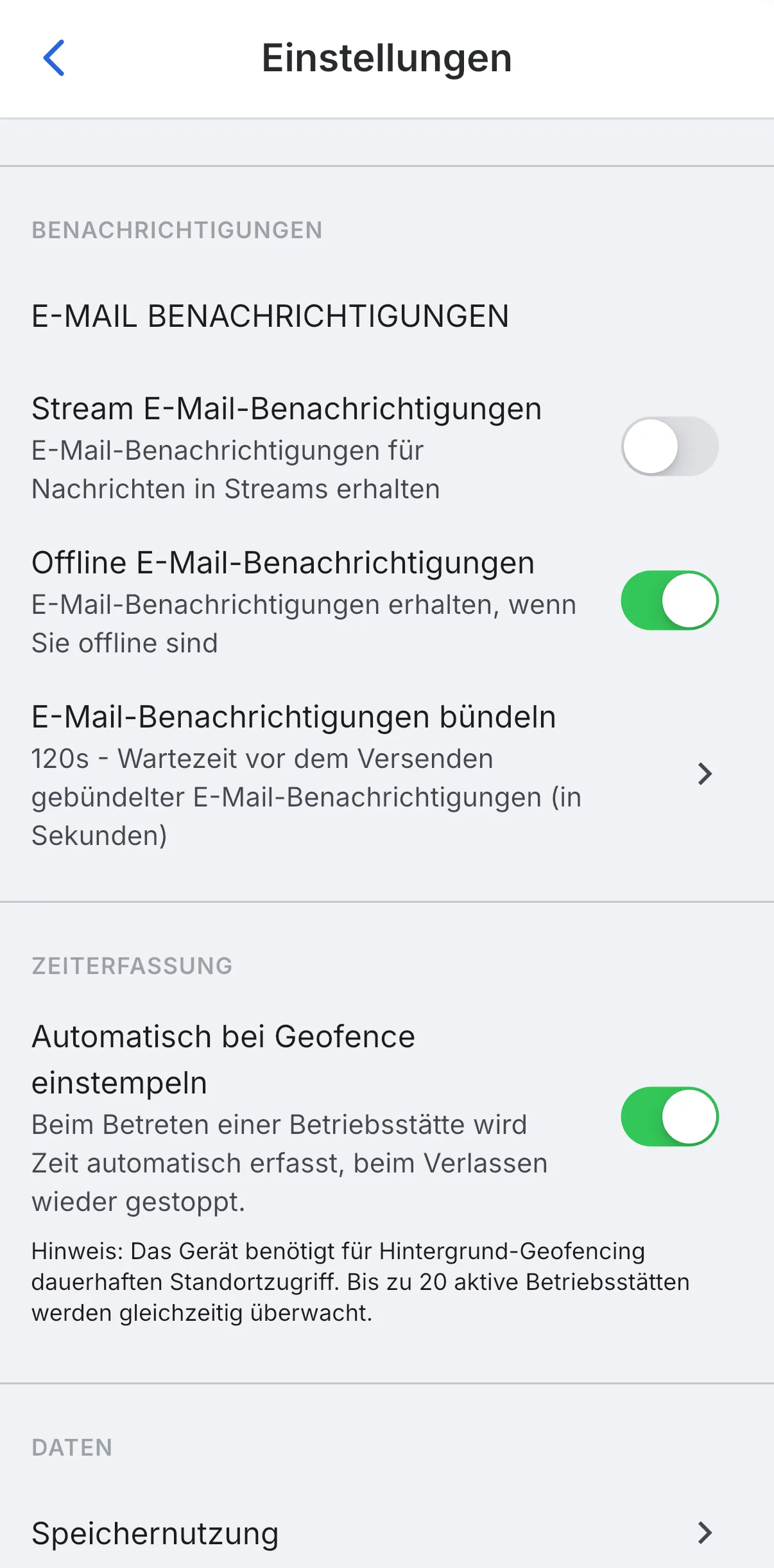
تدير الإشعارات تنبيهات البريد الإلكتروني: ما إذا كنت تستقبل رسائل بريدية لرسائل البث، وما إذا كانت الإشعارات تُرسل حتى أثناء عدم الاتصال، وما إذا كانت التنبيهات المتعددة تُجمَّع معًا.
يشمل تتبع الوقت خيار الساعة في تلقائيًا عند الجيو-سياج: عند دخولك موقع العمل، يتتبع Skava وقتك تلقائيًا ويتوقف عند خروجك. يتطلب ذلك وصولًا مستمرًا إلى الموقع.
تحت البيانات ستجد أيضًا استخدام التخزين للتطبيق.
يتطلب تتبع الوقت التلقائي عبر الجيو-سياج وصولًا مستمرًا إلى الموقع. فعّله فقط إذا كنت ترغب في مشاركة الموقع المستمر لتتبع وقتك.
البحث، التنظيف، وإرسال الملاحظات
- إعدادات البحث (تطبيق الهاتف): يجد حقل البحث في الأعلى العناوين والخيارات والأوصاف. كلمة "داكن" تجد السمة، و"تراخيص" تجد تراخيص المصادر المفتوحة. يمكن تبديل المفاتيح مباشرة من النتيجة.
- استخدام التخزين (تطبيق الهاتف): يعرض المساحة التي يشغلها التطبيق، أيضاً لكل محادثة. حذف جميع الوسائط المؤقتة ينظف البيانات ويبلغ عن المساحة المحررة؛ تبقى الرسائل والملفات على الخادم.
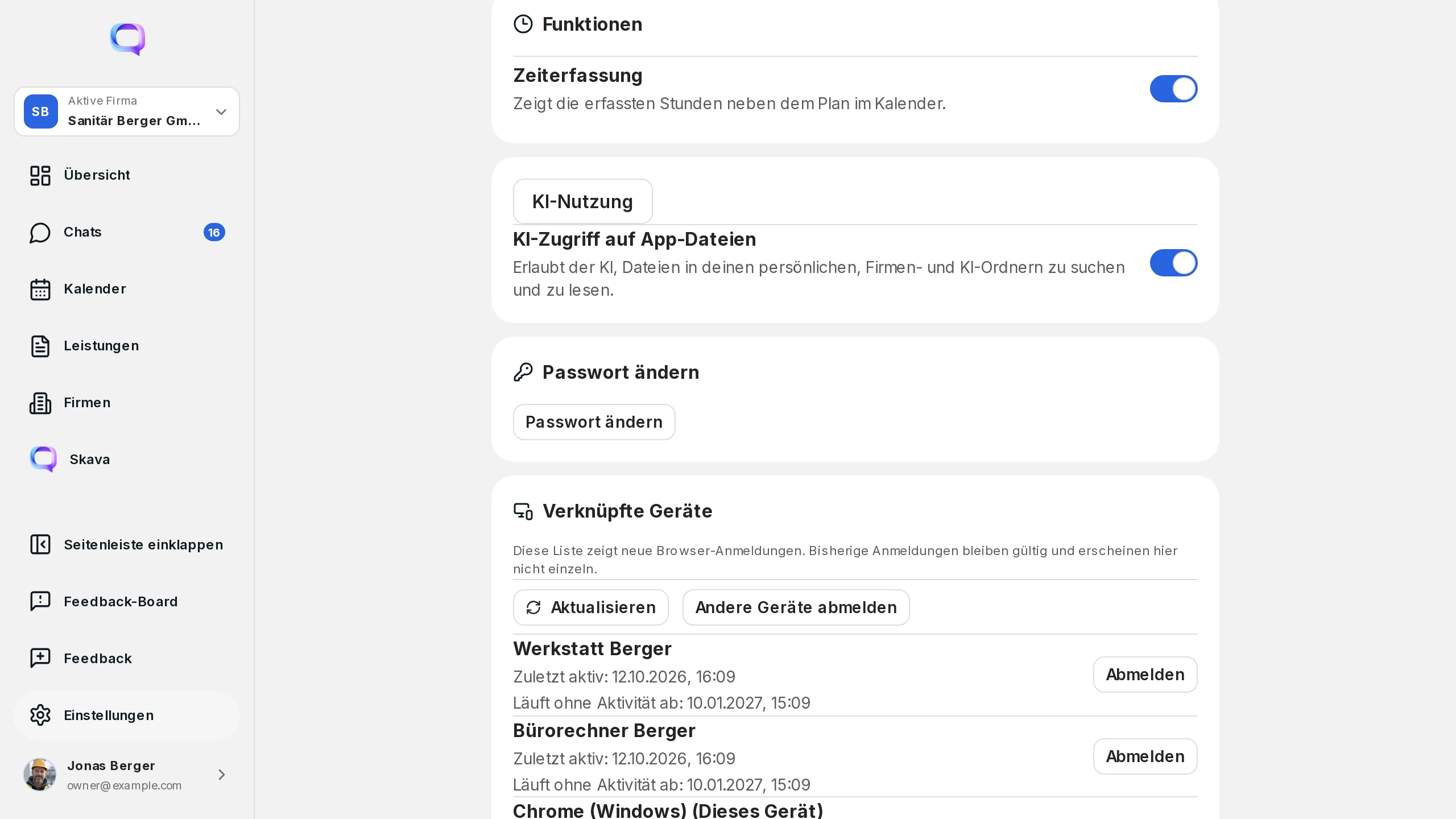
- وصول الذكاء الاصطناعي إلى ملفات التطبيق: يتحكم في ما إذا كان المساعد مسموحاً له بالبحث في المجلدات الشخصية والشركة والذكاء الاصطناعي.
- إرسال ملاحظات: في أسفل الإعدادات تماماً (تطبيق الويب: عنصر الملاحظات في شريط التنقل). صف المشكلة وأرفق صوراً أو فيديو؛ على الهاتف يمكنك وضع علامات على الصور قبل الإرسال. يرى مسؤولو الشركة الملاحظات الواردة في تطبيق الويب على لوحة الملاحظات مع الأعمدة: قائمة الانتظار، المراجعة، والمنجز.
ضبط عمداً
من الأفضل تغيير إعداد واحد أو اثنين بوعي بدلاً من تغيير كل شيء دفعة واحدة. بهذه الطريقة يمكنك معرفة لاحقًا ما الذي ساعد فعليًا.
تطبيق الويب وتطبيق الهاتف
في تطبيق الويب، يكون المظهر وسلوك المتصفح أولوية: تبديل السمة والعرض.
سلوك الإشعارات، وتتبع الوقت عبر الجغرافيا، واستخدام التخزين هي مواضيع نموذجية للهاتف لأنها ملحوظة على جهازك.
الأسئلة الشائعة
أين أجد إعدادات تطبيق Skava؟
في تطبيق الهاتف، افتح أنت واضغط على صف الإعدادات في الأسفل. في تطبيق الويب، اختر الإعدادات من الشريط الجانبي. تُنظَّم الإعدادات في أقسام: المظهر، السلوك، الإشعارات، تتبع الوقت، والبيانات.
كيف أفعّل الوضع الداكن؟
افتح الإعدادات، انتقل إلى قسم المظهر، واختر لـ السمة بين فاتح، داكن، أو "النظام": الخيار الأخير يتبع إعدادات جهازك تلقائيًا.
كيف أغيّر لغة التطبيق؟
في الإعدادات، تحت المظهر ثم اللغة. اختر لغة التطبيق من هناك.
كيف يعمل تسجيل الحضور التلقائي؟
في الإعدادات، ضمن قسم تتبع الوقت، فعّل خيار "تسجيل الحضور تلقائيًا عند دخول نطاق الموقع". سيقوم Skava بتتبع وقتك تلقائيًا فور دخولك موقع العمل، ويتوقف عند مغادرتك. يتطلب ذلك إذنًا مستمرًا للوصول إلى الموقع.
كيف أجد إعدادًا معينًا؟
استخدم حقل البحث في أعلى صفحة الإعدادات. يقوم بتصفية الخيارات المتاحة، واستخدم أيقونة المسح لتفريغ البحث.
تستهلك التطبيق مساحة تخزين كبيرة. ماذا يمكنني أن أفعل؟
افتح استخدام التخزين في الإعدادات واختر حذف جميع الوسائط المؤقتة. هذا يحذف النسخ المحلية من الصور والفيديوهات فقط، بينما تبقى جميع البيانات على الخادم وتُحمَّل مرة أخرى عند الحاجة.