
Ayarlar ve Görünüm
Skava, çalışma gününüze uyum sağlamalı, aksi değil. Ayarlarda uygulamanın nasıl görüneceğini, ne kadar sessiz davranacağını ve zamanınızın nasıl takip edileceğini tanımlarsınız.
Ayarları Açma
Mobil uygulamada Siz sekmesini açın ve alt kısımdaki Ayarlar satırına dokunun. Web uygulamasında Ayarlar öğesini kendi kenar çubuğu girişinden açın. Ayarlar bölümlere ayrılmıştır.
Görünüm ve Davranış
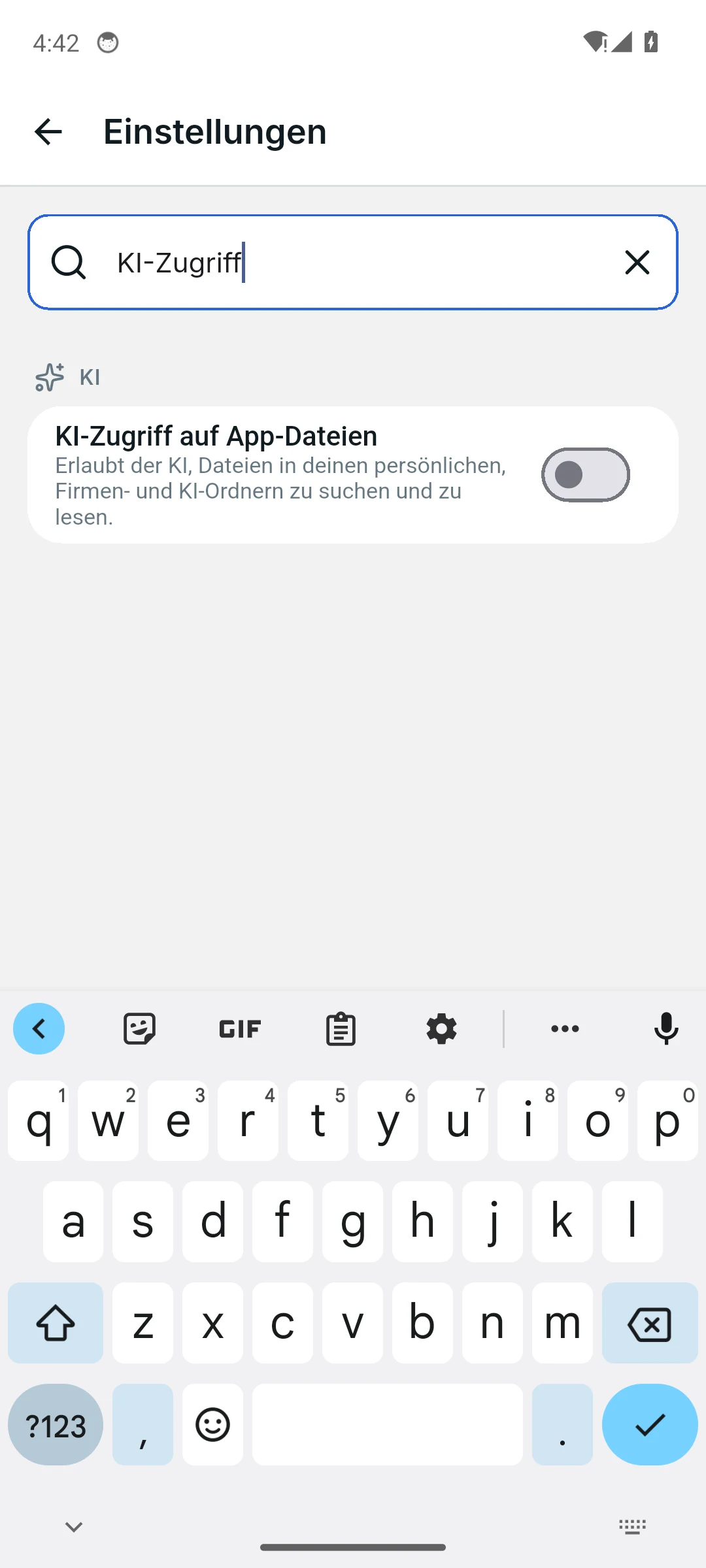
Çok fazla seçenek varsa, Ayarlar'ın üstündeki arama alanını kullanarak eşleşen girdileri filtreleyin. Aramayı sıfırlamak için temizleme simgesini kullanın.
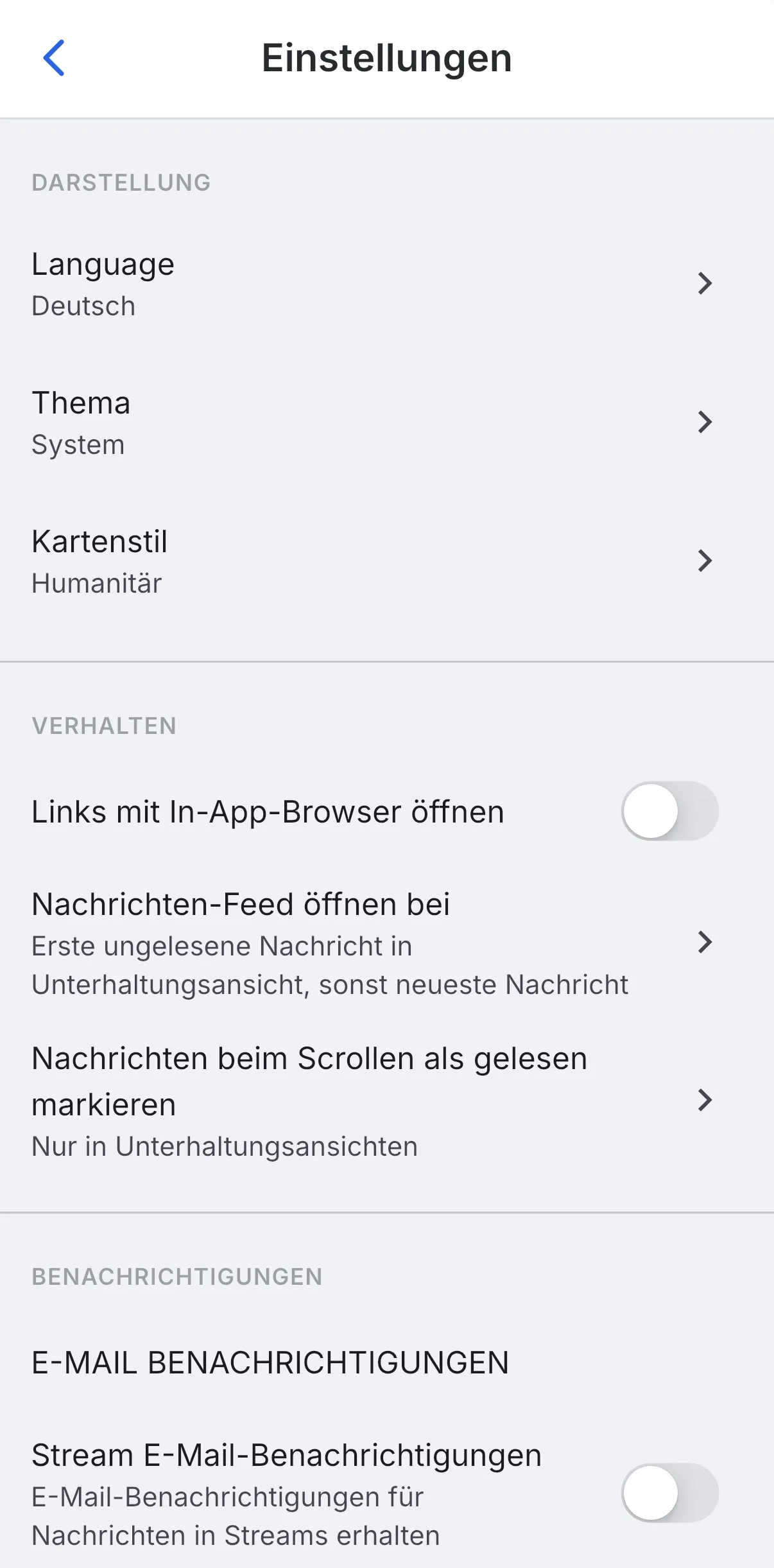
Görünüm, nasıl göründüğünü kontrol eder:
- Dil : uygulama dili (örneğin, İngilizce).
- Tema: açık, koyu veya "Sistem", cihaz ayarınızı takip eder.
- Harita Stili: haritaların uygulamada nasıl göründüğünü belirler.
Davranış, uygulamanın günlük kullanımda nasıl hissettirdiğini kontrol eder: bağlantıların uygulama içi tarayıcıda açılıp açılmadığı, mesaj akışının nereden başladığı ve kaydırma sırasında mesajların otomatik olarak okundu olarak işaretlenip işaretlenmediği.
Bildirimler ve Süre Takibi
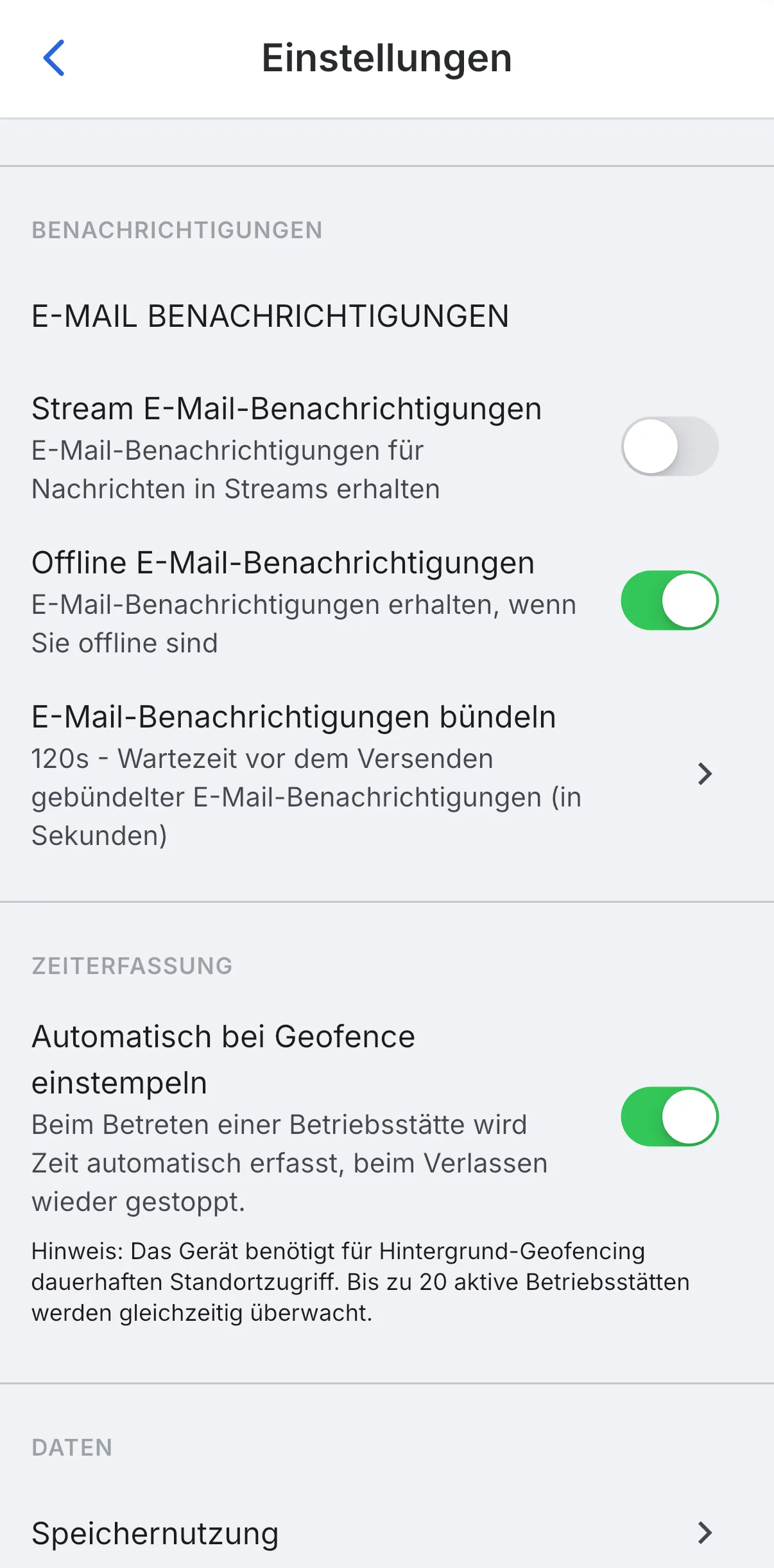
Bildirimler, e-posta uyarılarını yönetir: akış mesajları için e-posta alıp almadığınız, çevrimdışıyken bile bildirimlerin gönderilip gönderilmediği ve birden fazla uyarının birleştirilip birleştirilmediği.
Süre Takibi, Coğrafi çit içinde otomatik giriş yap seçeneğini içerir: bir iş yerine girdiğinizde Skava sürenizi otomatik olarak takip eder ve ayrıldığınızda durdurur. Bunun için sürekli konum erişimi gerekir.
Veriler bölümünde uygulamanın depolama kullanımını da bulabilirsiniz.
Otomatik coğrafi çit süre takibi, sürekli konum erişimi gerektirir. Süre takibiniz için sürekli konum paylaşımının istenmesi durumunda etkinleştirin.
Ara, temizle, geri bildirim ver
- Arama ayarları (mobil uygulama): Üstteki arama alanı başlıkları, seçenekleri ve açıklamaları bulur. "Koyu" teması, "Lisanslar" açık kaynak lisanslarını bulur. Anahtarlar sonuç ekranında doğrudan değiştirilebilir.
- Depolama kullanımı (mobil uygulama): Uygulamanın ne kadar yer kapladığını, sohbet başına da gösterir. Tüm önbelleğe alınmış medyayı sil temizlik yapar ve açılan alanı raporlar; sunucudaki mesajlar ve dosyalar korunur.
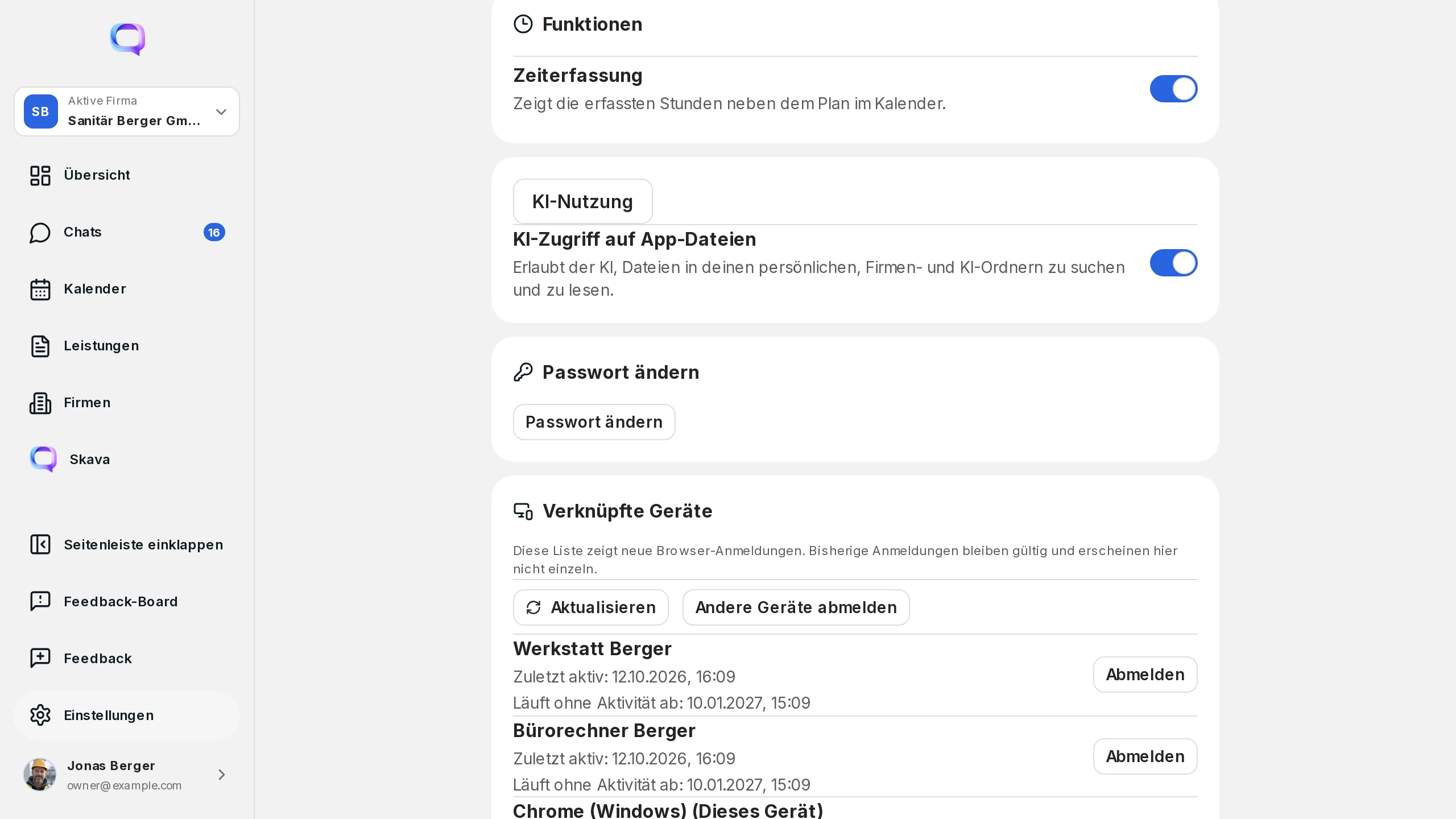
- Yapay zekanın uygulama dosyalarına erişimi: asistanın kişisel, şirket ve yapay zeka klasörlerinde arama yapmasına izin verip vermemeyi kontrol eder.
- Geri bildirim gönder: Ayarların en altında (web uygulaması: gezinme çubuğundaki Geri Bildirim öğesi). Sorunu açıkla ve fotoğraflar veya bir video ekle; telefonda göndermeden önce görselleri işaretleyebilirsin. Şirket yöneticileri gelen geri bildirimleri web uygulamasındaki geri bildirim panosunda Backlog, Review ve Done sütunlarıyla görür.
Bilerek ayarla
Her şeyi birden değiştirmek yerine, bir veya iki ayarı bilinçli olarak değiştirmek daha iyidir. Böylece sonradan neyin işe yaradığını anlarsınız.
Web Uygulaması ve Mobil Uygulama
Web uygulamasında görünüm ve tarayıcı davranışı önceliklidir: tema değiştirme ve görüntüleme.
Bildirim davranışı, coğrafi çit zaman takibi ve depolama kullanımı, telefonunuzda hissedildiği için tipik mobil konulardır.
Sıkça Sorulan Sorular
Skava uygulama ayarlarını nerede bulabilirim?
Mobil uygulamada Siz sekmesine gidin ve alt kısımdaki Ayarlar satırına dokunun. Web uygulamasında kenar çubuğundan Ayarlar seçeneğini seçin. Ayarlar Görünüm, Davranış, Bildirimler, Süre Takibi ve Veri bölümlerinde düzenlenmiştir.
Karanlık modu nasıl etkinleştiririm?
Ayarları açın, Görünüm bölümüne gidin ve Tema için açık, karanlık veya "Sistem" arasında seçim yapın: sonuncusu cihaz ayarınızı otomatik olarak takip eder.
Uygulama dilini nasıl değiştiririm?
Ayarlar bölümünde Görünüm altında Dil seçeneğinde. Buradan uygulama dilini seçersiniz.
Otomatik saat giriş nasıl çalışır?
Ayarlar bölümündeki Süre Takibi kısmında "Coğrafi çit içinde otomatik saat giriş" seçeneğini etkinleştirin. Skava, iş yerine girdiğinizde zamanınızı otomatik olarak takip etmeye başlayacak ve ayrıldığınızda duracaktır. Bunun için sürekli konum erişimi gereklidir.
Belirli bir ayarı nasıl bulurum?
Ayarlar sayfasının üst kısmındaki arama alanını kullanın. Bu alan mevcut seçenekleri filtreler; aramayı temizlemek için temizleme simgesini kullanın.
Uygulama çok fazla depolama alanı kullanıyor. Ne yapabilirim?
Ayarlar bölümünde Depolama kullanımı seçeneğini açın ve Tüm önbelleğe alınmış medyayı sil seçeneğini işaretleyin. Bu işlem, fotoğrafların ve videoların yalnızca yerel kopyalarını kaldırır; tüm veriler sunucuda kalır ve gerektiğinde yeniden yüklenir.