
Prilagojeni elementi: Dokumenti
Z dokumentnimi predlogami sestavite lastne ponovno uporabljive dokumente za svoje podjetje: iz pripravljenih gradnikov, kot so naslovi, besedilna polja, tabele in slike. Vaša ekipa jih nato izpolni.
Prilagojene elemente upravljate v Webapp pod Prilagojeni elementi vašega podjetja. Ustvarjanje in urejanje je omejeno na skupinske skrbnike; objavljene predloge lahko nato uporabijo vsi člani podjetja. Z vklopnikom na vrhu preklopite med Dokumenti in API vmesniki.
Sestavljanje dokumentne predloge
- V načinu Dokumenti pritisnite gumb Plus na levi strani, da ustvarite predlogo.
- Dodajte elemente iz palet gradnikov in jih razporedite z vlečenjem in spustanjem.
- Poimenujte polja, nastavite namestnike in jih po potrebi označite kot obvezna.
- Objavite z gumbom Objavi.
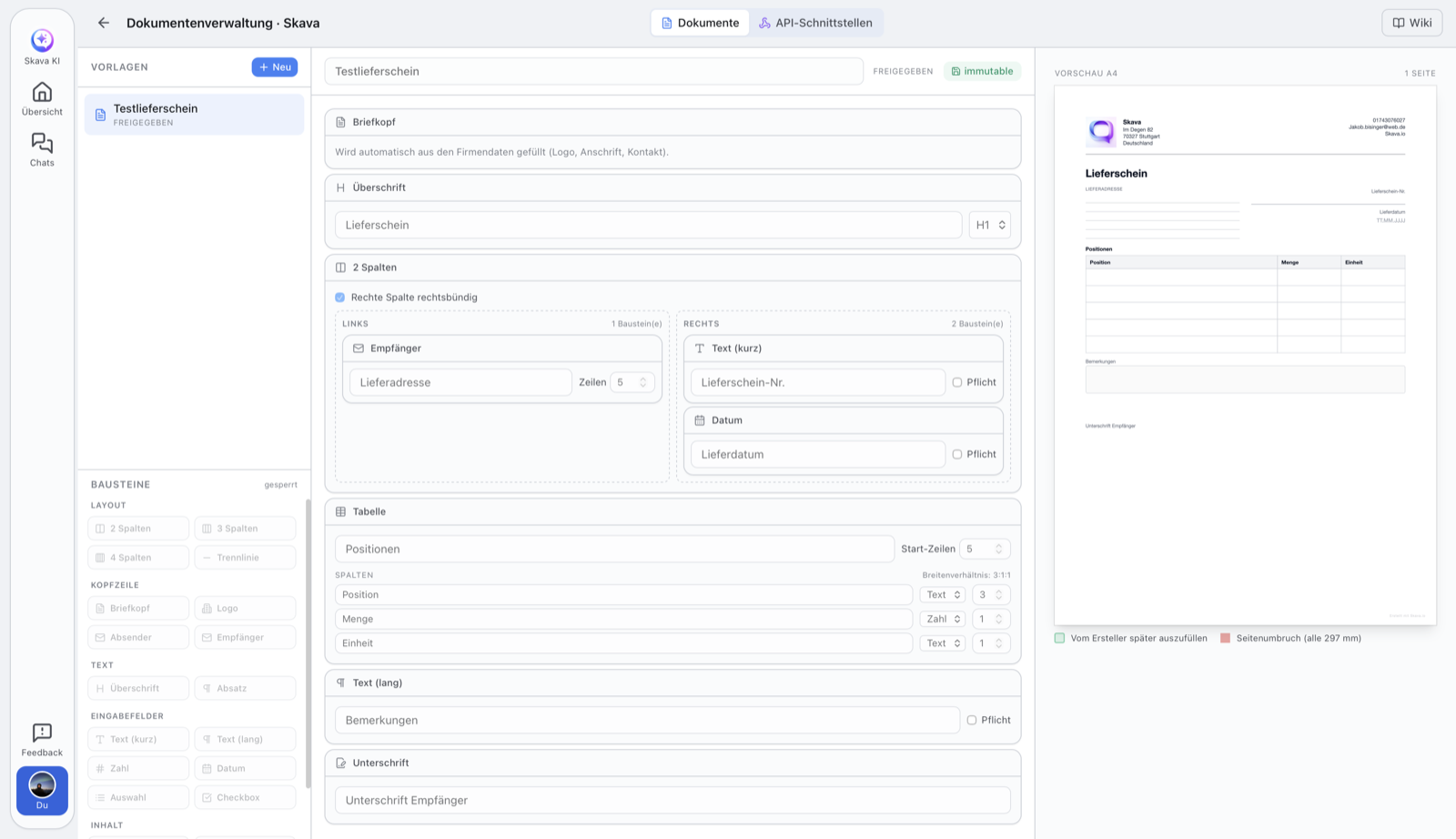
Osnutek in objava
Vsak predlog se začne kot osnutek in ga lahko prosto urejate: spremembe se shranijo samodejno. Ko je vse pripravljeno, ga objavite s Objavi.
Objavljeni predlogi so nespremenljivi, da ostanejo že ustvarjeni dokumenti ponovljivo izdelani. Če želite narediti spremembe, ustvarite novo različico.
Začetek s pripravljenim predlogom
Ni treba, da začnete s praznim listom. Ob ustvarjanju predloga vam Skava ponuja enajst začetnih točk, ki jih nato prosto preoblikujete: dostavna lista, pogodba, faktura, dnevni poročilo, časovnik, seznam opravil, merni list, protokol o sprejemu, protokol o napakah, dnevnik gradbišča in protokol o vzdrževanju. Vsak vključuje običajna polja, od bloka prejemnika do tabele postavk.
Izpolnjevanje in pošiljanje v klepetu
Objavljene predloge so v klepetu na voljo vsem članom podjetja, z imenom in logotipom podjetja v meniju plus. Ni vmesnega okna: dotaknete se predloge in začnete izpolnjevati.
- V klepetu se dotaknite Plus na dnu in nato izberite predlogo.
- Izpolnite polja. Ime datoteke je predizpolnjeno z imenom predloge in današnjim datumom; lahko ga spremenite.
- Pred pošiljanjem si oglejte predogled PDF. Izvira iz istega renderja, ki ustvari končni dokument, zato ni presenečenj.
- Pošlji. Končana PDF datoteka se v klepetu pojavi kot navadna priponka, zato jo lahko naprej pošljete, arhivirate v pogon in jo kasneje znova najdete.
Skava ne obdeluje ustvarjenega dokumenta z AI analizo, ki sicer obdeluje naložene datoteke. To ni zato, da bi prihranili trud, ampak zaradi natančnosti: vsebina je znana, ker izvira iz vaših vnosov. Shranjena je v priponki skupaj s predlogo in njeno različico, namesto da bi jo kasneje iz PDF datoteke poskušali razbrati.
Povezano
Želite poslati izpolnjene vrednosti v svoj sistem? Oglejte si Custom Elements: API vmesniki.
Spletna in mobilna aplikacija
Predloge se ustvarjajo, urejajo in objavljajo v spletni aplikaciji: urejevalnik s paleto gradnikov je zasnovan za večje zaslone.
Izpolnjevanje, predogled in pošiljanje delujejo na mobilni napravi povsem enako. Samo nastavljanje predlog se izvaja v spletni aplikaciji.
Pogosta vprašanja
Kaj je predloga dokumenta v Skavi?
Ponovno uporabljiva predloga za vaše podjetje, ki jo sestavite iz gradnikov (naslovi, besedilna polja, tabele, slike). Vaša ekipa jih nato izpolni, da ustvari specifične dokumente.
Kdo lahko ustvari predloge dokumentov?
Ustvarjanje in urejanje je omejeno na upravitelje podjetja. Objavljene predloge lahko nato uporabijo vsi člani podjetja.
Zakaj ne morem več urediti objavljene predloge?
Objavljene predloge so nespremenljive, da ostanejo že ustvarjeni dokumenti ponovljivo: vsak generiran PDF vsebuje ID predloge, njeno različico in vnesene vrednosti. Za spremembe ustvarite novo različico.
Kako izpolnim predlogo v klepetu?
V klepetu pritisnite Plus in nato izberite predlogo, ki je prikazana z imenom in logotipom podjetja. Izpolnite polja, prilagodite prednastavljeno ime datoteke, preverite predogled PDF in pošljite. Končani PDF se nato v klepetu prikaže kot navadna priponka.
Ali moram vsako predlogo sestaviti od začetka?
Ne. Ob ustvarjanju dobite enajst začetnih predlog, med njimi dobavnico, dnevni poročilo, evidenco delovnega časa, merilni list, protokol o prevzemu in napakah ter gradbeni dnevnik. Izberite tisto, ki je najbližje vašim potrebam, in jo prilagodite.
Kako pošljem vrednosti v svoj sistem?
Za to so na voljo API vmesniki: obrazec, katerega vrednosti se pošljejo kot JSON v vašo strežniško aplikacijo.