
Пользовательские элементы: Документы
С помощью шаблонов документов вы создаёте собственные многоразовые документы для вашей компании: из готовых блоков, таких как заголовки, текстовые поля, таблицы и изображения. Затем ваша команда заполняет их.
Управление пользовательскими элементами доступно в веб-приложении в разделе Пользовательские элементы вашей компании. Создание и редактирование ограничены администраторами компании; опубликованные шаблоны могут использовать все члены компании. Используйте переключатель вверху, чтобы перейти между Документами и Интерфейсами API.
Создание шаблона документа
- В режиме Документы нажмите кнопку Плюс слева, чтобы создать шаблон.
- Добавляйте элементы из палитры блоков и размещайте их перетаскиванием.
- Называйте поля, задавайте подсказки и при необходимости отмечайте их как обязательные.
- Опубликуйте с помощью кнопки Опубликовать.
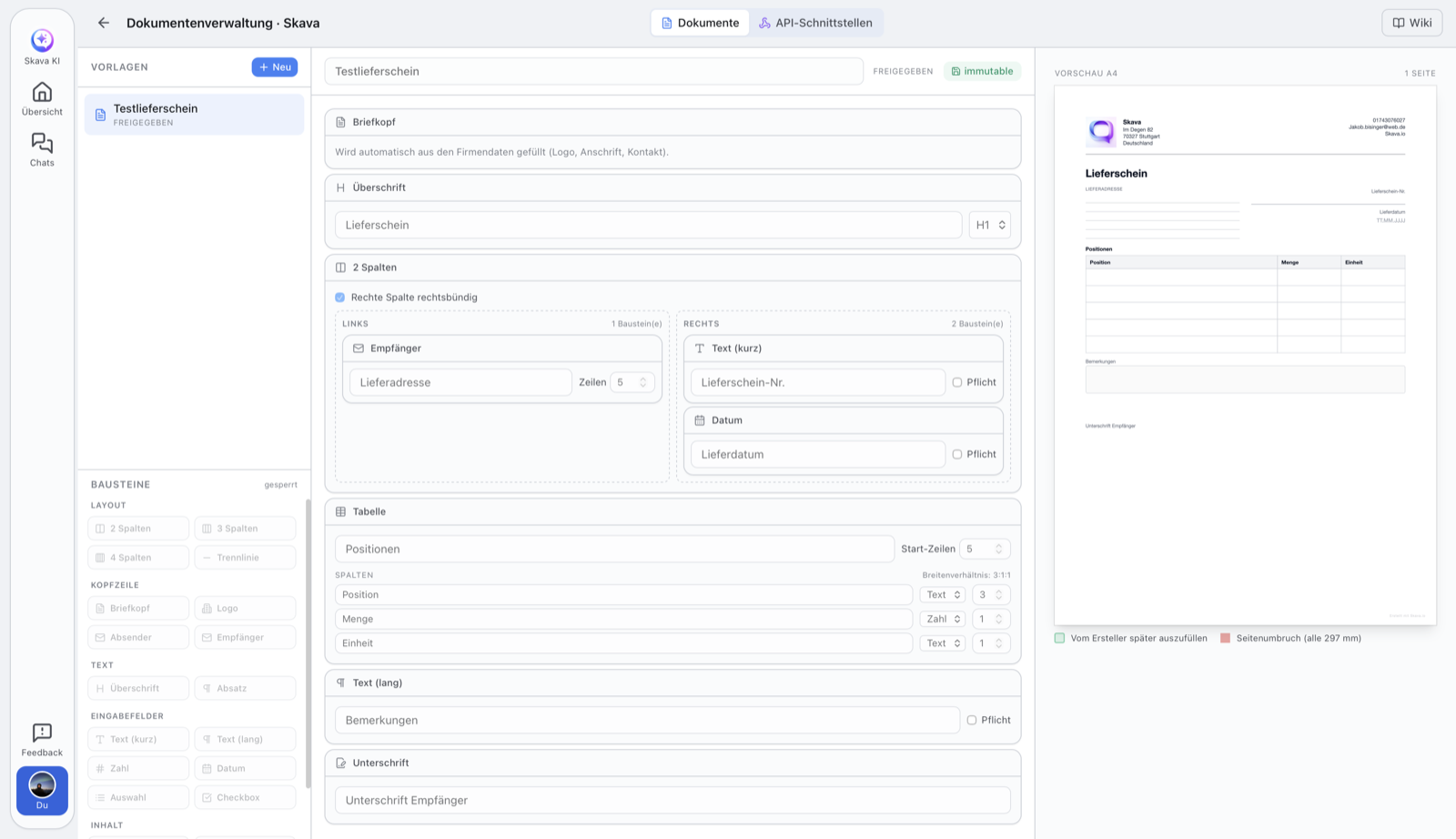
Черновик и публикация
Каждый шаблон начинается как черновик и может свободно редактироваться: изменения сохраняются автоматически. Когда всё готово, вы публикуете его с помощью кнопки Опубликовать.
Опубликованные шаблоны неизменяемы, чтобы уже созданные документы оставались воспроизводимыми. Если нужно внести изменения, создайте новую версию.
Начало работы с готовым шаблоном
Вам не обязательно начинать с чистого листа. При создании шаблона Skava предлагает одиннадцать стартовых точек, которые вы затем свободно перестраиваете: накладная, коммерческое предложение, счёт, дневник работ, табель учёта рабочего времени, список задач, измерительный лист, акт приёмки, протокол дефектов, дневник стройки и протокол обслуживания. Каждый содержит стандартные поля, от блока получателя до таблицы позиций.
Заполнение и отправка в чате
Опубликованные шаблоны доступны каждому сотруднику компании в чате: в меню «Плюс» отображаются их названия и логотип компании. Промежуточных диалоговых окон нет: вы выбираете шаблон и сразу начинаете его заполнять.
- В чате нажмите Плюс внизу и выберите нужный шаблон.
- Заполните поля. Имя файла уже содержит название шаблона и сегодняшнюю дату, но вы можете его изменить.
- Перед отправкой просмотрите превью PDF. Оно создается тем же рендером, что и итоговый документ, поэтому сюрпризов не будет.
- Отправка. Готовый PDF появляется в чате как обычное вложение, поэтому его можно переслать, сохранить в облачном хранилище и найти позже.
Skava не прогоняет сгенерированный документ через ИИ-анализ, который обычно применяется к загруженным файлам. Это не экономия усилий, а точность: содержимое известно, так как оно создано на основе ваших данных. Оно сохраняется во вложении вместе с шаблоном и его версией, а не восстанавливается из PDF постфактум.
Связанные материалы
Хотите отправлять заполненные значения в собственную систему? См. Custom Elements: API-интерфейсы.
Веб-приложение и мобильное приложение
Шаблоны создаются, редактируются и публикуются в веб-приложении: редактор с палитрой блоков рассчитан на большие экраны.
Заполнение, предпросмотр и отправка работаются точно так же и на мобильных устройствах. Настройка шаблонов выполняется только в веб-приложении.
Часто задаваемые вопросы
Что такое шаблон документа в Skava?
Многократно используемый шаблон для вашей компании, который собирается из блоков (заголовки, текстовые поля, таблицы, изображения). Ваша команда заполняет их для создания конкретных документов.
Кто может создавать шаблоны документов?
Создание и редактирование доступны только администраторам компании. Опубликованные шаблоны могут использовать все участники компании.
Почему я больше не могу редактировать опубликованный шаблон?
Опубликованные шаблоны неизменяемы, чтобы уже созданные документы оставались воспроизводимыми: каждый сгенерированный PDF содержит идентификатор шаблона, его версию и введённые значения. Для внесения изменений создайте новую версию.
Как заполнить шаблон в чате?
В чате нажмите Плюс, затем выберите сам шаблон. Он отображается со своим названием и логотипом компании. Заполните поля, при необходимости измените предзаполненное имя файла, просмотрите PDF-превью и отправьте. Готовый PDF останется в чате как обычное вложение.
Приходится ли создавать каждый шаблон с нуля?
Нет. При создании доступны одиннадцать стартовых вариантов, среди них: товарная накладная, дневной отчет, табель учета рабочего времени, ведомость замеров, протокол приемки и дефектовка, журнал строительной площадки. Выберите наиболее подходящий и доработайте его.
Как отправить данные в собственную систему?
Для этого существуют API-интерфейсы: форма, значения которой отправляются в виде JSON на ваш бэкенд.