
Aangepaste elementen: Documenten
Met documenttemplates bouw je eigen herbruikbare documenten voor je bedrijf: van kant-en-klare bouwstenen zoals koppen, tekstvelden, tabellen en afbeeldingen. Je team vult ze daarna in.
Je beheert Custom Elements in de Webapp onder Custom Elements van je bedrijf. Aanmaken en bewerken is beperkt tot bedrijfsbeheerders; gepubliceerde templates kunnen daarna door alle leden van het bedrijf worden gebruikt. Gebruik de schakelaar bovenaan om te wisselen tussen Documenten en API-interfaces.
Een documenttemplate bouwen
- In de modus Documenten tik je op de knop Plus links om een template aan te maken.
- Voeg elementen toe uit de bouwstenenpalet en rangschik ze met slepen en neerzetten.
- Geef velden namen, stel placeholders in en markeer ze als verplicht waar nodig.
- Publiceer via Publiceren.
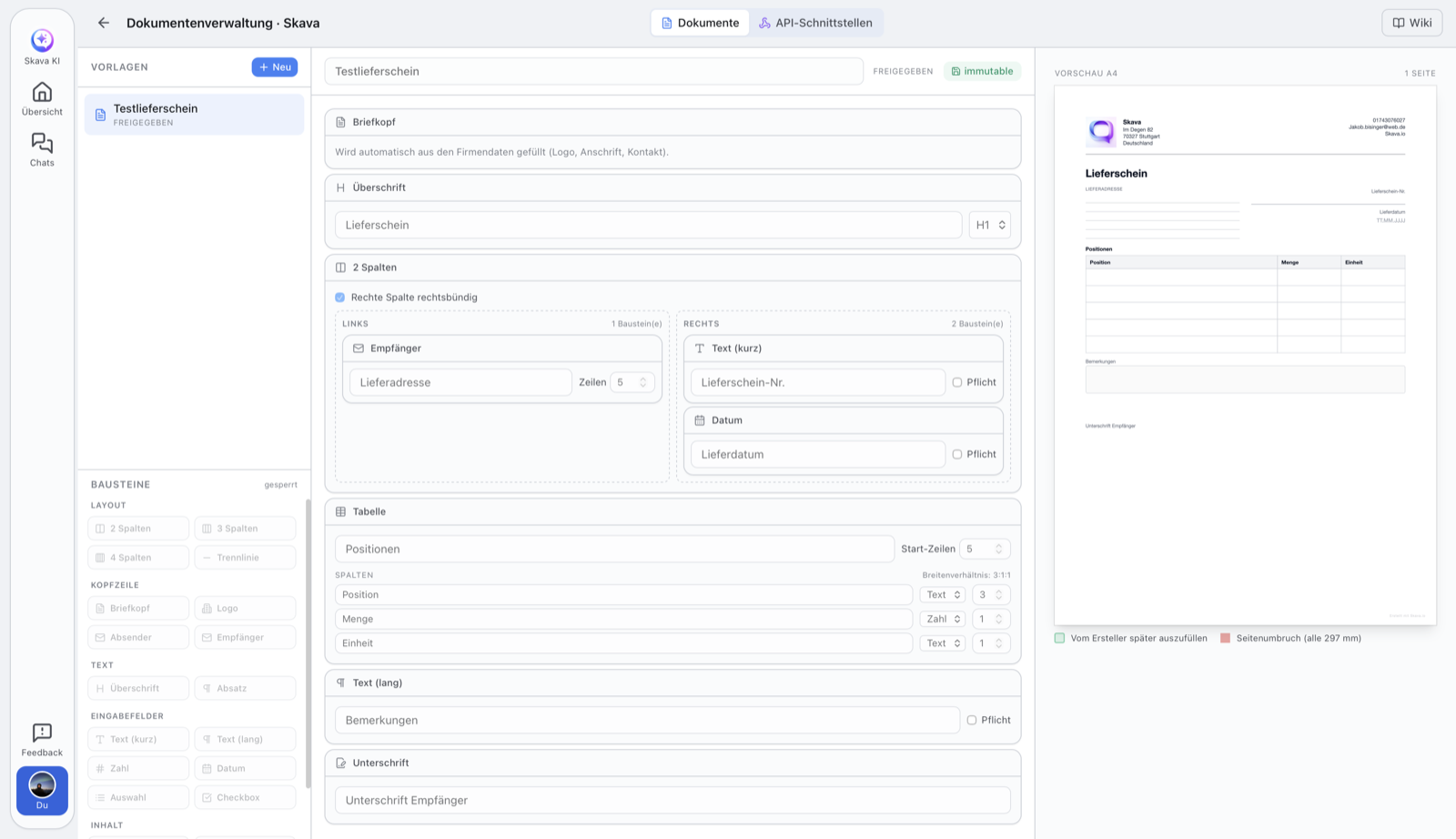
Concept en publicatie
Elk sjabloon begint als concept en kan vrij bewerkt worden: wijzigingen worden automatisch opgeslagen. Zodra alles klaar is, publiceer je het met Publiceren.
Gepubliceerde sjablonen zijn onveranderlijk, zodat al aangemaakte documenten reproduceerbaar blijven. Wil je wijzigingen aanbrengen? Maak dan een nieuwe versie.
Starten met een kant-en-klaar sjabloon
Je hoeft niet te beginnen met een blanco vel. Bij het aanmaken van een sjabloon biedt Skava elf startpunten aan die je daarna vrij kunt ombouwen: leveringsbrief, offerte, factuur, dagrapport, urenregistratie, taaklijst, meetrapport, aanneemschrift, gebrekenprotocol, werkdagboek en onderhoudsprotocol. Elk bevat de gebruikelijke velden, van het ontvangerblok tot de postentabel.
Invullen en versturen in de chat
Gepubliceerde sjablonen staan in de chat voor elk lid van het bedrijf ter beschikking, met de naam en het bedrijfslogo in het plusmenu. Er is geen tussenschakel: je tikt op het sjabloon en begint het in te vullen.
- Tik in de chat op Plus onderaan en tik op het sjabloon.
- Vul de velden in. De bestandsnaam is vooraf ingevuld met de sjabloonnaam en de datum van vandaag; je kunt deze aanpassen.
- Bekijk vóór het versturen de PDF-voorbeeldweergave. Deze komt van dezelfde renderer die het einddocument genereert, dus er zijn geen verrassingen.
- Versturen. De afgeronde PDF staat in de chat als een gewone bijlage, zodat deze doorverstuurd, in de drive gearchiveerd en later opnieuw gevonden kan worden.
Skava voert geen AI-analyse uit op het gegenereerde document, zoals dat wel het geval is bij geüploade bestanden. Dit gaat niet om inspanningsbesparing, maar om nauwkeurigheid: de inhoud is bekend, omdat deze afkomstig is van uw invoer. Deze wordt opgeslagen bij de bijlage, samen met de sjabloon en de versie, in plaats van achteraf uit de PDF te worden afgeleid.
Gerelateerd
Wilt u de ingevulde waarden naar uw eigen systeem sturen? Zie Custom Elements: API-interfaces.
Webapp en mobiele app
Sjablonen worden gemaakt, bewerkt en gepubliceerd in de webapp: de editor met de blokkenpalet is ontworpen voor grotere schermen.
Invullen, voorvertonen en verzenden van werk gaat op mobiel precies hetzelfde. Alleen het instellen van de sjablonen gebeurt in de webapp.
Veelgestelde vragen
Wat is een documentensjabloon in Skava?
Een herbruikbaar sjabloon voor je bedrijf dat je samenstelt uit bouwstenen (koppen, tekstvelden, tabellen, afbeeldingen). Je team vult ze daarna in om specifieke documenten te maken.
Wie mag documenttemplates aanmaken?
Het aanmaken en bewerken is beperkt tot bedrijfsbeheerders. Gepubliceerde templates kunnen daarna door alle leden van het bedrijf worden gebruikt.
Waarom kan ik een gepubliceerde template niet meer bewerken?
Gepubliceerde templates zijn onwijzigbaar, zodat al aangemaakte documenten reproduceerbaar blijven: elke gegenereerde PDF bevat de template-id, de versie en de ingevoerde waarden. Maak een nieuwe versie aan om wijzigingen door te voeren.
Hoe vul ik een template in in de chat?
Tik in de chat op Plus en daarna op de sjabloon zelf. Je ziet de naam en het logo van het bedrijf. Vul de velden in, pas de vooraf ingevulde bestandsnaam aan, bekijk de PDF-voorbeeldweergave en verstuur. De afgeronde PDF verschijnt daarna in de chat als een gewone bijlage.
Moet ik elke sjabloon van nul af bouwen?
Nee. Bij het aanmaken krijg je elf startpunten. Onder andere leveringsbrief, dagrapport, urenregistratie, meetblad, opleverings- en gebrekenprotocol en bouwlogboek. Kies de dichtstbijzijnde en pas deze aan.
Hoe stuur ik waarden naar mijn eigen systeem?
Daarvoor bestaan er API-interfaces: een formulier waarvan de waarden als JSON naar je backend worden gestuurd.