
Navigācija un struktūra
Skava ir ar tādu pašu struktūru visās ierīcēs. Tiklīdz sapratīsiet, kā lietotne ir sadalīta fiksētās zonās, nekavējoties atradīsiet ceļu gan tīmekļa, gan mobilo lietotnē: un jūsu komandā visi runās par vienu un to pašu vietu, pieminot "Tērzējumus" vai "Uzdevumus".
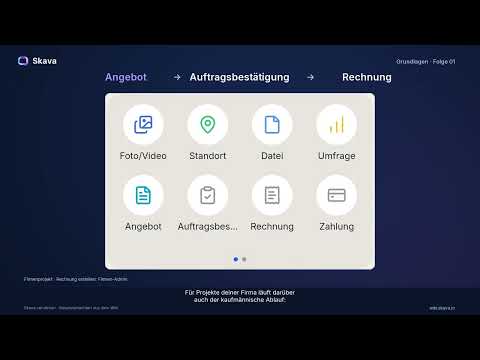
Skatieties Skavu darbībā
Sērija „Skava izskaidro” iepazīstina ar lietotni. Video ir vācu valodā.
Trīs zonas un asistents
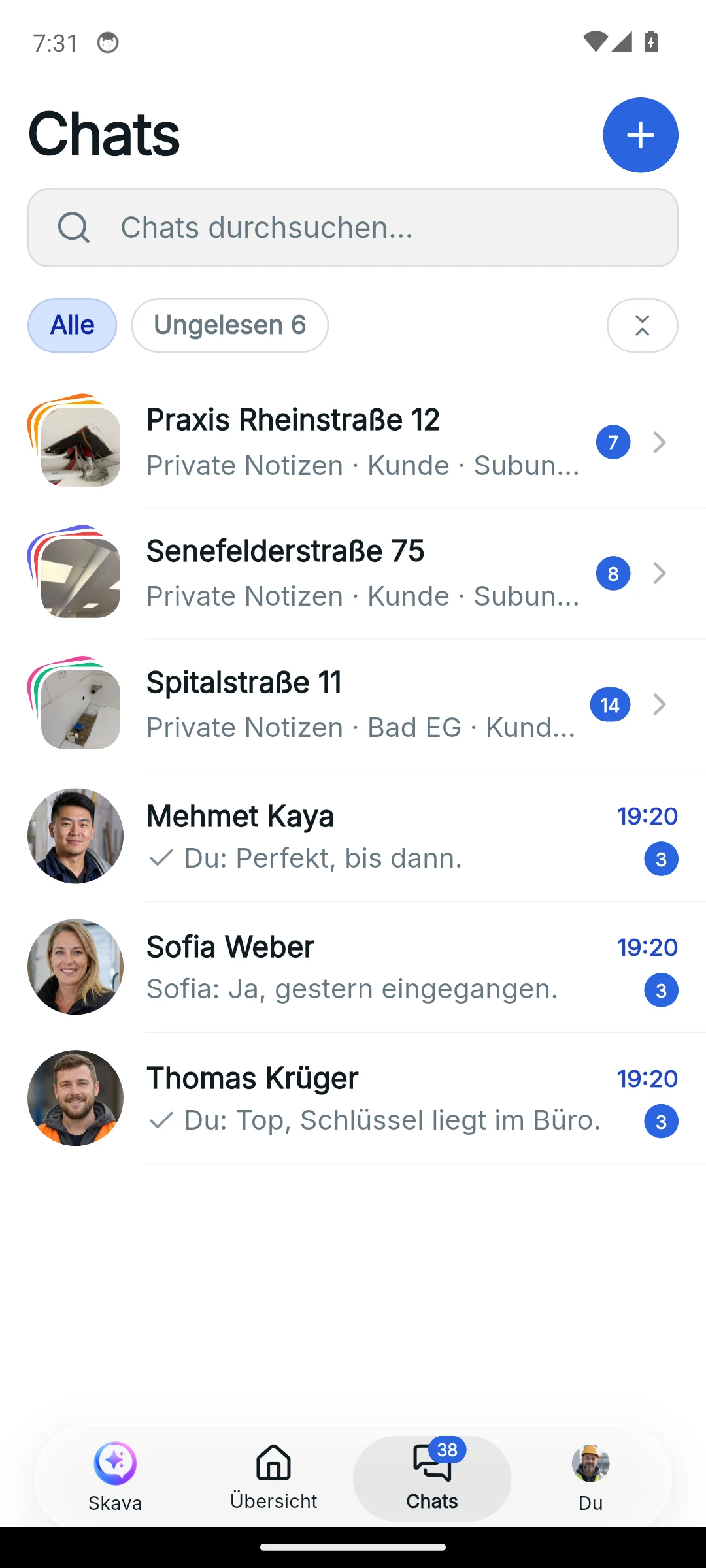
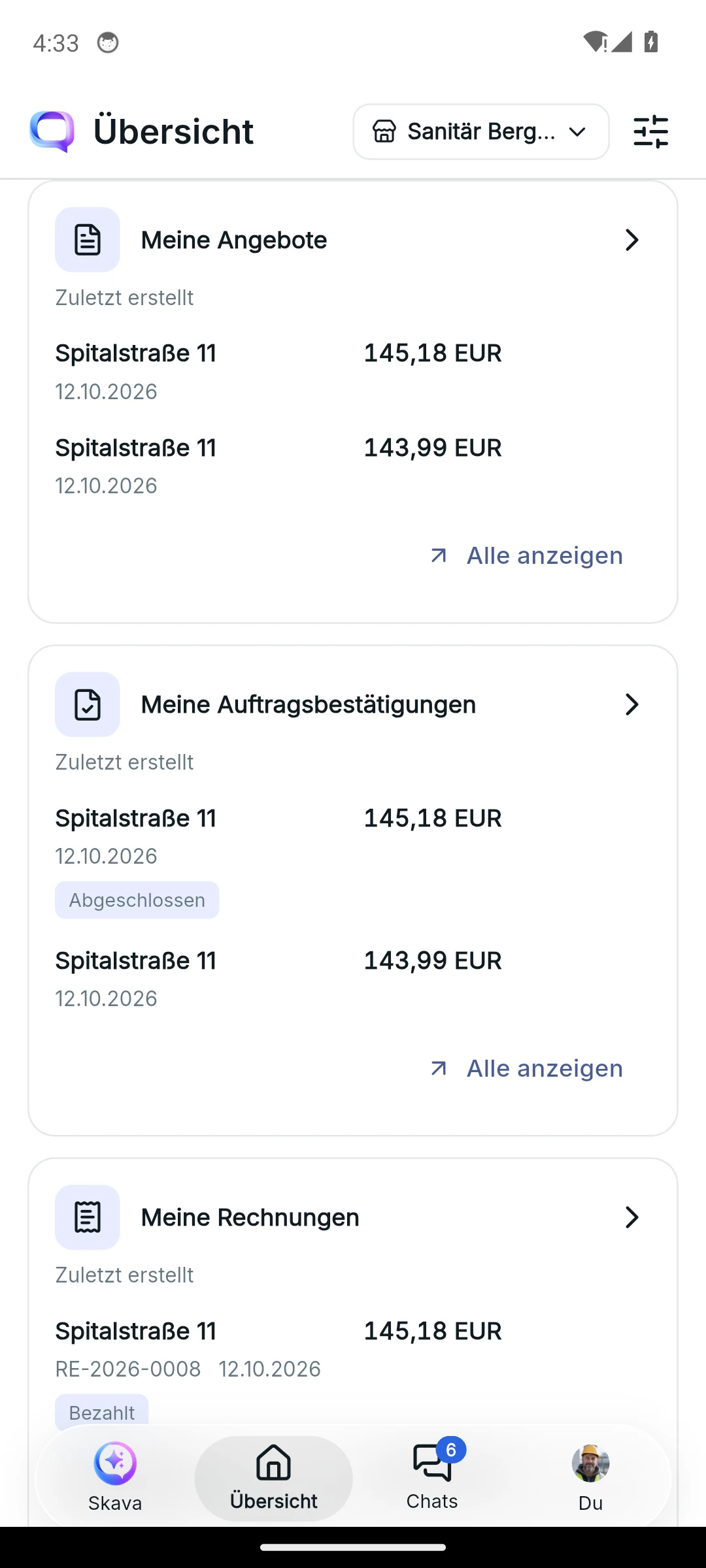
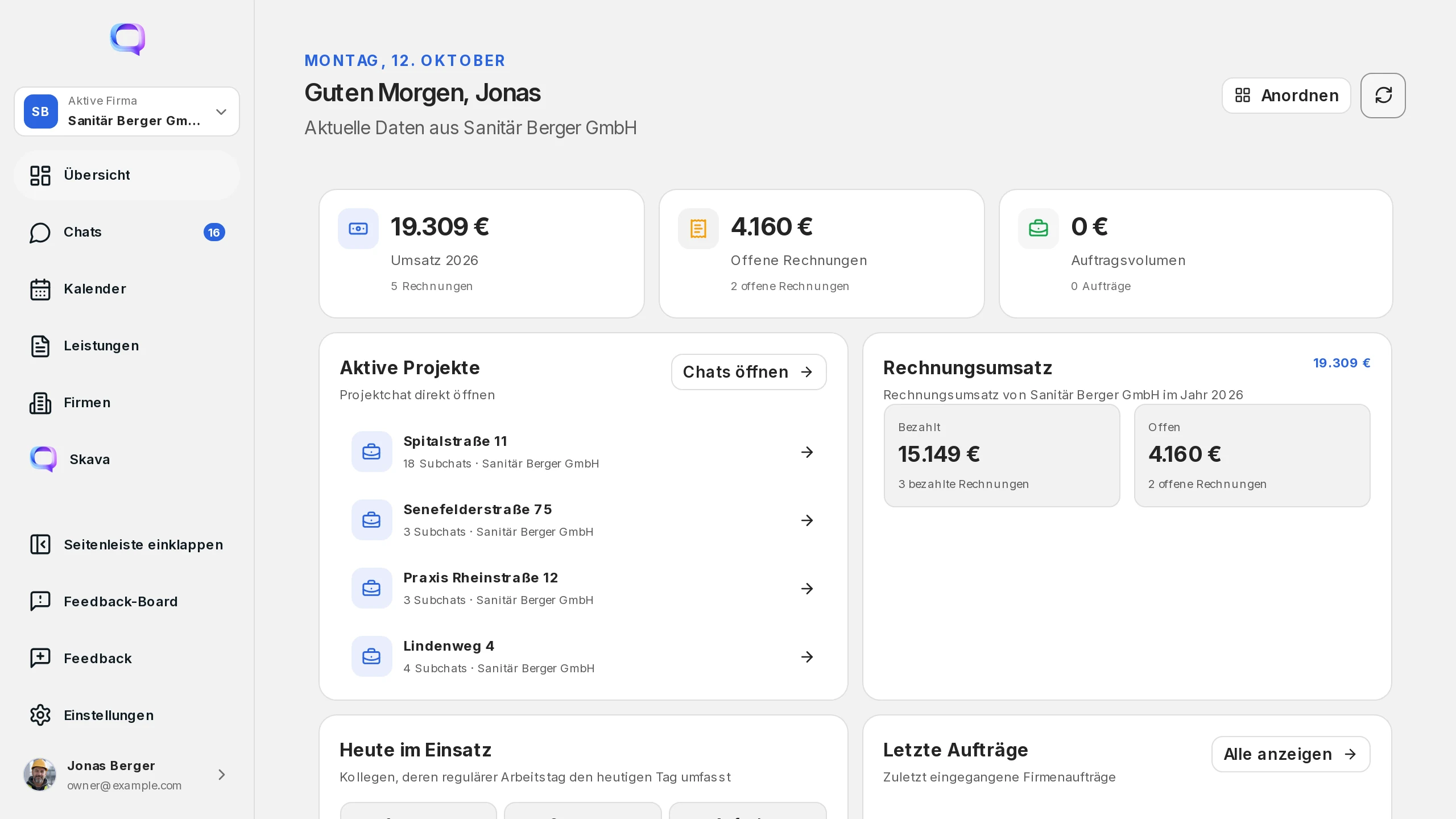
Mobilajā lietotnē fiksētajā apakšējā joslā ir Pārskats, Tērzējumi un Jūs. Atveriet asistentu ar Skava pogu. Tīmekļa lietotnē navigācija atrodas sānjoslā.
- Pārskats : jūsu diena skatā: laika reģistrācija ienākšanai un izejai, atvērtie uzdevumi, šodienas darba plāns, ienākošie pieprasījumi un jūsu uzņēmuma galvenie rādītāji.
- Čati: projekti, apakščati, grupu čati un tiešās ziņas. Šeit notiek ikdienas komunikācija.
- Jūs: jūsu profils un statuss, jūsu uzņēmumi un lietotnes iestatījumi.
- Asistents: atver atsevišķu mākslīgā intelekta čatu no Skava pogas. Pieejamība un funkcijas var atšķirties atkarībā no konta un piešķirtajām tiesībām.

Labi zināt: Mobilajā lietotnē atveriet Uzņēmumus un Iestatījumus no Jūs. Tīmekļa lietotnē Uzņēmumiem un Iestatījumiem ir savas ierakstu vietas sānjoslā.
Skava mākslīgā intelekta asistents
Skava poga atver Skava mākslīgā intelekta asistentu. Tas saprot jūsu projektu kontekstu un palīdz ar tipiskām biroja uzdevumiem: kopsavilkumu izveidi, atbilžu sastādīšanu, adreses pārbaudi, e-pasta sagatavošanu vai atvērtu punktu saraksta veidošanu. Asistents neaizstāj tērzēšanu, bet to papildina: jūs ierakstāt balss piezīmi būvlaukumos, un vakarā asistents palīdz to pārvērst par skaidru uzdevumu vai rēķina pozīciju.
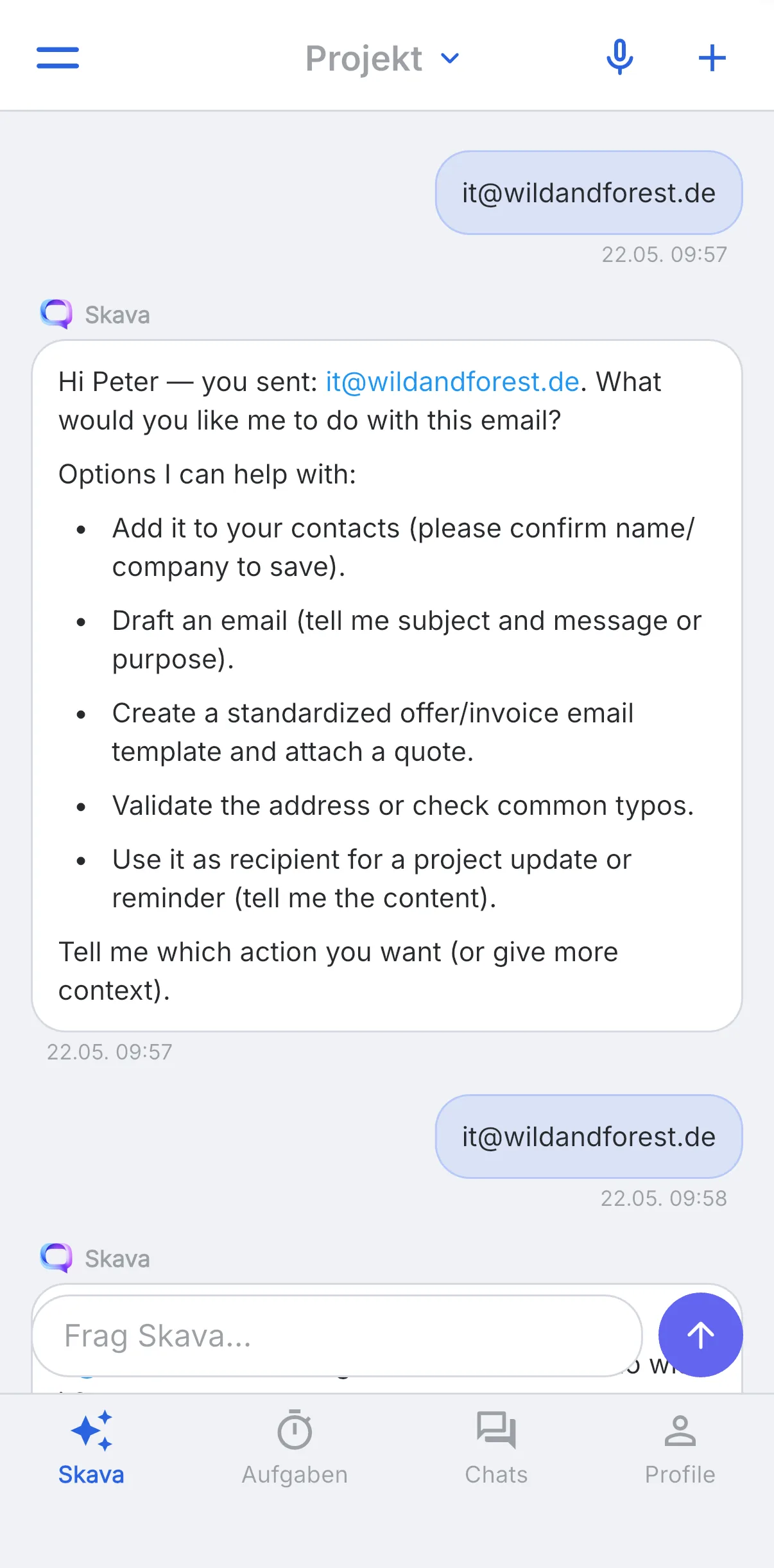
Palīgu izmanto tāpat kā tērzēšanu. Apakšā jautājumu ieraksta laukā „Uzdot jautājumu Skava...”; zilā bultiņa to nosūta. Virsrakstā ir divi vadības elementi:
- Mapes ikona atver palīga failus.
- Pulksteņa ikona atver plānotos uzdevumus.
Tā vietā, lai tikai atbildētu, asistents bieži piedāvā vairākas konkrētas darbības un jautā, kuras no tām vēlaties veikt.
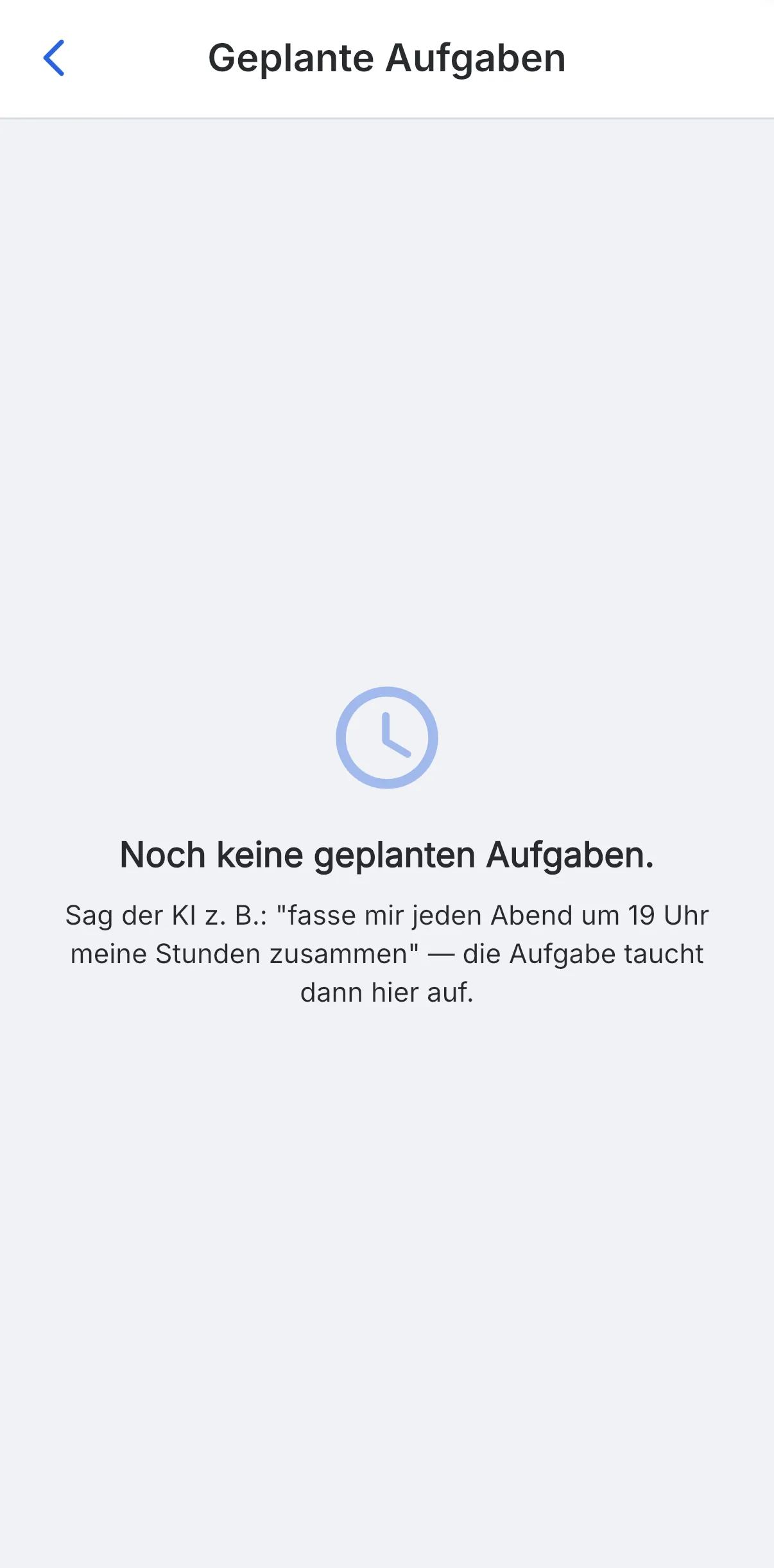
Pieskarieties pulksteņa ikona asistenta galvenajā daļā, lai atvērtu Plānotās darbības.
Plānotās darbības ir regulāras instrukcijas mākslīgajam prātam. Tās aprakstāt vienkāršā valodā: piemēram, "kopsavilkt manas stundas katru vakaru plkst. 19:00": un asistents tās automātiski izpilda norādītajā laikā. Ja vēl neesat izveidojis nevienu darbību, lapā tiek rādīta piezīme un ieteikumi, lai sāktu.
Ja esat uzņēmuma administrators, asistents var arī izveidot pielāgotus elementus: veidlapas dokumentiem vai saskarni jūsu pašu sistēmai. Tas izveido tikai melnrakstus; publicēšana ir jūsu rokās. Vairāk informācijas lapā Pielāgotie elementi: API saskarnes.
Izmantojiet @skava tērzēšanā, lai uzdotu asistentam privātu jautājumu. Jautājums un atbilde ir redzami tikai jums. Izvēlieties Turpināt AI tērzēšanā, lai turpinātu sarunu ar asistentu.
Viss par asistentu, sākot no atsevišķu ziņu nodošanas līdz rēķinu izveidei tērzēšanā, atrodas tā atsevišķajā lapā AI asistents.
Pārskata pielāgošana
Pārskats sastāv no blokiem: laika reģistrācija, uzdevumi, darba plāns, ienākošie pasūtījumi, jaunākie piedāvājumi, pasūtījumu apstiprinājumi un rēķini, kā arī gada ieņēmumi. Tālrunī ilgstiet bloku un velciet to uz citu vietu; Pielāgot pārskatu rāda vai slēp blokus, Atiestatīt pārskatu atjauno noklusējuma izkārtojumu. Izkārtojums attiecas uz katru uzņēmumu atsevišķi; uzņēmuma pārslēdzējs augšā ielādē atbilstošo. Tīmekļa lietotnē Kārtot atver to pašu rediģēšanas režīmu.
Pirmajā palaišanā Skava palīgbots Toms sniedz sākotnējus padomus un atbild uz jautājumiem par lietotni, sniedzot saites uz šo vikipēdiju. Tas nav darbinieks un neko nesniedz tālāk bez jūsu apstiprinājuma.
Tīmekļa un mobilā lietotne
Datorā kreisajā sānjoslā ir galvenā navigācija. Projekti, apakščati un tiešie ziņojumi ir redzami uzreiz. Administratīvie uzdevumi, piemēram, dalībnieku pārvaldība, uzņēmumu iestatīšana un daudzu pakalpojumu pozīciju apskate, parasti ir ātrāk izpildāmi tīmekļa lietotnē, jo vienlaikus ir redzami vairāk lauku.
Mobilajā ierīcē galvenā navigācija atrodas apakšā: Pārskats, Čati, Jūs, kā arī Skava asistenta poga. Katrs skats ir samazināts līdz minimumam, lai to varētu izmantot ceļā, būvlaukumos vai automašīnā.
Sākums
Ja Skava izmantojat pirmo reizi, šeit ir īsākā un loģiskākā darbību secība:
- Lokā Jūs iestatiet profila attēlu un rādāmo vārdu.
- Lokā Čati izveidojiet savu pirmo projektu (poga "Izveidot projektu").
- Attiecīgajā apakščatā nosūtiet ziņu vai balss piezīmi.
- Sadaļā Uzdevumi pārbaudiet, kas jau ir piešķirts jums.
Vispārējs princips: Palieciet projekta kontekstā. Tas, kas pieder projektam, pieder attiecīgajā apakščatā, nevis tiešajā ziņā.
Bieži uzdotie jautājumi
Kuras ir Skava lietotnes sadaļas?
Mobilajā lietotnē apakšā ir trīs fiksētas sadaļas: Pārskats (jūsu diena ar laika reģistrāciju, uzdevumiem un darba plānu), Čati (projekti, apakščati, grupu čati un tiešās ziņas) un Jūs (profils, statuss, uzņēmumi un iestatījumi). Skava poga joslā atver mākslīgā intelekta asistentu.
Kur Skavā atrast uzņēmumus?
Mobilajā lietotnē atveriet Jūs un ritiniet līdz Uzņēmumiem. Tīmekļa lietotnē atveriet Uzņēmumus no atsevišķas sānjoslas ieraksta.
Ko dara Skava asistents?
Skava poga apakšējā joslā atver mākslīgā intelekta asistentu. Tas palīdz kopsavilkt, sarakstīt un pārbaudīt informāciju. Faili un plānotie uzdevumi ir pieejami tieši tā galvenajā daļā.
Ko nozīmē "Plānotie uzdevumi" Skava asistentā?
Plānotie uzdevumi ir regulāras instrukcijas mākslīgajam intelektam. Jūs vienkāršā valodā aprakstāt, kas jāveic regulāri: piemēram, "kopsavilkt manus darba stundas katru vakaru plkst. 19:00": un asistents to automātiski izpilda norādītajā laikā. Mobilajā lietotnē atveriet asistentu un pieskarieties pulkstenim tā galvenajā daļā.
Kur es iestatītu lietotni?
Mobilajā lietotnē atveriet Jūs un pieskarieties rindai Iestatījumi apakšā. Tīmekļa lietotnē izvēlieties Iestatījumi sānjoslā. Uzziniet vairāk lapā Iestatījumi un attēlojums.
Kur atrodas galvenā navigācija?
Mobilajā lietotnē izmantojiet apakšējo joslu ar sadaļām “Pārskats”, “Tērzēšana” un “Jūs”. Tīmekļa lietotnē izmantojiet sānjoslu.