
Nustatymai ir išvaizda
Skava turi prisitaikyti prie jūsų darbo dienos, o ne atvirkščiai. Nustatymuose apibrėžiate, kaip atrodo programa, kaip tyliai ji veikia ir kaip sekamas jūsų laikas.
Nustatymų atidarymas
Mobiliojoje programoje atidarykite Jūs ir palieskite Nustatymai eilutę apačioje. Žiniatinklio programoje atidarykite Nustatymus iš atskiro šoninio juostos punkto. Nustatymai suskirstyti į skiltis.
Išvaizda ir elgsena
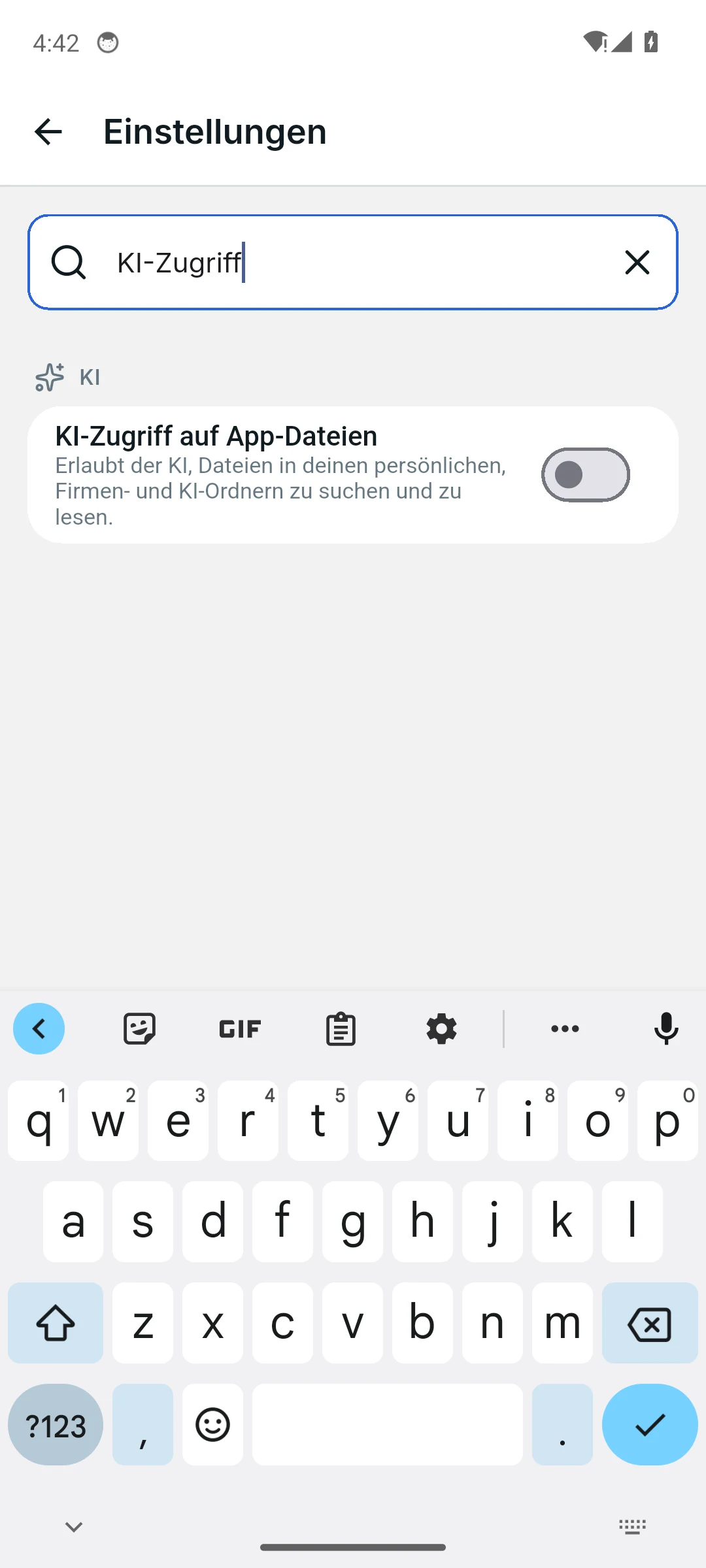
Kai pasirinkimų yra daug, naudokite paieškos laukelį nustatymų viršuje, kad filtruotumėte atitinkančius įrašus. Naudokite valymo piktogramą, kad atstatytumėte paiešką.
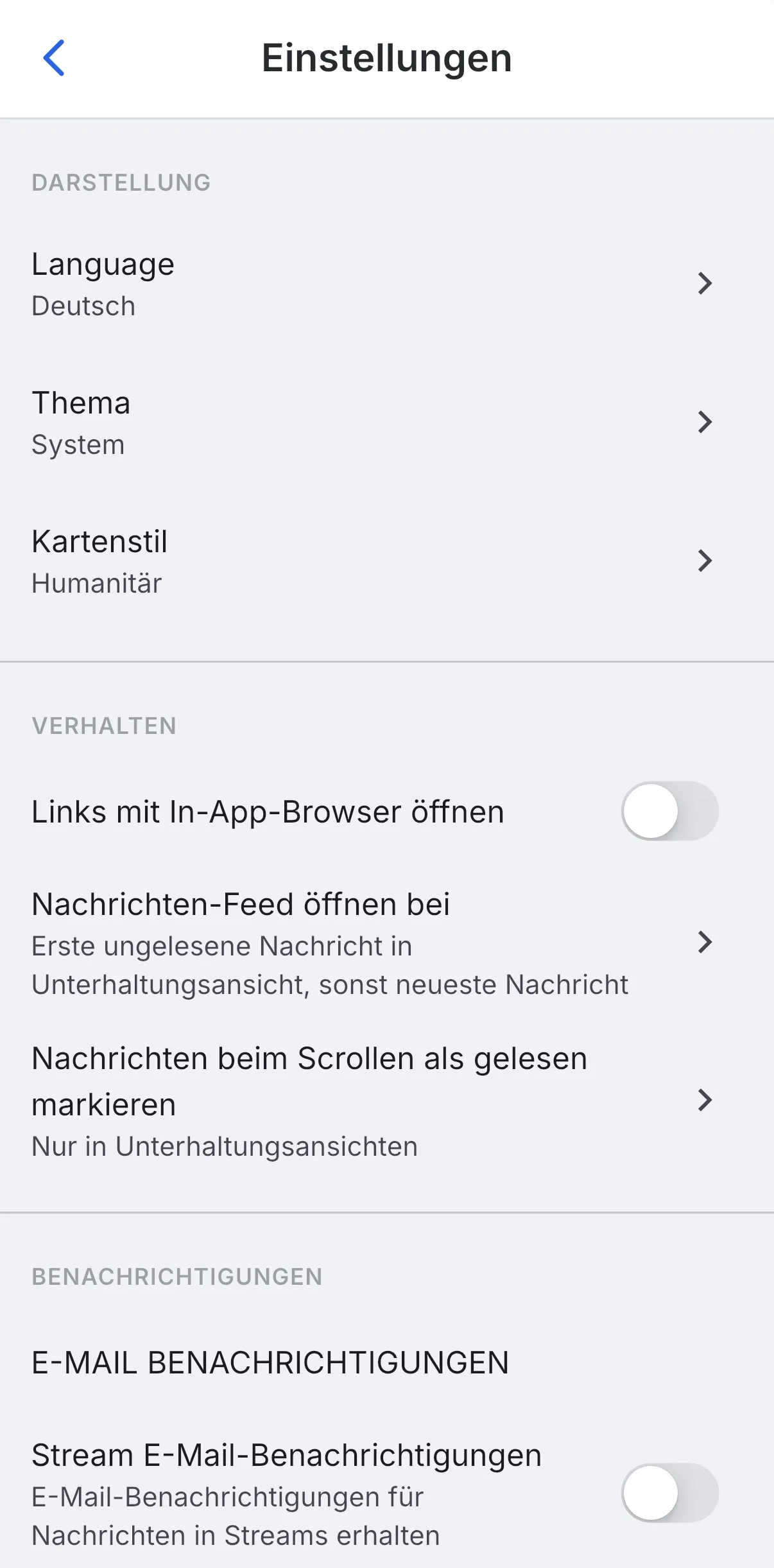
Išvaizda valdo tai, kaip atrodo:
- Kalba : programėlės kalba (pvz., anglų).
- Tema: šviesi, tamsi arba „Sistema“, kuri seka jūsų įrenginio nustatymais.
- Žemėlapių stilius: kaip žemėlapiai atrodo programėlėje.
Elgsena valdo, kaip programėlė jaučiasi kasdieniame naudojime: ar nuorodos atsidaro programėlės naršyklėje, nuo kurio taško prasideda žinučių srautas ir ar žinutės automatiškai pažymimos kaip perskaitytos slenkant.
Pranešimai ir laiko sekimas
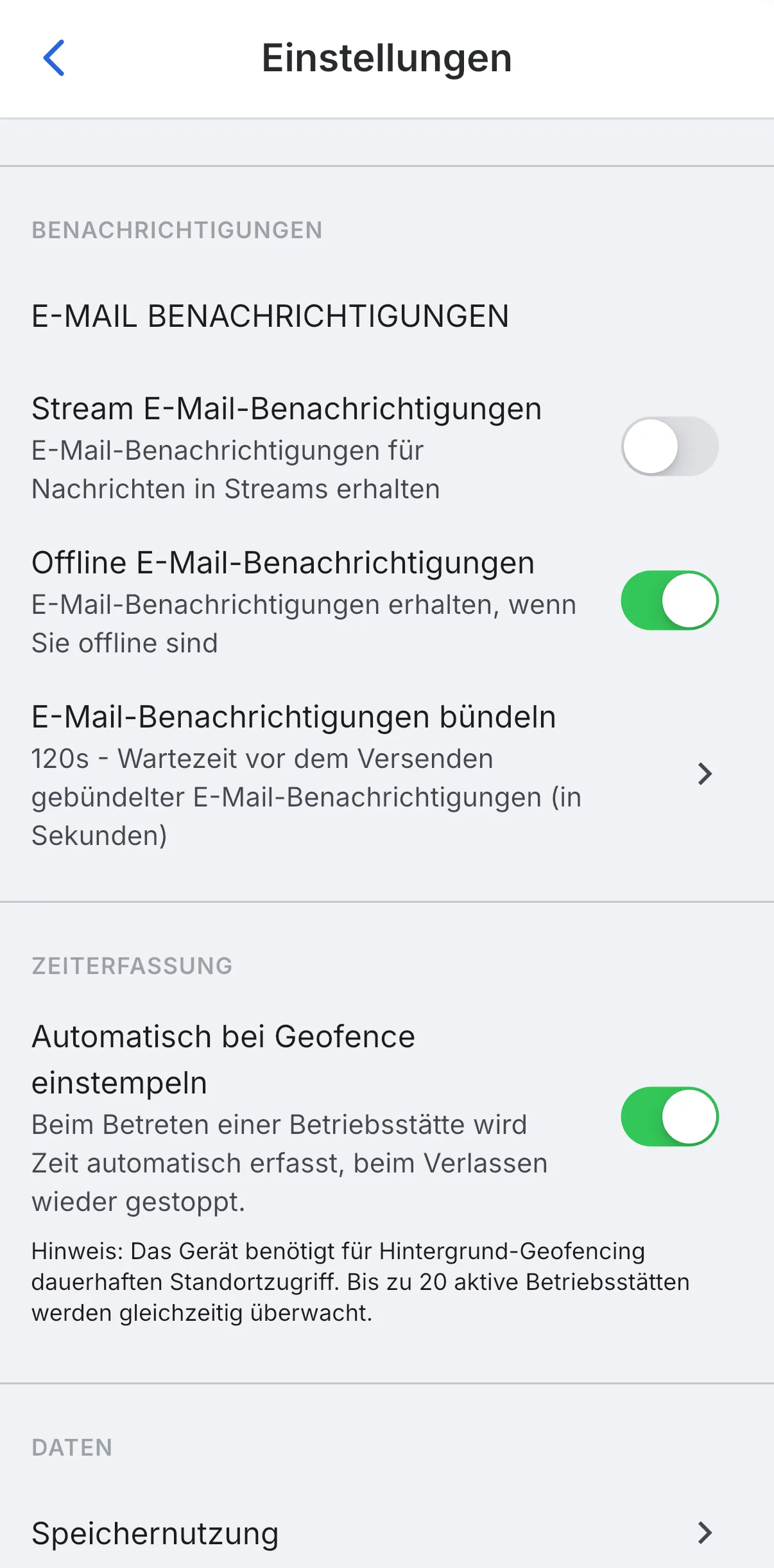
Pranešimai valdo el. pašto įspėjimus: ar gaunate el. laiškus dėl srauto žinučių, ar pranešimai siunčiami net esant be interneto, ir ar keli įspėjimai grupuojami į vieną.
Laiko registracija apima parinktį Automatiškai užregistruoti darbą geolinkutėje: patekus į darbo vietą, Skava automatiškai registruoja jūsų laiką ir sustabdo jį palikus vietą. Tam reikia nuolatinės prieigos prie vietos.
Skiltyje Duomenys taip pat rasite programos saugyklos naudojimą.
Automatinis laiko registravimas geolinkutėje reikalauja nuolatinės prieigos prie vietos. Įjunkite tik jei norite, kad laiko registracijai būtų naudojamas nuolatinis vietos bendrinimas.
Paieška, valymas, atsiliepimai
- Paieškos nustatymai (mobilioji programa): paieškos laukas viršuje randa pavadinimus, parinktis ir aprašymus. „Tamsi“ randa temą, „Licencijos“ atviro kodo licencijas. Perjungikliais galima valdyti tiesiai rezultatuose.
- Užimta vieta (mobilioji programa): rodo, kiek vietos užima programa, taip pat kiekvienam pokalbiui. Išvalyti visus talpyklos duomenis išvalo duomenis ir parodo išlaisvintą vietą; žinutės ir failai serveryje lieka.
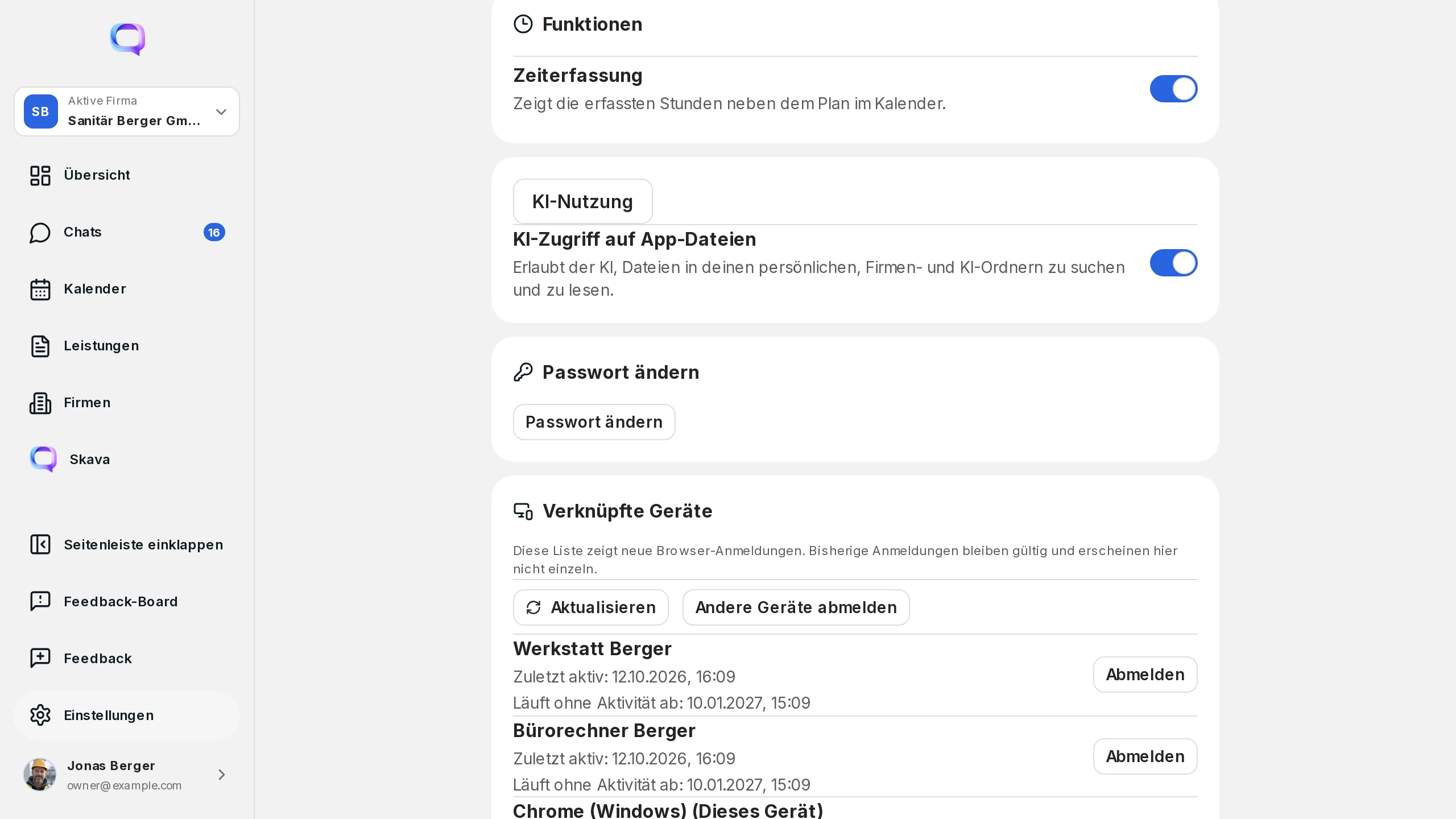
- DV prieiga prie programos failų: valdo, ar asistentas gali ieškoti asmeniniuose, įmonės ir DV kataloguose.
- Siųsti atsiliepimą: apačioje nustatymuose (web programa: „Atsiliepimai“ naršymo juostoje). Aprašykite problemą ir pridėkite nuotraukas ar vaizdo įrašą; telefone prieš siųsdami galite pažymėti vaizdus. Įmonės administratoriai gaunamus atsiliepimus mato web programoje atsiliepimų lentelėje su stulpeliais „Laukimo sąrašas“, „Peržiūra“ ir „Atlikta“.
Derinti sąmoningai
Geriau sąmoningai pakeisti vieną ar du nustatymus nei viską vienu metu. Taip vėliau galėsite įvertinti, kas iš tikrųjų padėjo.
Web App ir mobilioji programėlė
Web App pirmenybė teikiama išvaizdai ir naršyklės elgsenai: temos keitimui ir rodiniui.
Stumiamųjų pranešimų elgsena, geolokacijos laiko registracija ir saugyklos naudojimas yra tipiškos mobiliųjų programėlių temos, nes jos pastebimos telefone.
Dažniausiai užduodami klausimai
Kur rasti Skava programos nustatymus?
Mobilojoje programoje atidarykite Jūs ir palieskite Nustatymus eilutę apačioje. Žiniatinklio programoje pasirinkite Nustatymus šoniniame meniu. Nustatymai suskirstyti į skyrius: Išvaizda, Elgesys, Pranešimai, Laiko registracija ir Duomenys.
Kaip įjungti tamsųjį režimą?
Atidarykite nustatymus, pereikite į Išvaizda skyrių ir Tema laukelyje pasirinkite šviesią, tamsiąją arba „Sistema“: pastaroji automatiškai seka jūsų įrenginio nustatymais.
Kaip pakeisti programos kalbą?
Nustatymuose skiltyje Išvaizda pasirinkite Kalba. Ten nustatote programos kalbą.
Kaip veikia automatinis darbo laiko fiksavimas?
Nustatymuose skiltyje Laiko fiksavimas įjunkite „Automatiškai fiksuoti laiką geofence zonoje“. Tada Skava automatiškai pradės fiksuoti jūsų laiką, kai pateksite į darbo vietą, ir sustabdys, kai išeisite. Tam reikia nuolatinės prieigos prie vietos.
Kaip rasti konkretų nustatymą?
Naudokite paieškos laukelį Nustatymų puslapio viršuje. Jis filtruoja galimus pasirinkimus; norėdami išvalyti paiešką, paspauskite valymo piktogramą.
Programa naudoja daug vietos. Ką galiu daryti?
Nustatymuose atidarykite Vietos naudojimas ir pasirinkite Ištrinti visus talpyklos failus. Tai pašalina tik vietinius nuotraukų ir vaizdo įrašų kopijas; viskas lieka serveryje ir yra įkeliama iš naujo, kai reikia.