
Elementi personalizzati: Documenti
Con i modelli di documento crei documenti riutilizzabili per la tua azienda: a partire da blocchi predefiniti come intestazioni, campi di testo, tabelle e immagini. Il tuo team li compila poi.
Gestisci gli Elementi personalizzati nella Webapp sotto Elementi personalizzati della tua azienda. La creazione e la modifica sono riservate agli amministratori aziendali; i modelli pubblicati possono poi essere utilizzati da tutti i membri dell'azienda. Usa l'interruttore in alto per passare tra Documenti e Interfacce API.
Creare un modello di documento
- In modalità Documenti, tocca il pulsante Più a sinistra per creare un modello.
- Aggiungi elementi dalla paletta di blocchi e disponili tramite trascinamento.
- Nomina i campi, imposta i segnaposto e contrassegnali come obbligatori dove necessario.
- Pubblica utilizzando Pubblica.
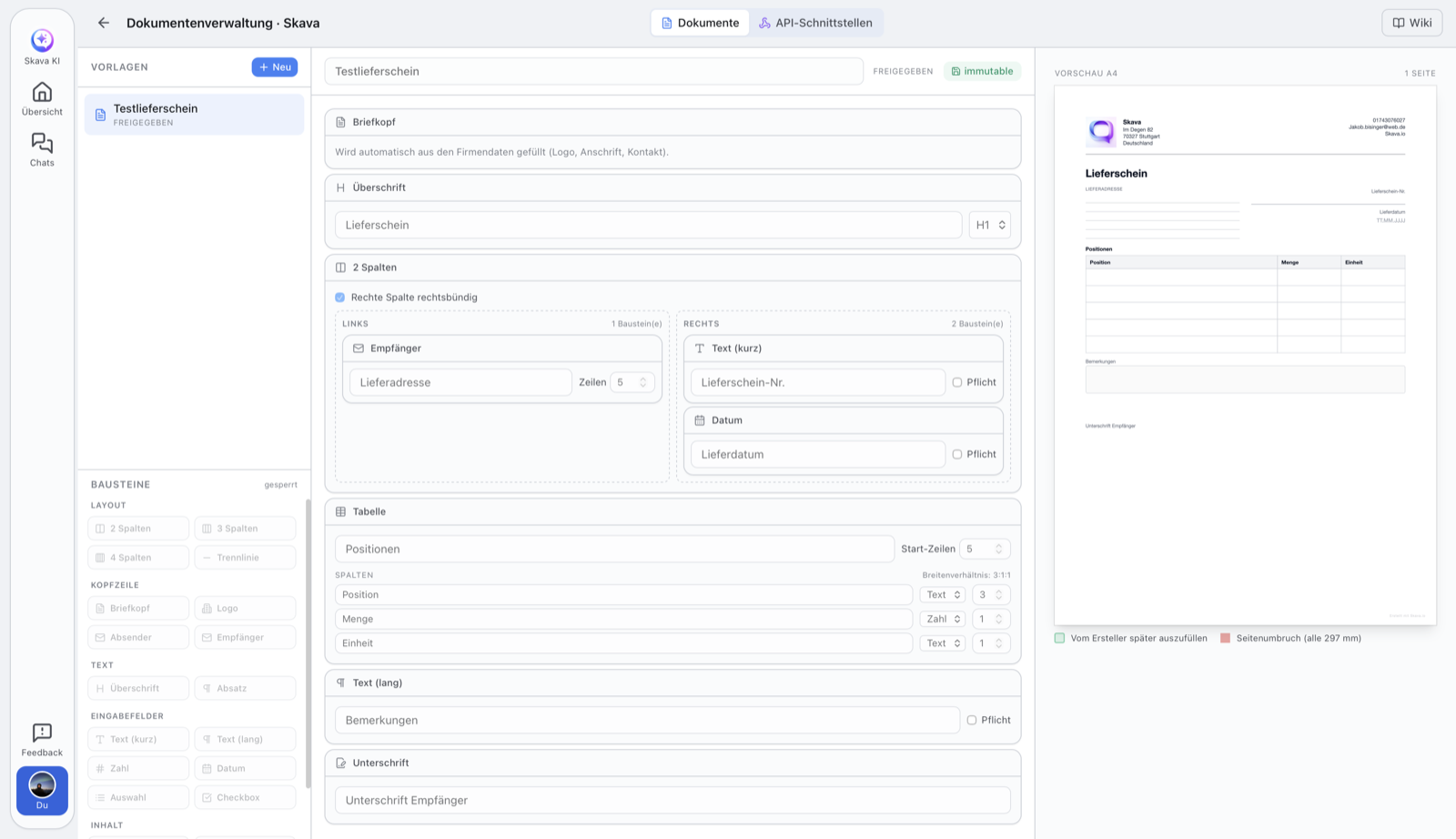
Bozza e pubblicazione
Ogni template inizia come bozza ed è modificabile liberamente: le modifiche vengono salvate automaticamente. Quando tutto è pronto, lo pubblichi con Pubblica.
I template pubblicati sono immutabili in modo che i documenti già creati restino riproducibili. Se vuoi apportare modifiche, crea una nuova versione.
Partire da un template già pronto
Non devi iniziare da un foglio bianco. Quando crei un template, Skava offre undici punti di partenza che poi puoi rielaborare liberamente: nota di consegna, preventivo, fattura, rapporto giornaliero, registro ore, lista attività, modulo di misurazione, verbale di accettazione, verbale di difetti, diario di cantiere e verbale di manutenzione. Ciascuno include i campi standard, dal blocco del destinatario alla tabella delle voci di lavoro.
Compilazione e invio in chat
I modelli pubblicati sono disponibili a tutti i membri dell'azienda in chat, con il loro nome e il logo aziendale nel menu più. Non c'è una finestra di dialogo intermedia: tocca il modello e inizia a compilarlo.
- Nella chat, tocca Plus in basso e tocca il modello.
- Compila i campi. Il nome del file è precompilato con il nome del modello e la data odierna; puoi modificarlo.
- Prima di inviare, controlla l'anteprima PDF. Deriva dallo stesso renderer che produce il documento finale, quindi non ci sono sorprese.
- Invia. Il PDF finale viene inserito nella chat come allegato standard, quindi può essere inoltrato, archiviato nel drive e recuperato in seguito.
Skava non sottopone non il documento generato all'analisi AI che altrimenti verrebbe applicata ai file caricati. Non si tratta di risparmiare tempo, ma di precisione: il contenuto è noto, poiché deriva dai tuoi dati di input. Viene salvato nell'allegato insieme al modello e alla sua versione, invece di essere dedotto successivamente dal PDF.
Correlati
Vuoi inviare i valori compilati al tuo sistema? Consulta Custom Elements: Interfacce API.
Webapp e app mobile
I modelli vengono creati, modificati e pubblicati nella web app: l'editor con la palette di blocchi è progettato per schermi più grandi.
La compilazione, l'anteprima e l'invio funzionano esattamente allo stesso modo su mobile. Solo la configurazione dei modelli avviene nella web app.
Domande frequenti
Cos'è un modello di documento in Skava?
Un modello riutilizzabile per la tua azienda che assembli con blocchi (titoli, campi di testo, tabelle, immagini). Il tuo team li compila poi per creare documenti specifici.
Chi può creare modelli di documento?
La creazione e la modifica sono riservate agli amministratori aziendali. I modelli pubblicati possono quindi essere utilizzati da tutti i membri dell'azienda.
Perché non posso più modificare un modello pubblicato?
I modelli pubblicati sono immutabili per garantire che i documenti già creati restino riproducibili: ogni PDF generato include l'ID del modello, la sua versione e i valori inseriti. Per apportare modifiche, crea una nuova versione.
Come compilo un modello nella chat?
Nella chat tocca Più e poi la stessa template, che si trova lì con il suo nome e il logo dell'azienda. Compila i campi, regola il nome del file precompilato, controlla l'anteprima PDF e invia. Il PDF finito si trova poi nella chat come un normale allegato.
Devo creare ogni template da zero?
No. Quando ne crei una, hai undici punti di partenza, tra cui nota di consegna, rapporto giornaliero, foglio ore, scheda di misurazione, protocollo di accettazione e difetti e diario di cantiere. Prendi quella più vicina e la modifichi.
Come invio i valori al mio sistema invece?
Per questo ci sono le Interfacce API : un modulo i cui valori vengono inviati come JSON al tuo backend.