
Postavke i izgled
Skava bi se trebala prilagoditi vašem radnom danu, a ne obrnuto. U postavkama definirate kako aplikacija izgleda, koliko je tiha i kako se prati vaše vrijeme.
Otvorite postavke
U mobilnoj aplikaciji otvorite Vi i dodirnite red Postavke blizu dna. U web aplikaciji otvorite Postavke iz vlastite stavke u bočnoj traci. Postavke su organizirane u odjeljke.
Izgled i ponašanje
Kada ima mnogo opcija, koristite polje za pretragu na vrhu postavki za filtriranje odgovarajućih stavki. Koristite ikonu za brisanje za poništavanje pretrage.
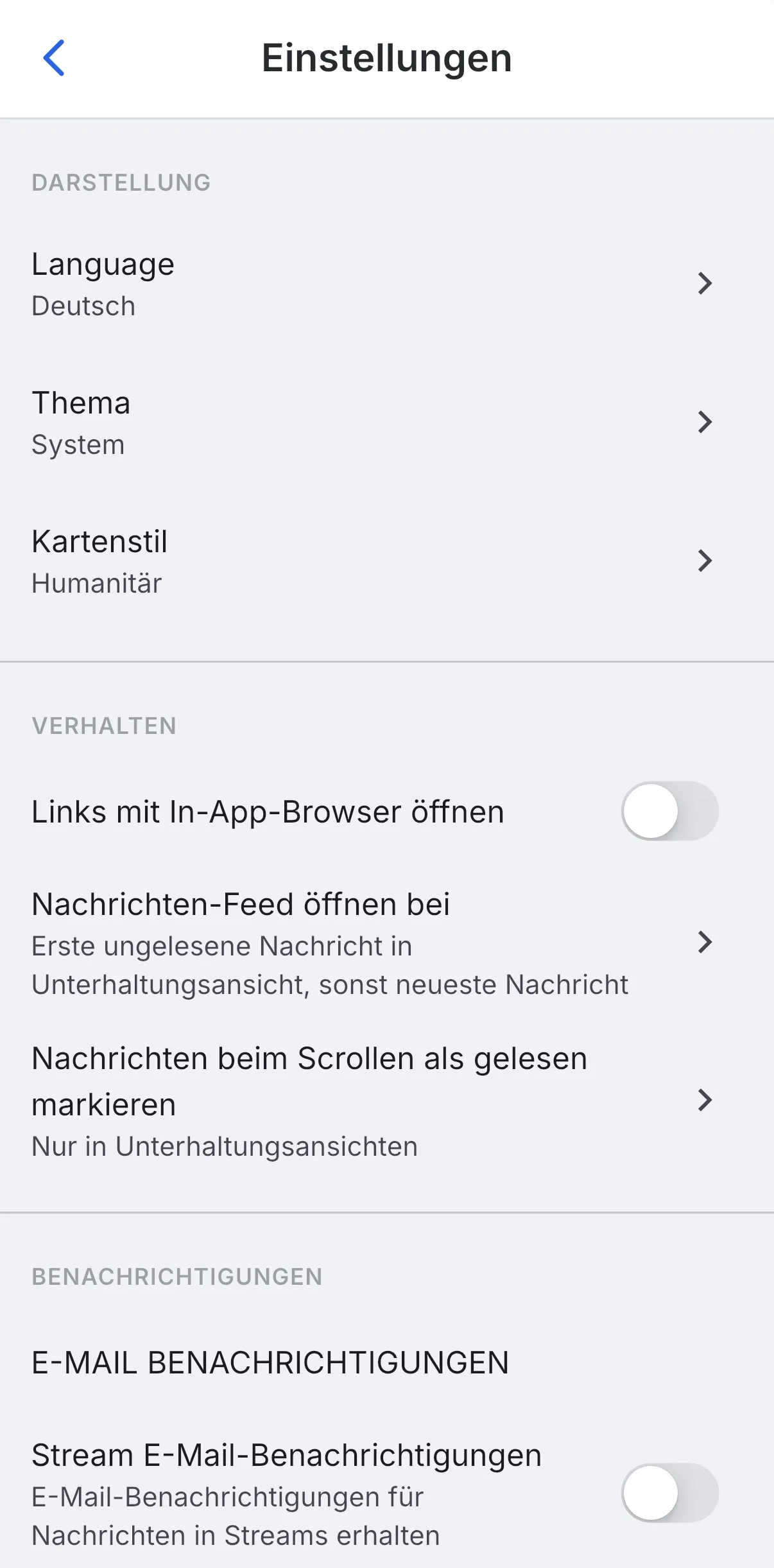
Izgled upravlja vizualnim prikazom:
- Jezik : jezik aplikacije (na primjer, engleski).
- Tema: svijetlo, tamno ili "Sustav", koje prati postavke vašeg uređaja.
- Stil karte: kako se karte prikazuju u aplikaciji.
Ponašanje određuje osjećaj aplikacije u svakodnevnoj upotrebi: otvaraju li se linkovi u pregledniku unutar aplikacije, odakle počinje tok poruka i označavaju li se poruke automatski kao pročitane pri pomicanju.
Obavijesti i praćenje vremena
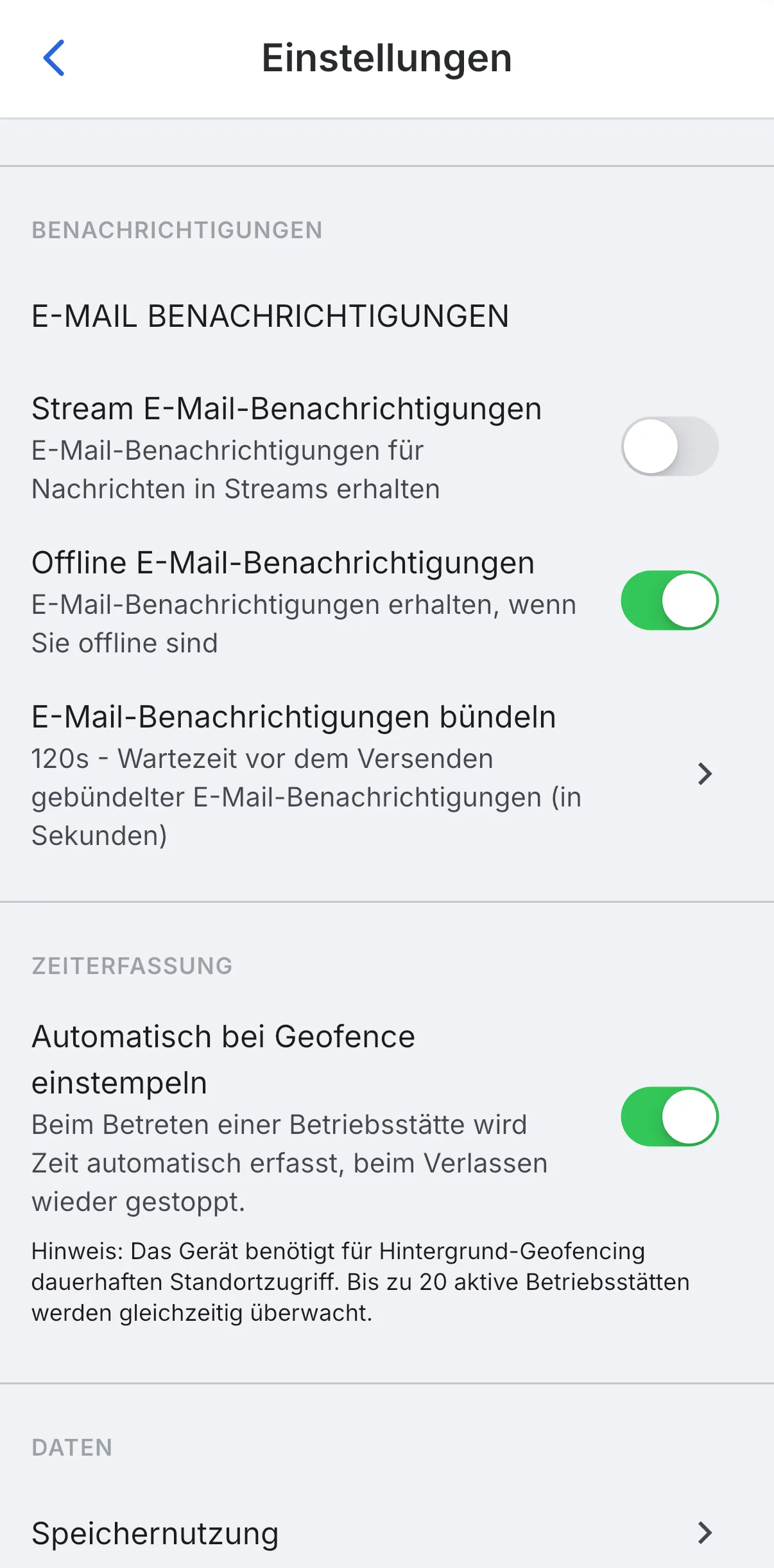
Obavijesti upravljanje e-poštom upozorenja: primaju li se e-poruke za poruke u toku, šalju li se obavijesti i kada ste izvan mreže te se li više upozorenja grupiraju zajedno.
Pratnja vremena uključuje opciju Automatska prijava na geoplotu: kada uđete na radno mjesto, Skava automatski prati vaše vrijeme i prestaje s praćenjem kada izađete. Za to je potreban neprekidni pristup lokaciji.
Pod Podacima također ćete pronaći potrošnju pohrane aplikacije.
Automatska pratnja vremena putem geopleta zahtijeva neprekidni pristup lokaciji. Omogućite ga samo ako želite neprekidno dijeljenje lokacije za praćenje vremena.
Pretraga, čišćenje, povratne informacije
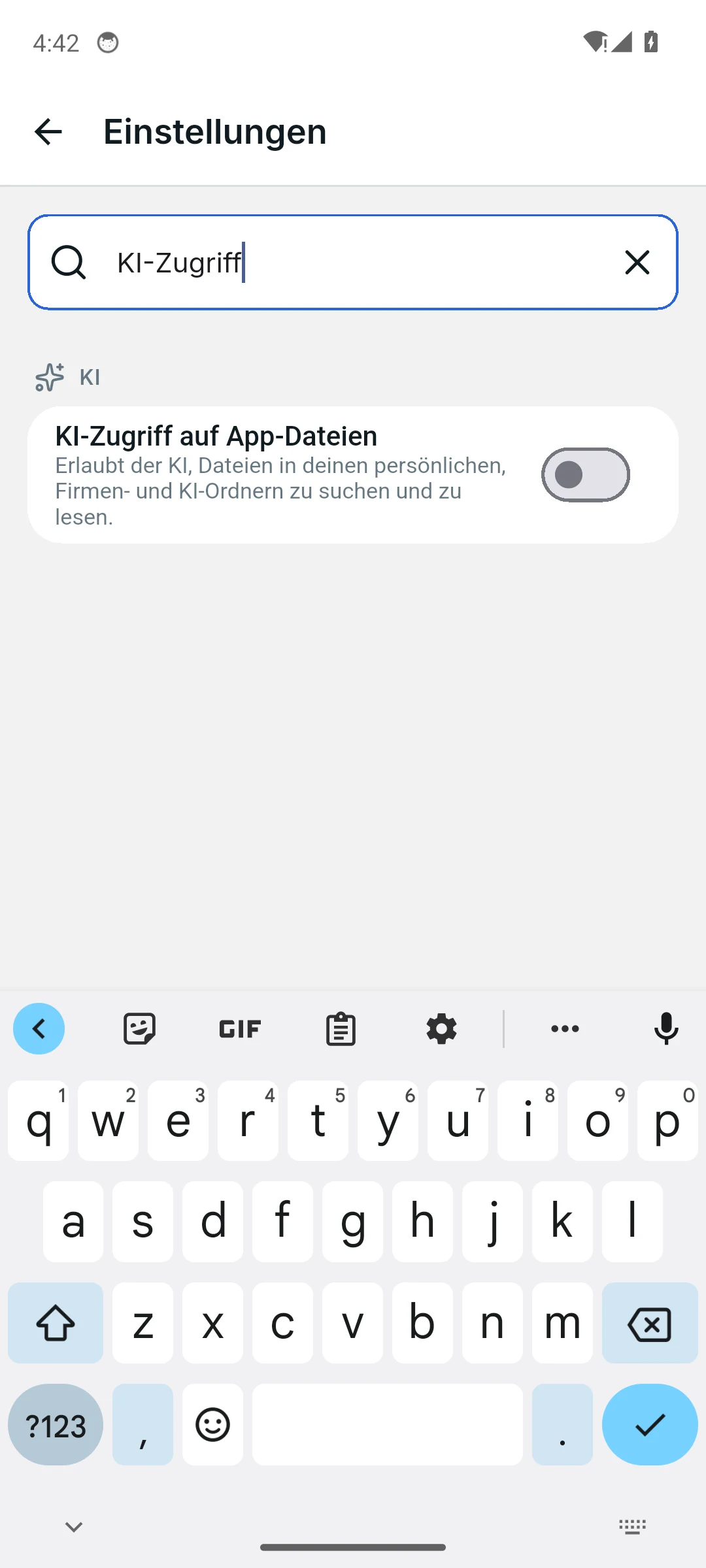
- Postavke pretrage (mobilna aplikacija): Polje za pretragu na vrhu pronalazi naslove, opcije i opise. "Tamna" pronalazi temu, "Licence" licence otvorenog koda. Prekidače možete prebaciti izravno u rezultatu.
- Korištenje pohrane (mobilna aplikacija): prikazuje koliko prostora aplikacija zauzima, uključujući i po chatu. Obriši sva keširana medija čisti i izvještava o oslobođenom prostoru; poruke i datoteke na poslužitelju ostaju sačuvane.
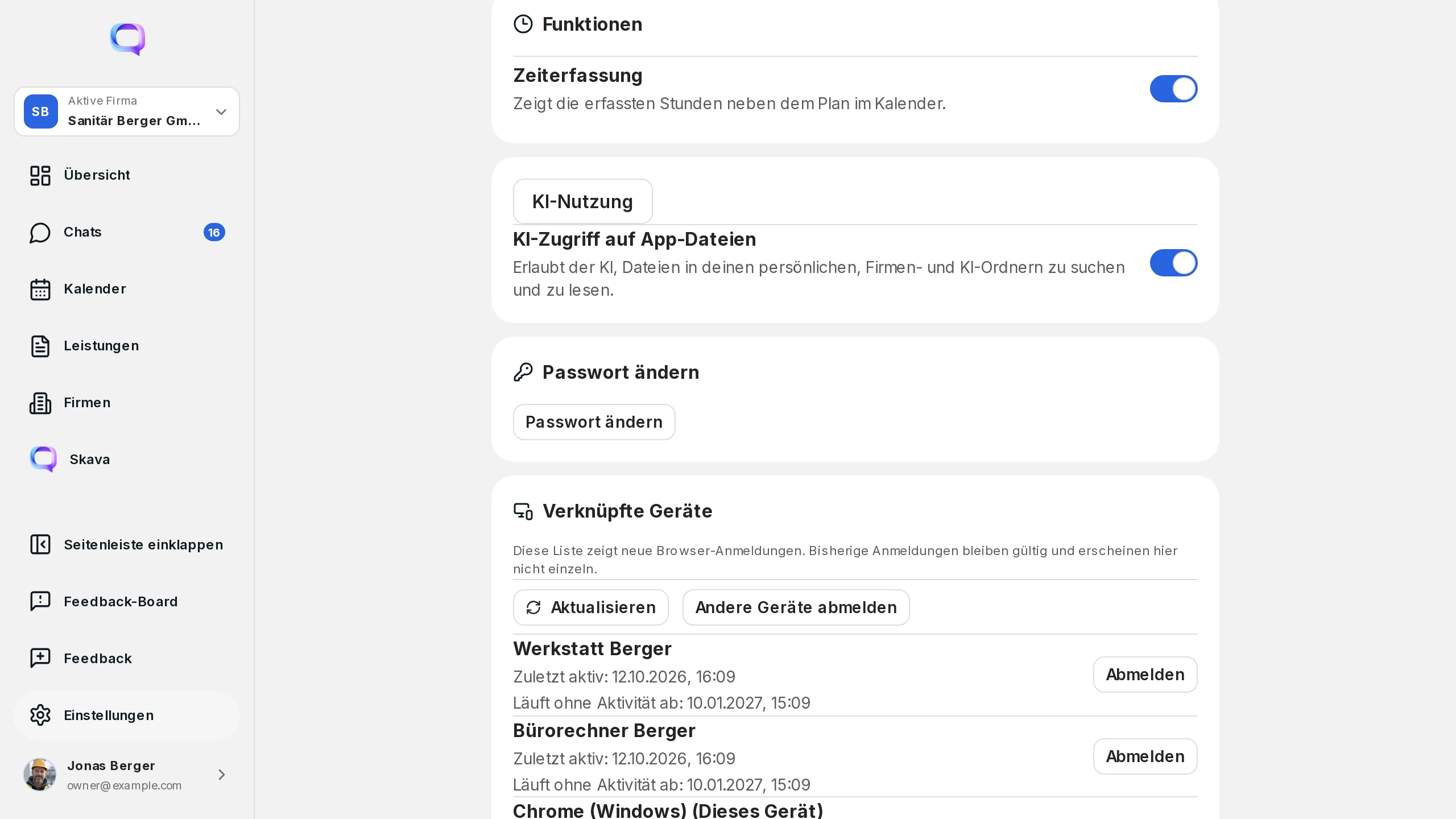
- AI pristup datotekama aplikacije: upravlja time može li asistent pretraživati osobne, poslovne i AI mape.
- Pošalji povratne informacije: na samom dnu postavki (web aplikacija: stavka Povratne informacije u navigacijskoj traci). Opišite problem i priložite fotografije ili video; na telefonu možete označiti slike prije slanja. Administratori tvrtke vide dolazne povratne informacije u web aplikaciji na tabli povratnih informacija s stupcima Backlog, Review i Done.
Prilagodite namjerno
Bolje je namjerno promijeniti jednu ili dvije postavke nego sve odjednom. Tako kasnije možete utvrditi što je stvarno pomoglo.
Web aplikacija i mobilna aplikacija
U web aplikaciji prioritet imaju izgled i ponašanje preglednika: promjena teme i prikaz.
Ponašanje push obavijesti, praćenje vremena putem geofencea i potrošnja memorije su tipične mobilne teme jer su primjetne na vašem telefonu.
Česta pitanja
Gdje mogu pronaći postavke Skava aplikacije?
U mobilnoj aplikaciji otvorite Vi i dodirnite red Postavke blizu dna. U web aplikaciji odaberite Postavke u bočnom izborniku. Postavke su organizirane u odjeljke Izgled, Ponašanje, Obavijesti, Praćenje vremena i Podaci.
Kako uključiti tamni način rada?
Otvorite postavke, idite u odjeljak Izgled i za Tema odaberite između svijetle, tamne ili "Sustav": zadnja opcija automatski prati postavke vašeg uređaja.
Kako promijeniti jezik aplikacije?
U postavkama pod Izgled u Jezik. Tamo odabirete jezik aplikacije.
Kako funkcionira automatsko prijavljivanje?
U postavkama u odjeljku Pracenje vremena uključite "Automatski se prijaviti na geoploči". Skava će tada automatski pratiti vaše vrijeme čim uđete na radno mjesto i prestati kada ga napustite. Za to je potreban stalni pristup lokaciji.
Kako pronaći određenu postavku?
Koristite polje za pretragu na vrhu stranice Postavke. Ono filtrira dostupne opcije; koristite ikonu za brisanje da ispraznite pretragu.
Aplikacija koristi puno prostora. Što mogu učiniti?
Otvorite Korištenje pohrane u postavkama i odaberite Izbriši sve predmemorišane medije. Time se brišu samo lokalne kopije fotografija i videozapisa; sve ostaje na poslužitelju i učitava se po potrebi.