
Éléments personnalisés : Documents
Avec les modèles de documents, vous créez vos propres documents réutilisables pour votre entreprise : à partir de blocs préconçus tels que des titres, des champs de texte, des tableaux et des images. Votre équipe les remplit ensuite.
Vous gérez les Éléments personnalisés dans la Webapp sous Éléments personnalisés de votre entreprise. La création et la modification sont réservées aux administrateurs de l'entreprise ; les modèles publiés peuvent ensuite être utilisés par tous les membres de l'entreprise. Utilisez l'interrupteur en haut pour basculer entre Documents et Interfaces API.
Créer un modèle de document
- En mode Documents, appuyez sur le bouton Plus à gauche pour créer un modèle.
- Ajoutez des éléments depuis la palette de blocs de construction et organisez-les par glisser-déposer.
- Nommez les champs, définissez les textes de substitution et marquez-les comme obligatoires si nécessaire.
- Publiez à l'aide de Publier.
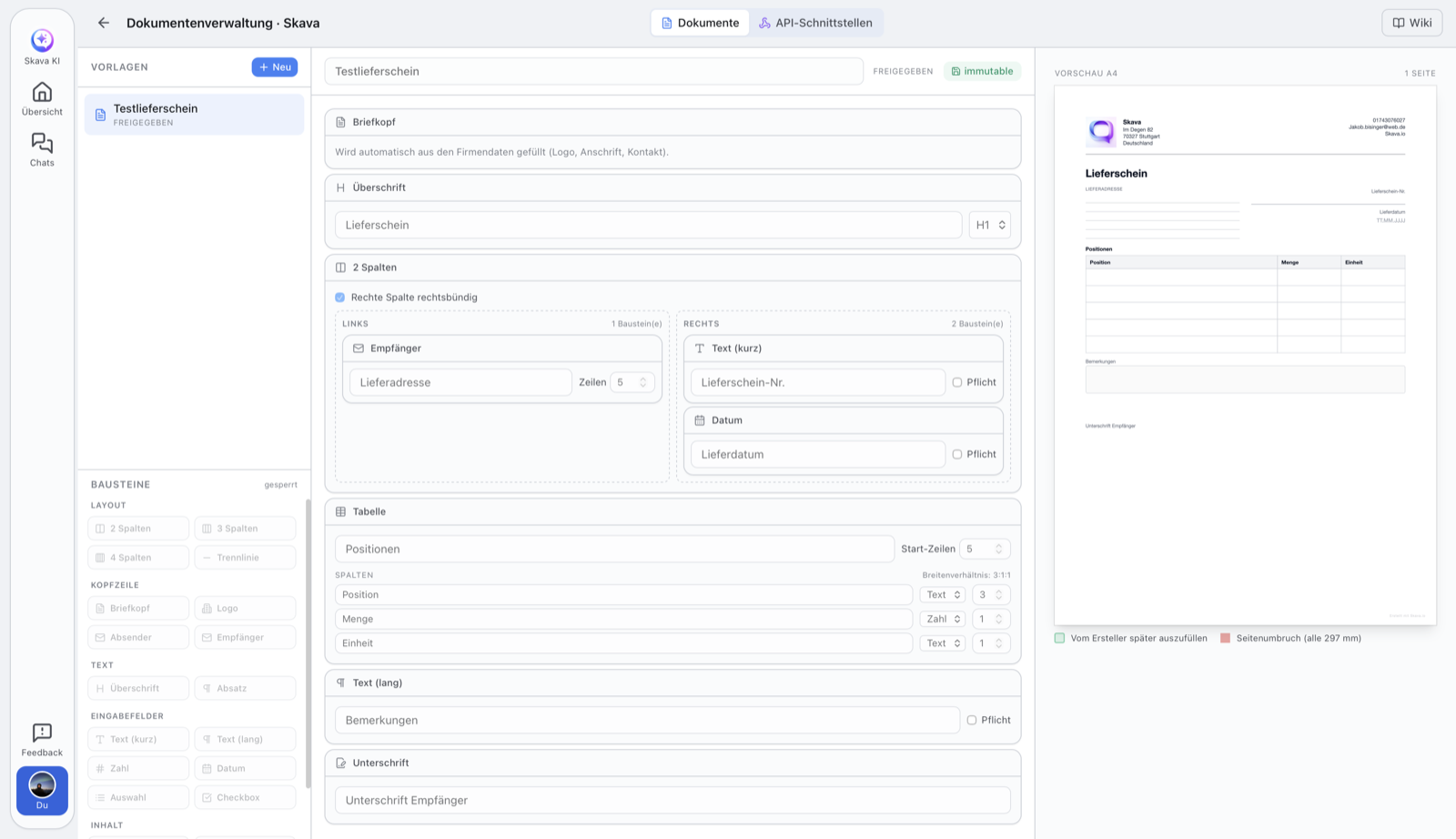
Brouillon et publication
Chaque modèle commence en tant que brouillon et peut être modifié librement : les modifications sont enregistrées automatiquement. Une fois tout prêt, vous le publiez via Publier.
Les modèles publiés sont immuables afin que les documents déjà créés restent reproductibles. Si vous souhaitez apporter des modifications, créez une nouvelle version.
Partir d'un modèle prêt à l'emploi
Vous n'avez pas besoin de partir de zéro. Lors de la création d'un modèle, Skava propose onze points de départ que vous pouvez ensuite reconstruire librement : bon de livraison, devis, facture, rapport journalier, feuille de temps, liste de tâches, feuille de mesure, procès-verbal de réception, procès-verbal de réserves, journal de chantier et procès-verbal de maintenance. Chacun inclut les champs habituels, du bloc destinataire au tableau des lignes de prestation.
Remplir et envoyer dans le chat
Les modèles publiés sont disponibles pour tous les membres de l'entreprise dans le chat, avec leur nom et le logo de l'entreprise dans le menu plus. Il n'y a pas de boîte de dialogue intermédiaire : vous touchez le modèle et commencez à le remplir.
- Dans le chat, touchez Plus en bas, puis touchez le modèle.
- Remplissez les champs. Le nom du fichier est pré-rempli avec le nom du modèle et la date du jour ; vous pouvez le modifier.
- Avant l'envoi, consultez l'aperçu PDF. Il provient du même moteur de rendu que celui qui génère le document final, il n'y a donc aucune surprise.
- Envoyer. Le PDF terminé apparaît dans la conversation comme une pièce jointe classique, ce qui permet de le transférer, de l'archiver dans le stockage et de le retrouver plus tard.
Skava ne soumet pas le document généré à l'analyse IA qui traite normalement les fichiers téléversés. Il ne s'agit pas d'économiser des ressources, mais de garantir la précision : le contenu est connu, car il provient de vos saisies. Il est stocké avec la pièce jointe, ainsi que le modèle et sa version, au lieu d'être reconstitué à partir du PDF a posteriori.
Lié
Vous souhaitez envoyer les valeurs remplies à votre propre système ? Consultez Custom Elements : Interfaces API.
Application Web et application mobile
Les modèles sont créés, modifiés et publiés dans la webapp : l'éditeur avec la palette de blocs de construction est conçu pour les grands écrans.
La saisie, l'aperçu et l'envoi du travail se font exactement de la même manière sur mobile. Seule la configuration des modèles se fait dans la web app.
Questions fréquentes
Qu'est-ce qu'un modèle de document dans Skava ?
Un modèle réutilisable pour votre entreprise que vous assemblez à partir de blocs de construction (titres, champs de texte, tableaux, images). Votre équipe les remplit ensuite pour créer des documents spécifiques.
Qui est autorisé à créer des modèles de documents ?
La création et la modification sont réservées aux administrateurs de l'entreprise. Les modèles publiés peuvent ensuite être utilisés par tous les membres de l'entreprise.
Pourquoi ne puis-je plus modifier un modèle publié ?
Les modèles publiés sont immuables afin que les documents déjà créés restent reproductibles : chaque PDF généré contient l'identifiant du modèle, sa version et les valeurs saisies. Pour apporter des modifications, créez une nouvelle version.
Comment remplir un modèle dans le chat ?
Dans le chat, appuyez sur Plus puis sur le modèle lui-même, qui s'affiche avec son nom et le logo de l'entreprise. Remplissez les champs, ajustez le nom de fichier prérempli, consultez l'aperçu PDF et envoyez. Le PDF terminé apparaît ensuite dans le chat comme une pièce jointe ordinaire.
Dois-je créer chaque modèle à partir de zéro ?
Non. Lors de la création, vous disposez de onze points de départ, notamment bon de livraison, rapport quotidien, feuille de temps, feuille de mesure, protocole de réception et de défauts et journal de chantier. Choisissez le plus proche et adaptez-le.
Comment envoyer les valeurs à mon propre système à la place ?
Pour cela, il existe des Interfaces API : un formulaire dont les valeurs sont envoyées en JSON vers votre backend.