
Seaded ja välimus
Skava peaks kohanduma sinu tööpäevaga, mitte vastupidi. Seadetes määratled, kuidas rakendus välja näeb, kui vaikne see on ja kuidas sinu aeg jälgitakse.
Seadete avamine
Mobiilirakenduses ava Sina ja puuduta Seaded rida allpool. Veebirakenduses ava Seaded oma eraldi külgribas olevast sissekannest. Seaded on jagatud osadeks.
Välimus ja käitumine
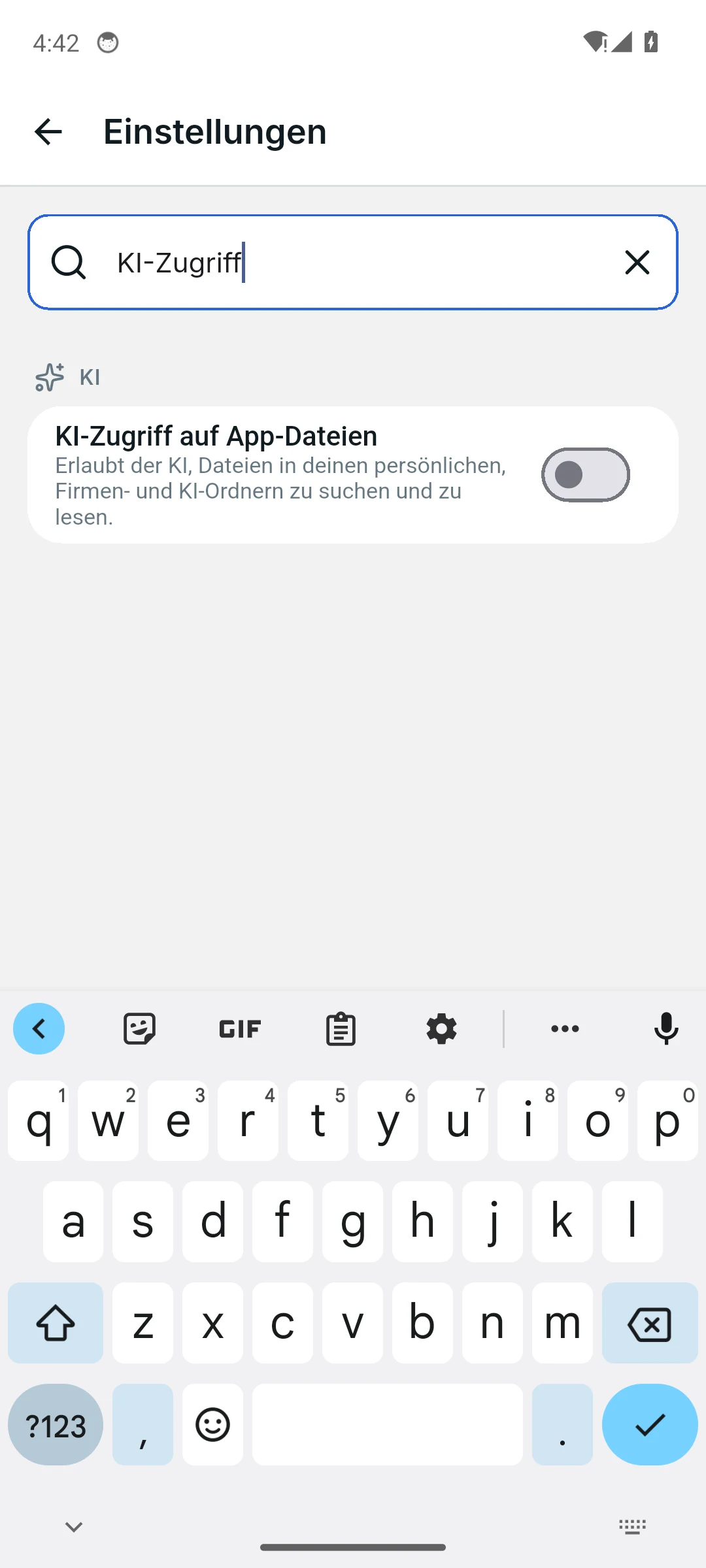
Kui valikuid on palju, kasuta seadete ülaosas olevat otsivälja sobivate sitemete filtreerimiseks. Kasuta puhastamise ikooni otsingu lähtestamiseks.
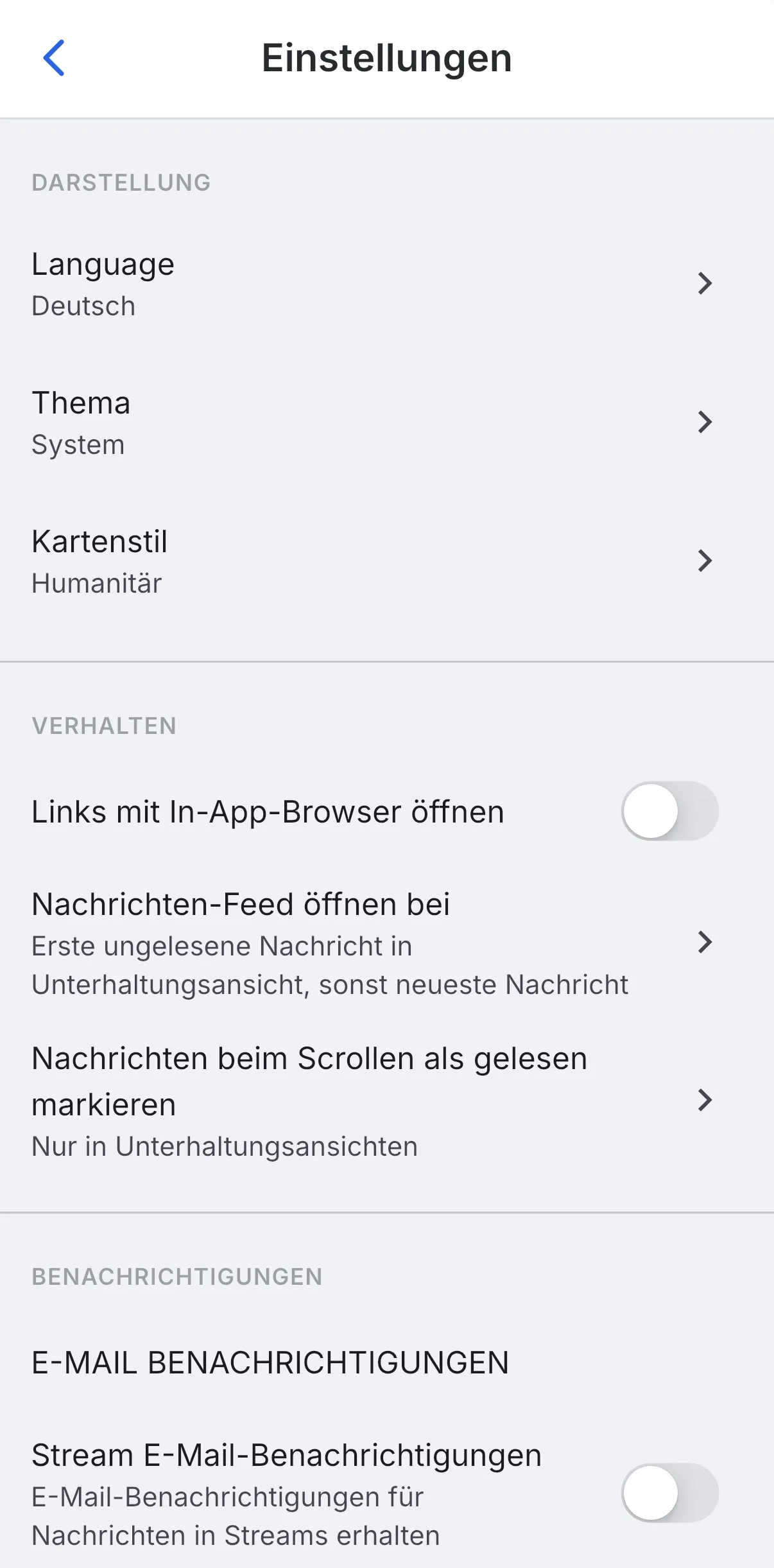
Välimus määrab, kuidas rakendus välja näeb:
- Keele : rakenduse keel (näiteks inglise keel).
- Teeem: hele, tumedat või „Süsteem”, mis järgib seadme seadet.
- Kaardi stiil: kuidas kaardid rakenduses kuvatakse.
Käitumine määrab rakenduse igapäevase kasutuskogemuse: kas lingid avanevad rakenduse sisemises brauseris, kust sõnumite voog algab ja kas sõnumid märgitakse kerimisel automaatselt loituks.
Teavitused ja ajaarvutus
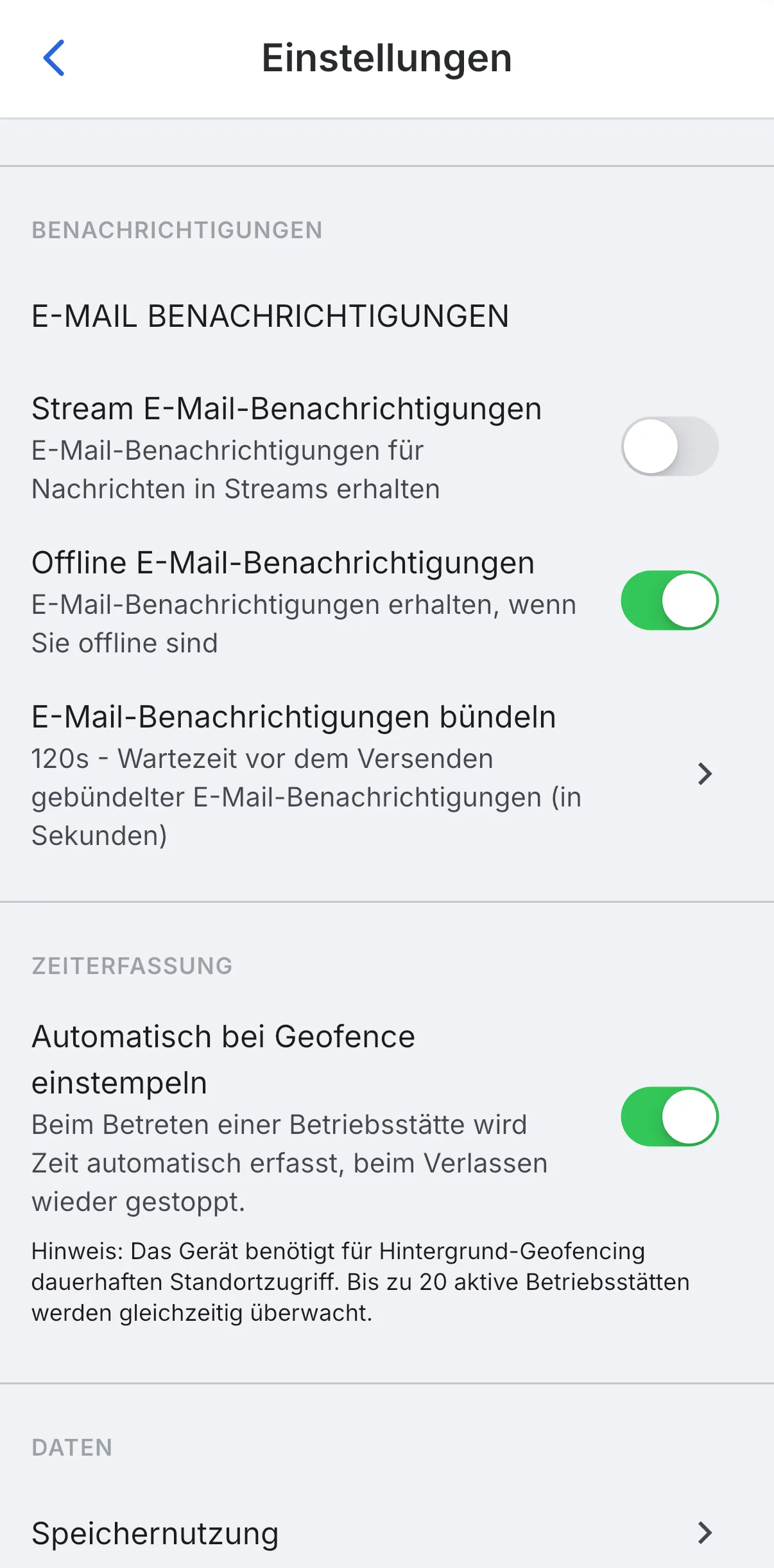
Teavitused haldavad e-posti hoiatusi: kas saadate e-posti voogusõnumite kohta, kas teavitused saadetakse ka võrguühenduseta ning kas mitu hoiatust koondatakse üheks.
Ajakontroll sisaldab valikut Kellutamine geovööd automaatselt: kui sisened töökohale, jälgib Skava automaatselt teie aega ja peatab selle, kui lahkute. Selleks on vaja pidevat asukohajuurdepääsu.
Andmed lehel leiate ka rakenduse salvestusruumi kasutuse.
Automaatne geovöö ajajälgimine nõuab pidevat asukohajuurdepääsu. Lülitage see sisse ainult siis, kui soovite ajajälgimiseks pidevat asukoha jagamist.
Otsing, puhastamine, tagasiside
- Otsinguseaded (mobiilirakendus): Ülemisel otsinguväljal leiad pealkirjad, valikud ja kirjeldused. „Tume” leiab teema, „Litsentsid” avatud lähtekoodi litsentsid. Lüliteid saab tulemuses otse lülitada.
- Salvestusruumi kasutus (mobiilirakendus): näitab, kui palju ruumi rakendus hõivab, ka vestluse kaupa. Kogu vahemälu meedia kustutamine puhastab ja teatab vabastatud ruumist; sõnumid ja failid serveril jäävad alles.
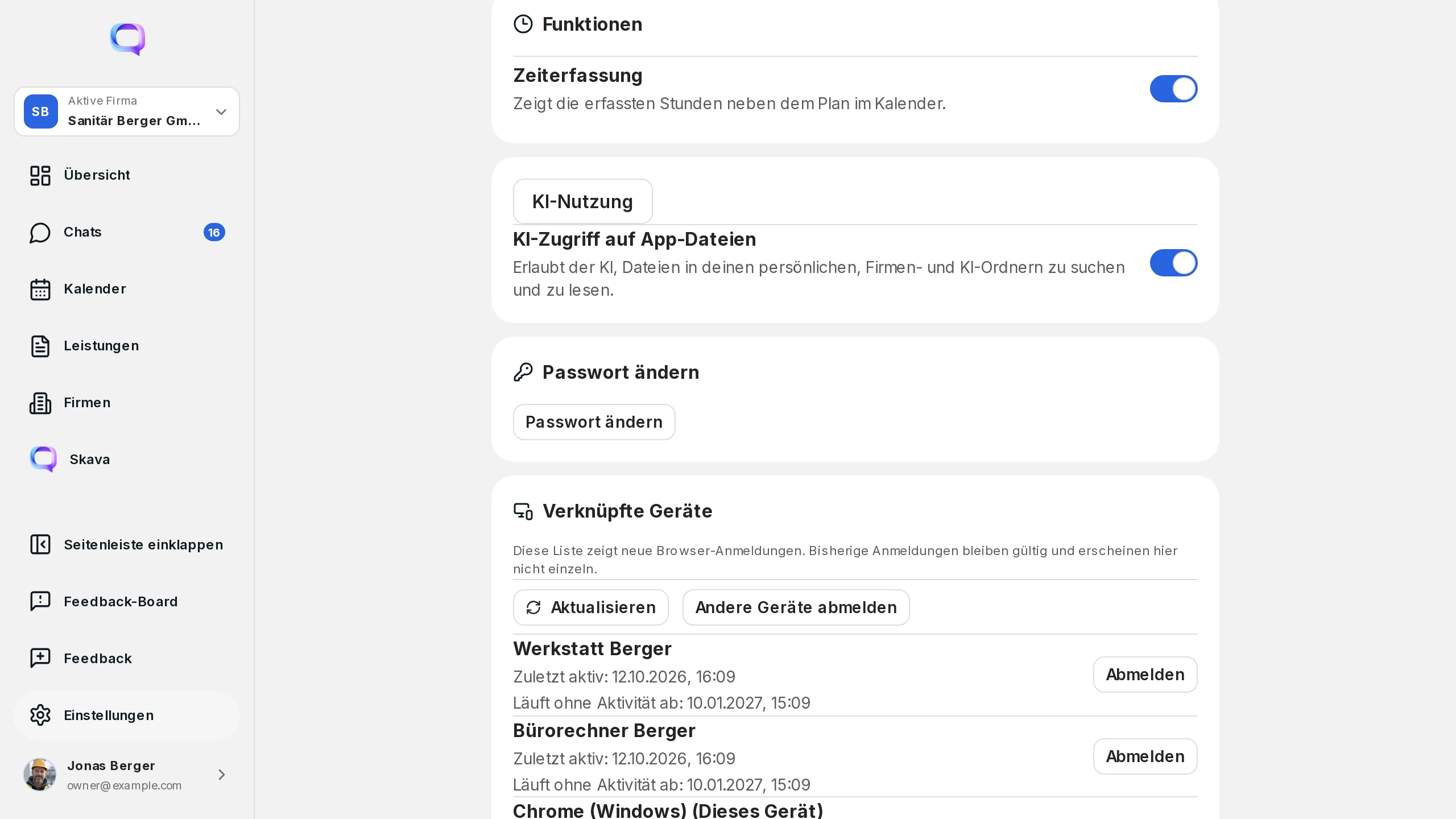
- AI ligipääs rakenduse failidele: juhib, kas assistent tohib otsida isiklikke, ettevõtte ja AI kausi.
- Tagasiside saatmine: seadete allosas (vebirakendus: tagasiside sissekanne navigatsiooniribal). Kirjelda probleem ja lisada fotosid või videot; telefonis saab pildid enne saatmist märkida. Ettevõtte administraatorid näevad sissetulevat tagasisidet vebirakenduses tagasisidetahvlil veergudega Backlog, Review ja Done.
Reguleeri tahtlikult
On on parem muuta teadlikult üks või kaks seadet, kui muuta korraga kõik. Nii saad hiljem paremini hinnata, mis tegelikult aitas.
Veebirakendus ja mobiilirakendus
Veebirakenduses on esikohal välimus ja brauseri käitumine: teemavahetus ja kuvamine.
Tuvastused, geovälja ajajälgimine ja salvestusruumi kasutus on tüüpilised mobiilirakenduse teemad, sest need on telefonis selgelt tunda.
Korduma kippuvad küsimused
Kust leida Skava rakenduse seaded?
Mobiilirakenduses avage Sina ja puudutage Seaded rida allpool. Veebirakenduses valige Seaded külgribast. Seaded on jagatud jaotisteks: Välimus, Käitumine, Teavitused, Ajajälgimine ja Andmed.
Kuidas sisse lülitada tumerežiim?
Avage seaded, minge jaotisesse Välimus ja valige Teema valikute hulgast heleda, tumeda või „Süsteem“: viimane järgib automaatselt seadme seadet.
Kuidas muuta rakenduse keelt?
Seadedes lehel Välimus valikul Keele juures. Seal saad valida rakenduse keele.
Kuidas automaatne sisse- ja väljakirjutamine toimib?
Seadedes osas Ajakontroll lülita sisse valik „Automaatne sissekirjutamine geovälja piirkonnas“. Skava hakkab siis automaatselt sinu aega jälgima, kui sa töökohale sisenud, ja peatab kirjutamise, kui sa lahkud. Selleks on vaja pidevat asukohainfot.
Kuidas leida konkreetne seade?
Kasuta seadete lehe ülaosas olevat otsinguvälja. See filtreerib saadaval olevad valikud; kasuta puhastamise ikooni otsingutühjendamiseks.
Rakendus kasutab palju salvestusruumi. Mida ma saan teha?
Ava seadetes Salvestusruumi kasutus ja vali Kustuta kõik vahemälu meediumid. See eemaldab ainult fotode ja videote kohalikud koopiad; kõik jääb serverisse ja laaditakse vajadusel uuesti.