
Elementos personalizados: Documentos
Con las plantillas de documentos, creas tus propios documentos reutilizables para tu empresa: a partir de bloques de construcción listos para usar, como encabezados, campos de texto, tablas e imágenes. Luego, tu equipo los completa.
Gestionas los Elementos personalizados en la Webapp, en la sección Elementos personalizados de tu empresa. La creación y edición están restringidas a los administradores de la empresa; las plantillas publicadas pueden ser utilizadas por todos los miembros de la empresa. Usa el interruptor en la parte superior para alternar entre Documentos e Interfaces de API.
Crear una plantilla de documento
- En el modo Documentos, toca el botón Más a la izquierda para crear una plantilla.
- Añade elementos de la paleta de bloques de construcción y organízalos mediante arrastrar y soltar.
- Nombra los campos, define los textos de ejemplo y márcalos como obligatorios donde sea necesario.
- Publica mediante Publicar.
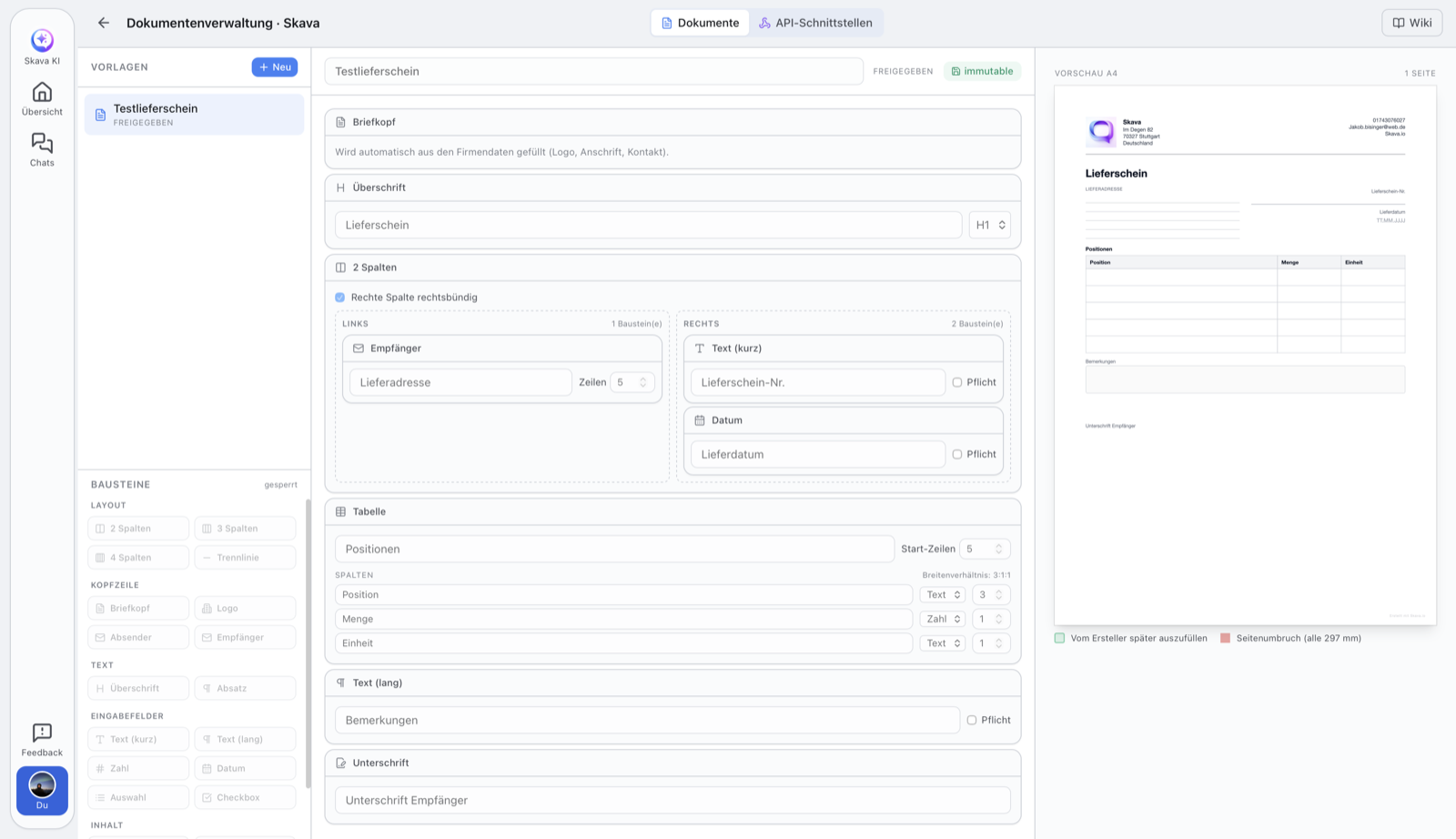
Borrador y publicación
Cada plantilla comienza como borrador y se puede editar libremente: los cambios se guardan automáticamente. Cuando todo esté listo, la publicas con Publicar.
Las plantillas publicadas son inmutables para que los documentos ya creados sigan siendo reproducibles. Si deseas hacer cambios, crea una nueva versión.
Partir de una plantilla lista
No tienes que empezar desde cero. Al crear una plantilla, Skava ofrece once puntos de partida que luego puedes modificar libremente: albarán, presupuesto, factura, parte de trabajo, hoja de horas, lista de tareas, hoja de mediciones, protocolo de recepción, protocolo de defectos, diario de obra y protocolo de mantenimiento. Cada una incluye los campos habituales, desde el bloque de destinatario hasta la tabla de partidas.
Rellenar y enviar en el chat
Las plantillas publicadas están disponibles para todos los miembros de la empresa en el chat, con su nombre y el logotipo de la empresa en el menú de más. No hay un diálogo intermedio: tocas la plantilla y empiezas a rellenarla.
- En el chat, toca Más en la parte inferior y toca la plantilla.
- Rellena los campos. El nombre del archivo viene precargado con el nombre de la plantilla y la fecha de hoy; puedes cambiarlo.
- Antes de enviar, mira la vista previa en PDF. Proviene del mismo motor de renderizado que genera el documento final, así que no hay sorpresas.
- Enviar. El PDF terminado aparece en el chat como un adjunto normal, por lo que puede reenviarse, archivarse en el almacenamiento y recuperarse más tarde.
Skava no somete al documento generado al análisis por IA que procesa los archivos subidos. No se trata de ahorrar esfuerzo, sino de precisión: el contenido es conocido porque proviene de tus datos de entrada. Se guarda en el adjunto junto con la plantilla y su versión, en lugar de inferirlo del PDF después.
Relacionado
¿Quieres enviar los valores rellenados a tu propio sistema? Consulta Custom Elements: Interfaces de API.
Aplicación web y aplicación móvil
Las plantillas se crean, editan y publican en la webapp: el editor con la paleta de bloques está diseñado para pantallas grandes.
Rellenar, previsualizar y enviar el trabajo es exactamente igual en móvil. Solo la configuración de las plantillas se realiza en la web app.
Preguntas frecuentes
¿Qué es una plantilla de documento en Skava?
Una plantilla reutilizable para tu empresa que se ensambla con bloques (títulos, campos de texto, tablas, imágenes). Tu equipo luego las rellena para crear documentos específicos.
¿Quién puede crear plantillas de documentos?
La creación y edición están restringidas a los administradores de la empresa. Las plantillas publicadas pueden ser utilizadas por todos los miembros de la empresa.
¿Por qué ya no puedo editar una plantilla publicada?
Las plantillas publicadas son inmutables para que los documentos ya creados sigan siendo reproducibles: cada PDF generado incluye el id de la plantilla, su versión y los valores introducidos. Para realizar cambios, crea una nueva versión.
¿Cómo completo una plantilla en el chat?
En el chat, toca Más y luego la propia plantilla, que aparece ahí con su nombre y el logotipo de la empresa. Rellena los campos, ajusta el nombre de archivo precargado, revisa la vista previa del PDF y envía. El PDF terminado queda en el chat como un adjunto normal.
¿Tengo que crear cada plantilla desde cero?
No. Al crear una, dispones de once puntos de partida, entre ellos nota de entrega, parte diario, hoja de horas, hoja de medición, acta de recepción y protocolo de defectos y diario de obra. Eliges la más cercana y la adaptas.
¿Cómo envío los valores a mi propio sistema en su lugar?
Para eso, hay Interfaces de API : un formulario cuyos valores se envían como JSON a tu backend.