
Настройки и външен вид
Skava трябва да се адаптира към вашия работен ден, а не обратното. В настройките определяте как изглежда приложението, колко тихо се държи и как се отчита вашето време.
Отваряне на настройките
В мобилното приложение отворете Вие и докоснете реда Настройки в долната част. В уеб приложението отворете Настройки от отделния елемент в страничната лента. Настройките са организирани в секции.
Външен вид и поведение
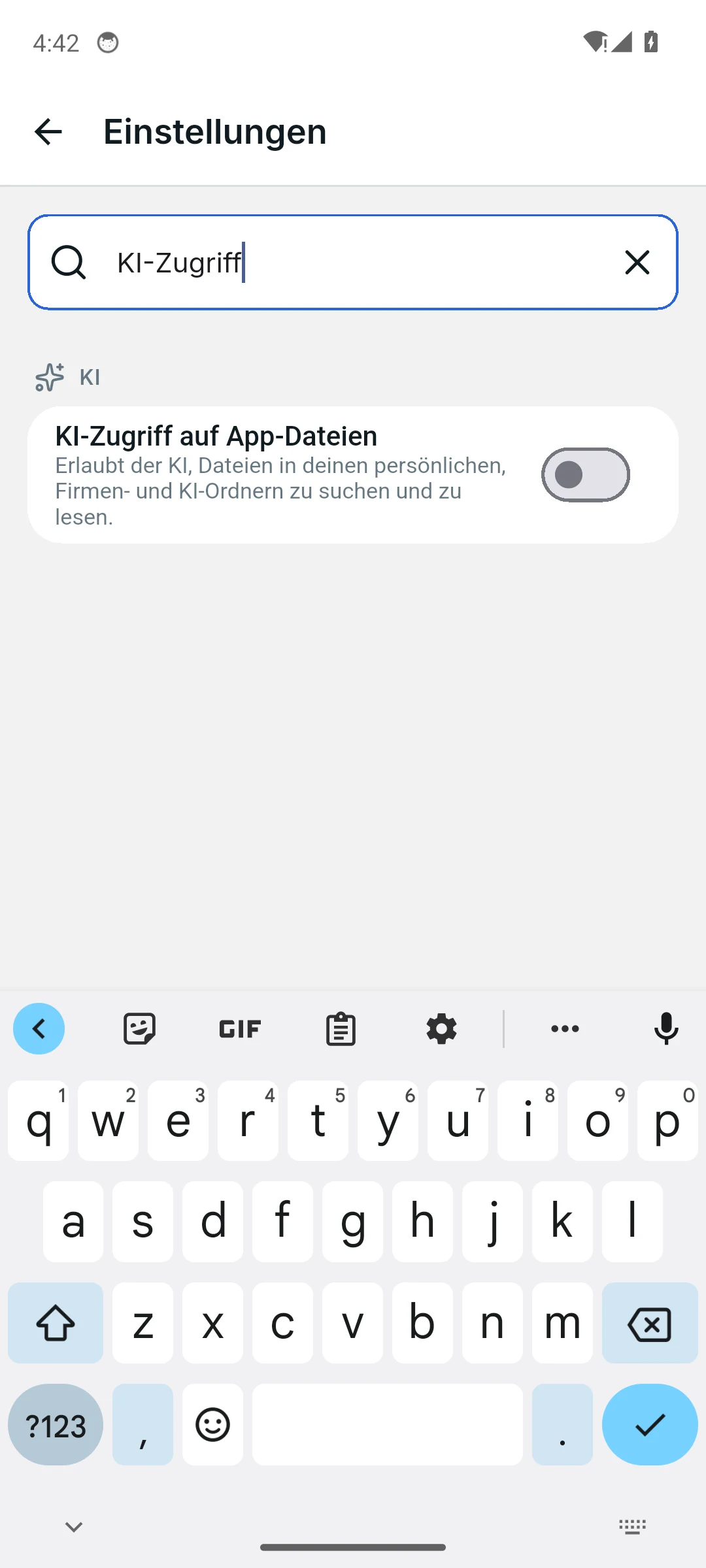
Когато има много опции, използвайте полето за търсене в горната част на Настройките, за да филтрирате съответните записи. Използвайте иконката за изчистване, за да нулирате търсенето.
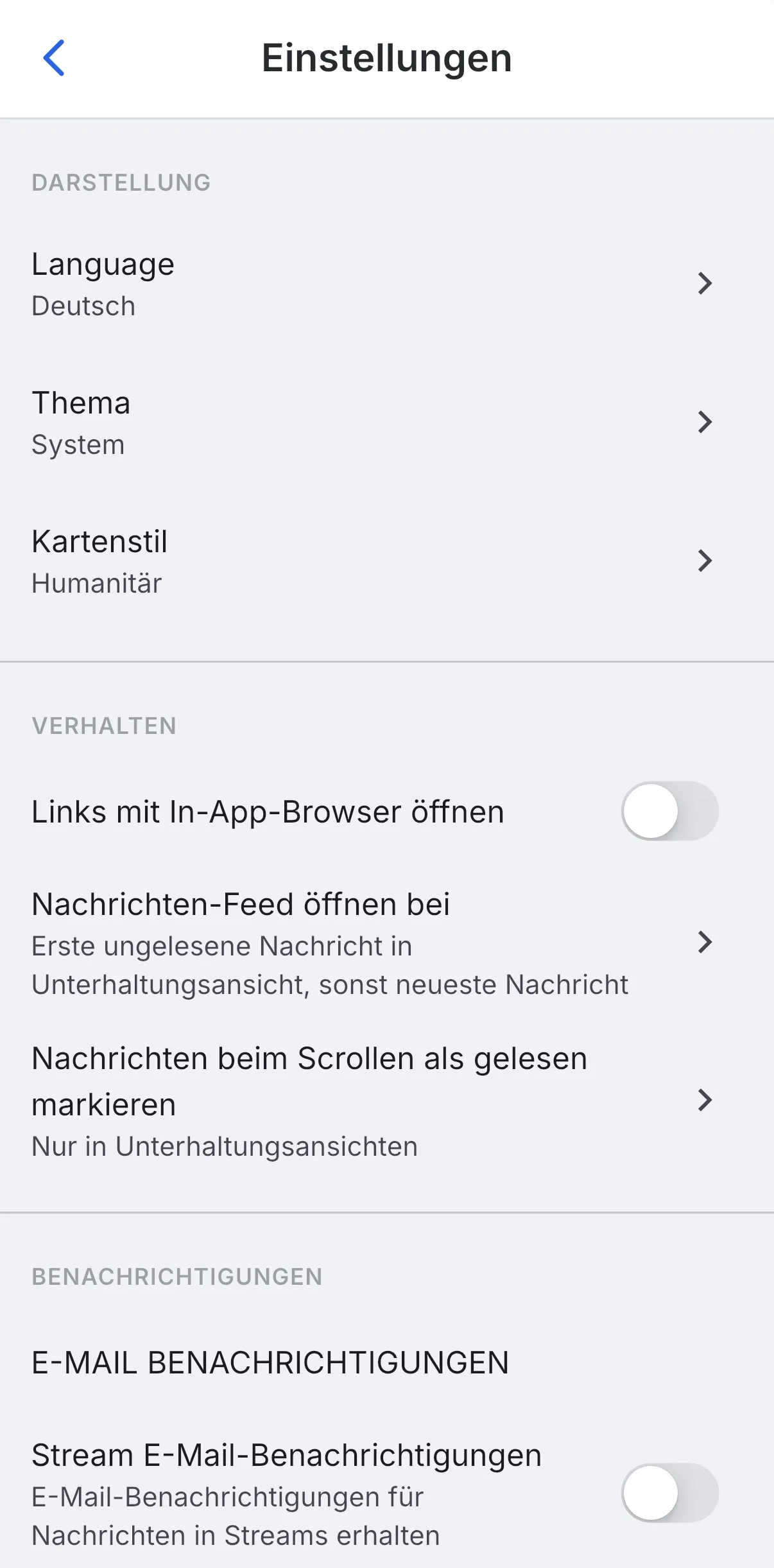
Външен вид контролира изгледа:
- Език : езикът на приложението (напр. английски).
- Тема: светла, тъмна или „Система“, която следва настройките на устройството.
- Стил на картата: как изглеждат картите в приложението.
Поведение контролира усещането от приложението при ежедневна употреба: дали линковете се отварят във вграден браузър, откъде започва лентата с съобщения и дали съобщенията се отбелязват като прочетени автоматично при скролиране.
Уведомления и проследяване на времето
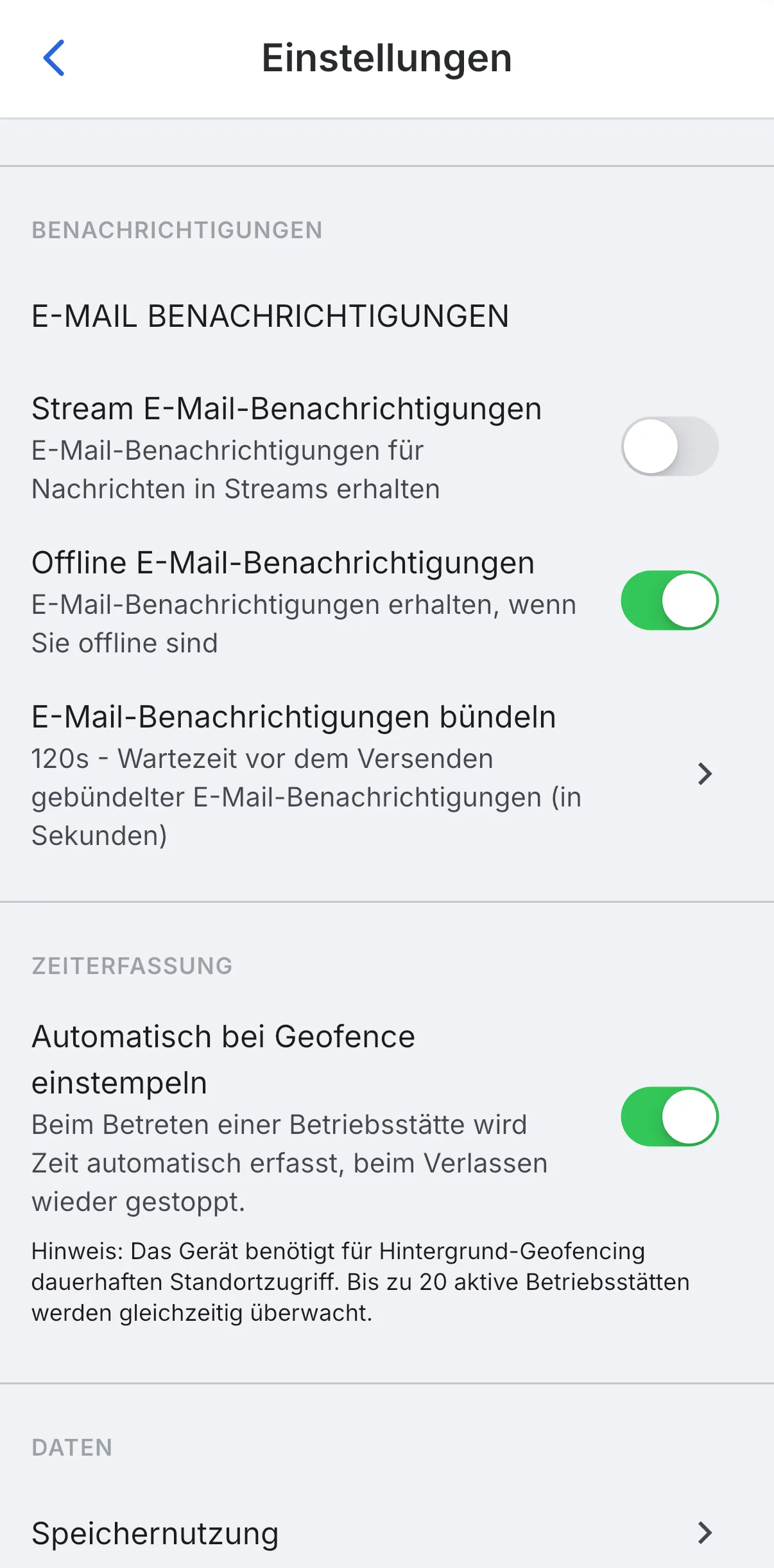
Известия управляват имейл алерти: дали получавате имейли за съобщения в потока, дали известията се изпращат дори офлайн и дали множество алерти се обединяват в едно.
Отчитане на времето включва опцията Автоматично вписване при геоограда: когато влезете на обекта, Skava автоматично отчита вашето време и го спира, когато напуснете. Това изисква постоянно достъп до местоположението.
Под Данни ще намерите и използваното съхранение на приложението.
Автоматичното отчитане на времето чрез геоограда изисква постоянно достъп до местоположението. Активирайте го само ако желаете постоянно споделяне на местоположението за отчитане на времето.
Търсене, почистване, обратна връзка
- Настройки за търсене (мобилно приложение): Поле за търсене в горната част намира заглавия, опции и описания. „Тъмен“ намира темата, „Лицензи“ – лицензите с отворен код. Превключвателите могат да се активират директно в резултата.
- Използвано съхранение (мобилно приложение): показва колко място заема приложението, включително по чатове. Изтриване на всички кеширани медии почиства и показва освободеното място; съобщенията и файловете на сървъра се запазват.
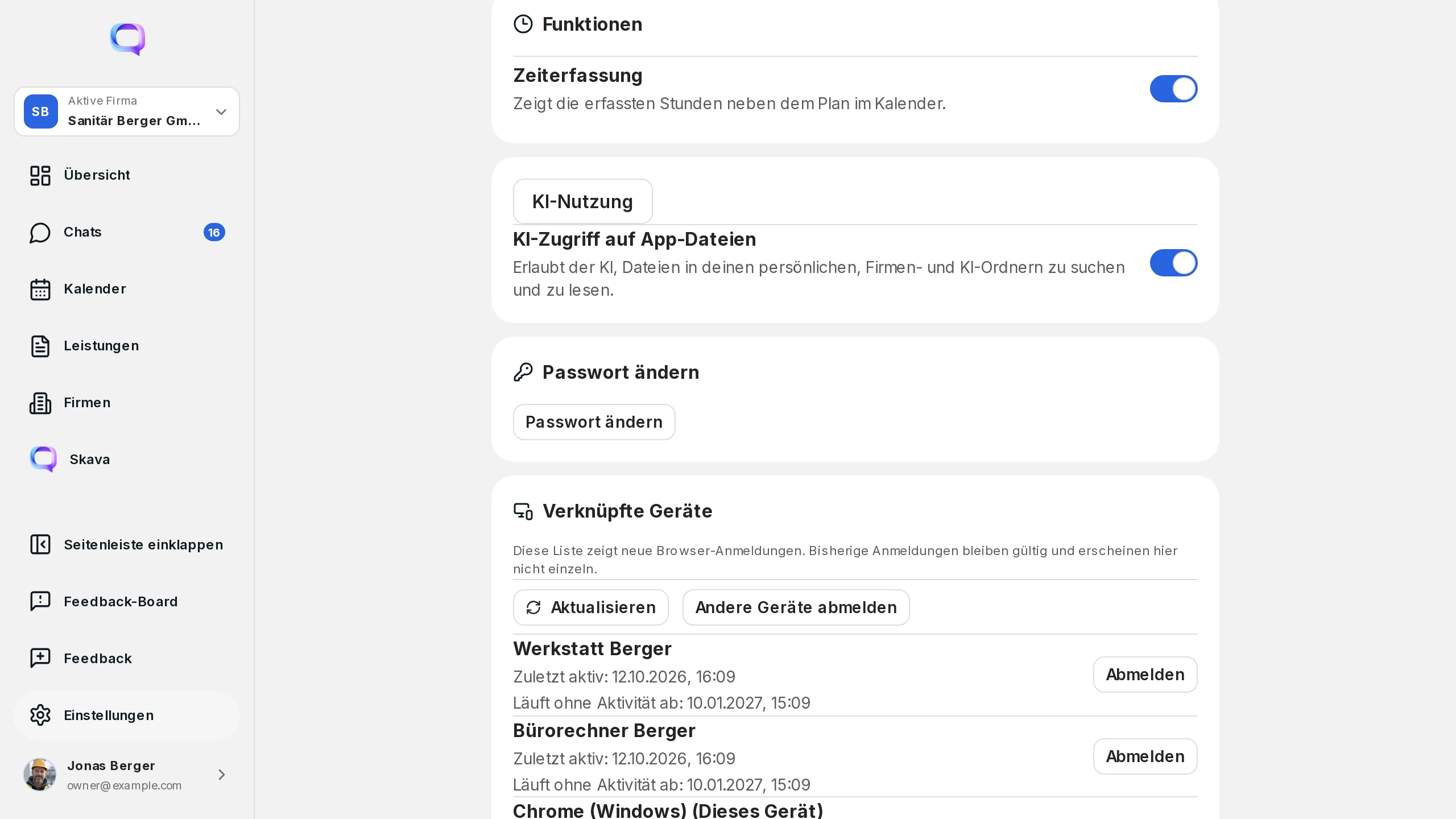
- Достъп на ИИ до файловете на приложението: контролира дали асистентът може да търси в личните, фирмените и ИИ папките.
- Изпращане на обратна връзка: в най-долната част на настройките (уеб приложение: елемент „Обратна връзка“ в навигационната лента). Опишете проблема и прикачете снимки или видео; на телефона можете да маркирате изображенията преди изпращане. Администраторите на фирмата виждат постъпилата обратна връзка в уеб приложението на дъската за обратна връзка с колоните Беклог, Преглед и Завършено.
Настройте умишлено
По-добре е да променяте един или два параметра съзнателно, отколкото всичко наведнъж. Така по-късно ще разберете какво всъщност е помогнало.
Уеб приложение и мобилно приложение
В уеб приложението приоритет имат външният вид и поведението на браузъра: смяна на темата и настройките за показване.
Поведението на известията, геооградното проследяване на времето и използването на паметта са типични мобилни теми, защото се усещат на телефона ви.
Често задавани въпроси
Къде да намеря настройките на приложението Skava?
В мобилното приложение отворете Вие и докоснете реда Настройки в долната част. В уеб приложението изберете Настройки в страничната лента. Настройките са организирани в секции за Външен вид, Поведение, Уведомления, Отчитане на времето и Данни.
Как да активирам тъмния режим?
Отворете настройките, отидете в секцията Външен вид и изберете за Тема светла, тъмна или „Система“: последната автоматично следва настройките на вашето устройство.
Как да сменя езика на приложението?
В настройките, раздел Външен вид, опция Език. Там избирате езика на приложението.
Как работи автоматичното отбелязване на работното време?
В настройките, раздел Отчитане на времето, активирайте „Автоматично отбелязване при влизане в геооградата“. Skava ще започне автоматично да отчита вашето време, щом влезете на обекта, и ще спре, когато напуснете. Това изисква постоянно достъп до местоположението.
Как да намеря конкретна настройка?
Използвайте полето за търсене в горната част на страницата с настройките. То филтрира наличните опции; използвайте иконката за изчистване, за да изпразните търсенето.
Приложението използва много място за съхранение. Какво мога да направя?
Отворете Използване на паметта в настройките и изберете Изтриване на всички кэширани медии. Това премахва само локалните копия на снимки и видеоклипове; всичко остава на сървъра и се зарежда отново при необходимост.