
Персонализирани елементи: Документи
С документни шаблони създавате собствени повторно използвани документи за вашата фирма: от готови сглобки като заглавия, текстови полета, таблици и изображения. Екипът ви ги попълва.
Управлявате Персонализирани елементи в Уеб приложението под Персонализирани елементи на вашата фирма. Създаването и редактирането са ограничени до администратори на фирмата; публикуваните шаблони могат да се използват от всички членове на фирмата. Използвайте превключвателя в горната част, за да превключвате между Документи и API интерфейси.
Създаване на документен шаблон
- В режим Документи, докоснете бутона Плюс отляво, за да създадете шаблон.
- Добавете елементи от палитрата с блокове и ги разположете чрез влачене и пускане.
- Именувайте полетата, задайте подказки и ги маркирайте като задължителни, където е необходимо.
- Публикувайте чрез Публикуване.
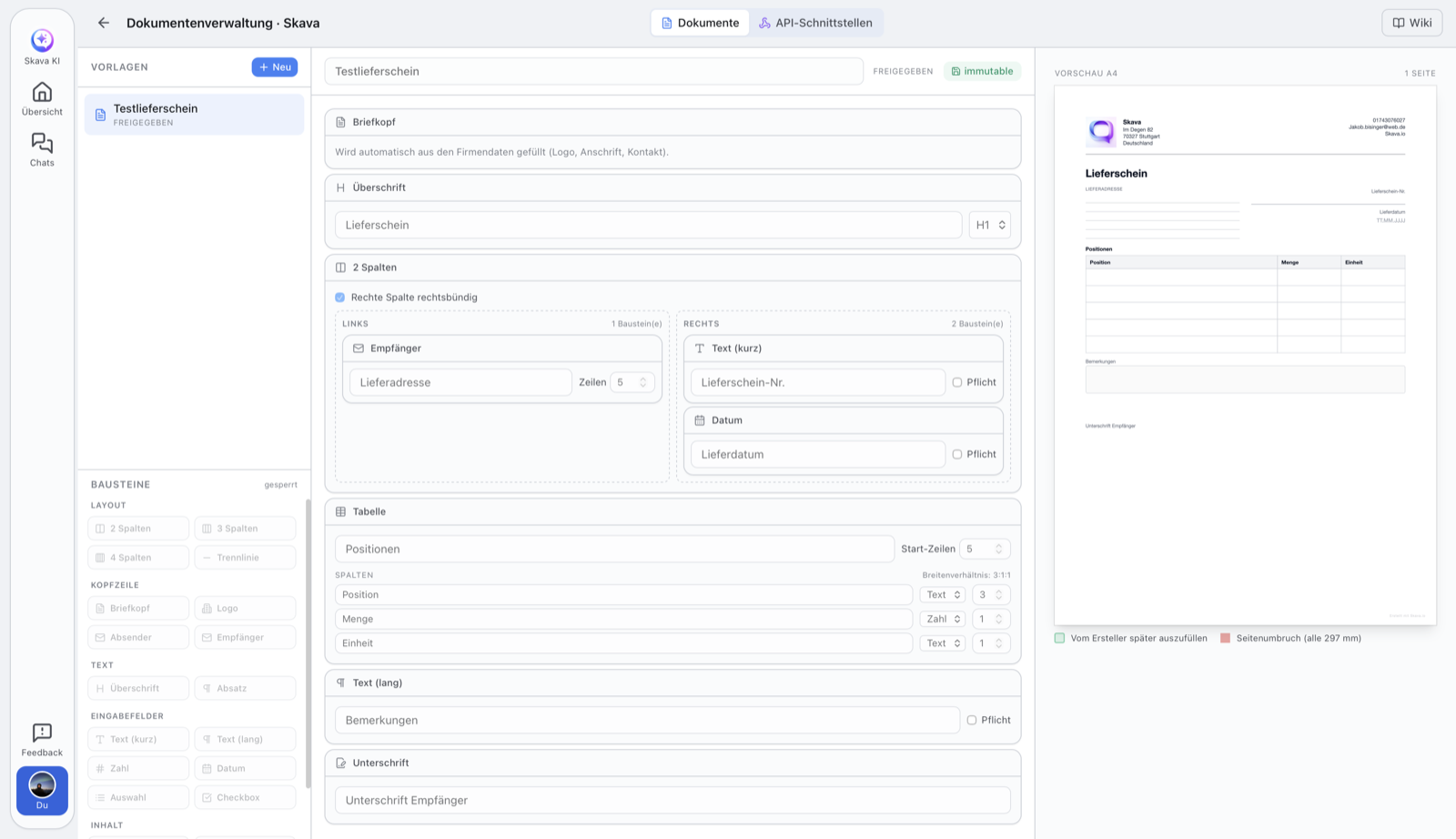
Чернова и публикуване
Всяка шаблон започва като чернова и може да се редактира свободно: промените се записват автоматично. Когато всичко е готово, го публикувате с Публикуване.
Публикуваните шаблони са неизменими, така че вече създадените документи остават възпроизводими. Ако искате да направите промени, създайте нова версия.
Започване от готов шаблон
Не е нужно да започвате от празен лист. При създаване на шаблон Skava предлага единадесет отправни точки, които после свободно преработвате: нотулка за доставка, оферта, фактура, дневен отчет, времелист, списък със задачи, мерителен лист, протокол за приемане, протокол за дефекти, дневник на обекта и протокол за поддръжка. Всеки включва стандартните полета, от блока с получателя до таблицата с редове.
Попълване и изпращане в чата
Освободените шаблони са достъпни за всеки член на компанията в чата, с името си и логото на компанията в менюто „Плюс“. Няма междинен диалог: докосвате шаблона и започвате да го попълвате.
- В чата докоснете Плюс в долната част и след това докоснете шаблона.
- Попълнете полетата. Името на файла е предварително попълнено с името на шаблона и днешната дата; можете да го промените.
- Преди изпращане, погледнете преглед на PDF. Той идва от същия рендерер, който генерира крайния документ, така че няма изненади.
- Изпращане. Готовият PDF се появява в чата като обикновено прикачено файл, така че може да бъде препратен, архивиран в облака и намерен по-късно.
Skava не прекарва генерираното документ през AI анализа, който иначе обработва прикачените файлове. Това не е за спестяване на усилия, а за точност: съдържанието е известно, защото идва от вашите данни. То се съхранява в прикачения файл заедно с шаблона и неговата версия, вместо да се възстановява от PDF по-късно.
Свързано
Искате ли да изпращате попълнените стойности към собствената си система? Вижте Custom Elements: API интерфейси.
Уеб приложение и мобилно приложение
Шаблоните се създават, редактират и публикуват в уеб приложението: редакторът с палитра от елементи е проектиран за по-големи екрани.
Попълването, прегледът и изпращането на работата са точно същите и на мобилното устройство. Само настройката на шаблоните става в уеб приложението.
Често задавани въпроси
Какво е документен шаблон в Skava?
Повторно използваем шаблон за вашата компания, който съставяте от елементи (заглавия, текстови полета, таблици, изображения). Екипът ви след това ги попълва, за да създаде конкретни документи.
Кой може да създава шаблони за документи?
Създаването и редактирането са ограничени до администратори на компанията. Публикуваните шаблони могат да се използват от всички членове на компанията.
Защо вече не мога да редактирам публикуван шаблон?
Публикуваните шаблони са неизменни, така че вече създадените документи остават възпроизводими: всеки генериран PDF съдържа идентификатора на шаблона, неговата версия и въведените стойности. За да направите промени, създайте нова версия.
Как попълвам шаблон в чата?
В чата натиснете Плюс, след което изберете самия шаблон. Той се намира там с името си и логото на фирмата. Попълнете полетата, коригирайте предварително попълвеният файл, прегледайте PDF-прегледът и изпратете. Готовият PDF се появява в чата като обикновено прикачен файл.
Трябва ли да създавам всеки шаблон от нулата?
Не. При създаването на такъв имате на разположение единадесет начални точки, сред които нота за доставка, дневен отчет, табелка за работно време, протокол за измерване, протокол за приемане и дефекти, както и дневник на обекта. Изберете най-близкия до вашите нужди и го адаптирайте.
Как мога да изпращам стойности към собствената си система?
За целта съществуват API интерфейси: форма, чиито стойности се изпращат като JSON към вашия бекенд.