
إعدادات المشروع والمحادثة الفرعية
في إعدادات المحادثة، تحدد نطاق المحادثة الفرعية: الوصف، والأعضاء، والوسائط، والربط بالمهام وعناصر الخدمة.
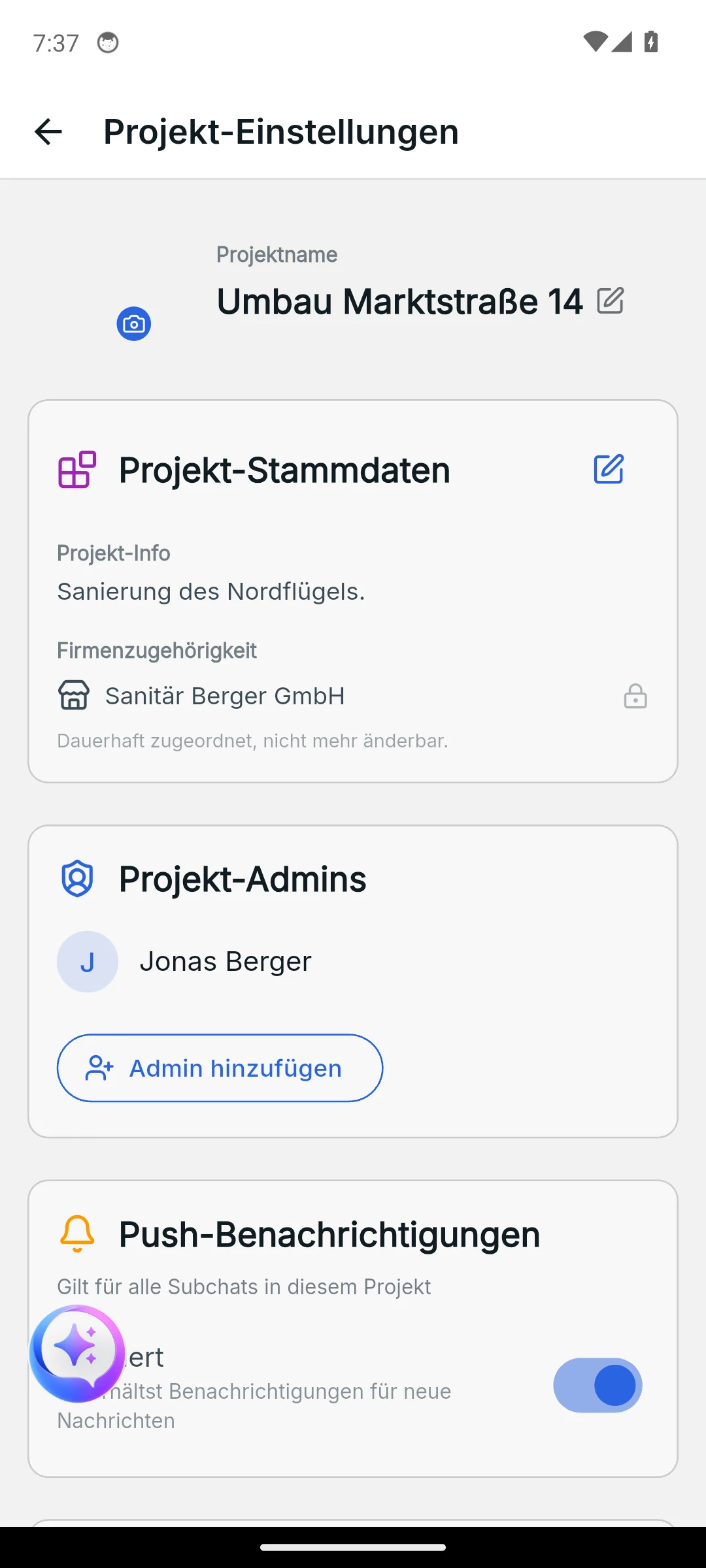
شاهد Skava في العمل
تشرح سلسلة "Skava erklärt" كيفية استخدام التطبيق. الفيديوهات باللغة الألمانية.
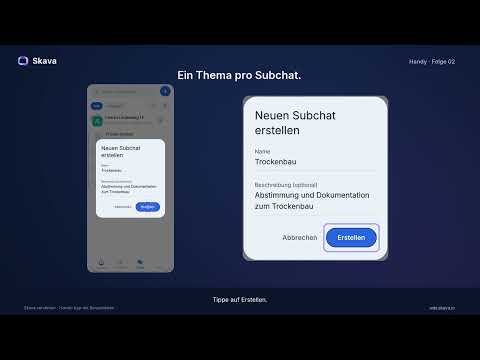
افتح إعدادات المحادثة
في الدردشة المفتوحة، اضغط على اسم الدردشة في الترويسة أعلى الشاشة. سيفتح ذلك شاشة إعدادات الدردشة التي تحتوي على جميع وظائف الإدارة الخاصة بهذا المحادثة الفرعية.
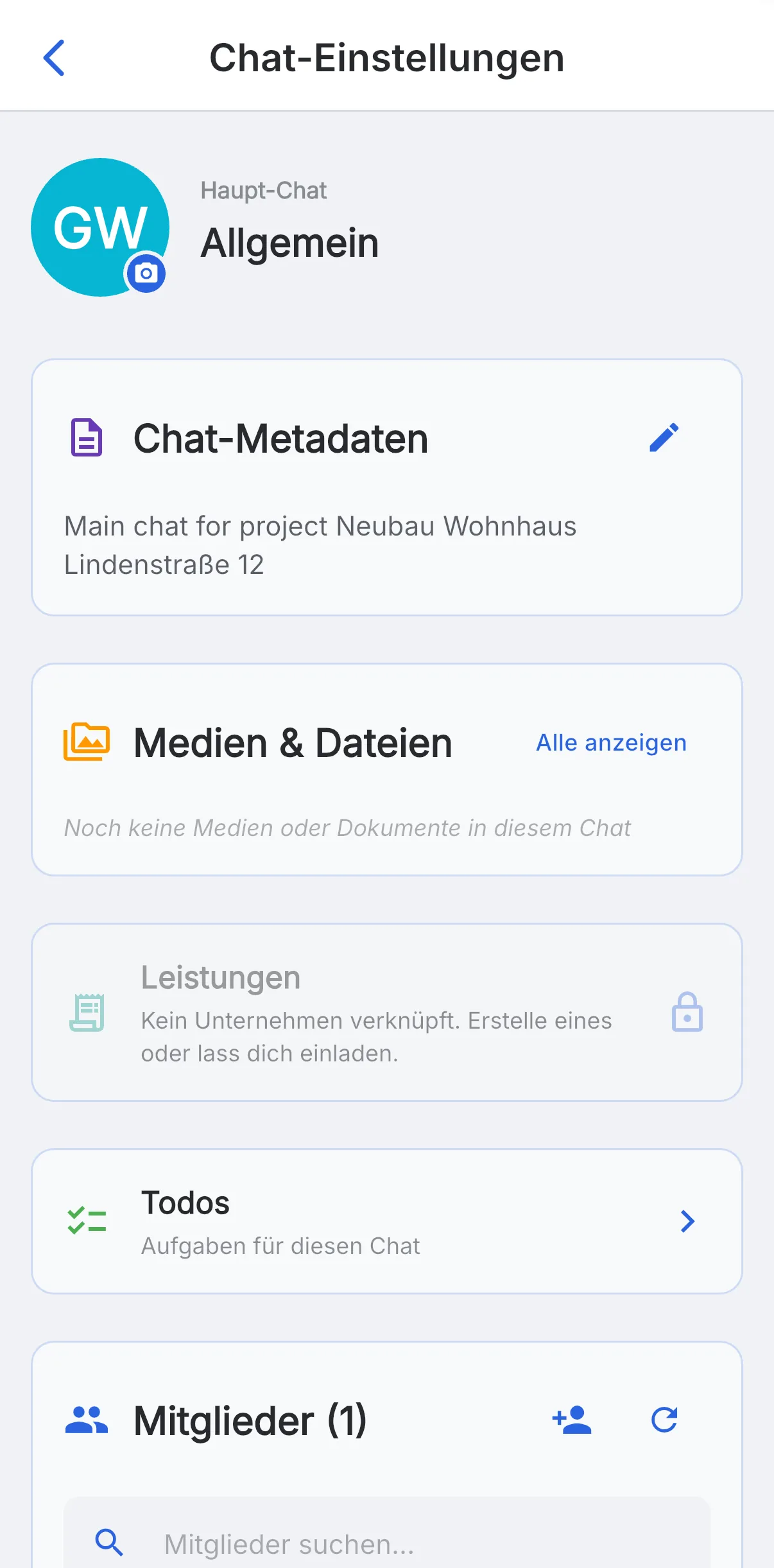
من الأعلى إلى الأسفل، ستجد:
- البيانات الوصفية للدردشة : اسم الدردشة ووصفها، قابلان للتعديل عبر أيقونة القلم.
- الوسائط والملفات : جميع الصور والمستندات المشتركة في الدردشة، مجمّعة عبر "عرض الكل".
- بنود الخدمة : بنود الخدمة المسجّلة في الدردشة (يتطلب ربط شركة).
- المهام : قوائم المهام الخاصة بهذه الدردشة.
- الأعضاء : من هم في الدردشة، مع حقل بحث وإمكانية إضافة أشخاص.
إدارة الأعضاء
إعدادات المشروع والمحادثة الفرعية
للمشاريع والمحادثات الفرعية إعدادات منفصلة. افتح إعدادات المشروع من عنصر المشروع لتغيير اسم المشروع أو وصفه أو صورته. افتح محادثة فرعية واضغط على اسمها في الترويسة لإدارة تفاصيلها وأعضائها.
في قسم الأعضاء، ترى عدد الأشخاص في المحادثة. استخدم أيقونة الإضافة لدعوة المزيد من الأشخاص، واستخدم حقل البحث للعثور بسرعة على شخص ما في الفرق الكبيرة. يمكن لأي شخص في المحادثة الفرعية رؤية رسائلها وملفاتها، لذا أضف فقط الأشخاص المعنيين فعليًا بالموضوع.
أنشئ المحادثات الفرعية بوعي
إنشاء محادثة فرعية جديدة يتم بسرعة. ومع ذلك، القاعدة هي: أنشئ محادثة فرعية فقط إذا كان الموضوع يستمر لفترة أطول أو يشمل عدة أشخاص. المحادثات الفرعية شبه الفارغة تجعل التوجيه أصعب، لا أسهل.
أسماء جيدة توفر الوقت: اسم فريد للدردشة والمشروع يجعل البحث لاحقاً مسألة ثوانٍ.
الأدوار في لمحة
هناك مستويان: دورك في الشركة، والمسؤولية عن مشروع واحد.
| الدور | يمكنه عادةً |
|---|---|
| موظف | قراءة، كتابة، مشاركة الملفات، إكمال المهام الخاصة به، وعرض وتسجيل ساعات عمله. |
| مدير | بالإضافة إلى ذلك: إدارة الأعضاء، تخطيط عمليات النشر للفريق وإرسال تعليمات العمل، عرض ساعات جميع الأعضاء، وإنشاء القوالب والواجهات. |
| المالك | كل ما يمكن للإداري فعله، بالإضافة إلى البيانات الأساسية، والشعار، وأدوار الأعضاء. |
بشكل مستقل عن ذلك، يمكن لشخص أن يكون إداري مشروع لمشروع واحد: حيث يمكنه إنشاء محادثات فرعية وإدارة الأعضاء هناك دون أن يكون إداريًا للشركة بأكملها.
الدعوة عبر رابط
بالإضافة إلى الإضافة من قائمة الأعضاء، هناك روابط دعوة بثلاثة أهداف: إلى الشركة، وإلى محادثة، وبصفتها إداري مشروع. من يفتح الرابط يرى "تمت دعوتك"، ويقرأ الغرض، وينضم بزر واحد. على الهاتف، يفتح الرابط المسحوب الدعوة مباشرة في التطبيق. في التطبيق المحمول، يمكنك أيضًا إدخال رقم هاتف عند إضافة شخص ما؛ إذا كان الشخص على Skava، ستجده Skava.
صورة المشروع والأسماء
- صورة المشروع: عند إنشاء مشروع، يمكنك اختيار صورة اختيارياً. إذا لم يكن للمشروع صورة، تتبنّى تطبيق الويب أول صورة تُرسل في أحد محادثاته، مرة واحدة وبشرط عدم تعيين صورة خاصة به. يمكنك تغيير الصورة أو حذفها من إعدادات المشروع.
- الأسماء: يمكن أن تحتوي أسماء المحادثات على ما يصل إلى 200 حرف، وأسماء المشاريع على ما يصل إلى 120 حرفاً. عند إعادة التسمية، يظهر إشعار نظامي في المحادثة. المعرّف الداخلي للمحادثة لا يتغير عند إعادة التسمية، مما يضمن بقاء الروابط صالحة.
- تحويل المجموعة إلى مشروع: في تطبيق الجوال، يمكنك تحويل مجموعة لا ترتبط بمشروع إلى مشروع عبر تحويل إلى مشروع؛ مع الحفاظ على المحادثة والأعضاء.
تطبيق الويب وتطبيق الجوال
الأعمال الهيكلية الأكبر: صيانة قوائم الأعضاء، وتنظيف المحادثات الفرعية، وضبط الأوصاف: تكون أكثر راحة على سطح المكتب.
التغييرات السريعة تعمل بشكل جيد أثناء التنقل: أضف عضوًا في الفريق بسرعة أو عدّل وصفًا: كل شيء متاح عبر اسم الدردشة في الترويسة.
الأسئلة الشائعة
كيف أفتح إعدادات الدردشة في Skava؟
في الدردشة المفتوحة، اضغط على اسم الدردشة في الترويسة بالأعلى. سيفتح هذا شاشة "إعدادات الدردشة" التي تحتوي على البيانات الوصفية، والوسائط، وعناصر الخدمة، والمهام، والأعضاء.
كيف أضيف شخصًا إلى محادثة فرعية؟
افتح إعدادات الدردشة من خلال اسم الدردشة، ثم مرر إلى قسم الأعضاء واستخدم أيقونة الإضافة. استخدم حقل البحث للعثور بسرعة على الأشخاص في الفرق الكبيرة.
أين أجد جميع الصور والمستندات من الدردشة؟
في إعدادات الدردشة ضمن قسم الوسائط والملفات. من خلال "عرض الكل" يمكنك رؤية جميع الصور والمستندات المشتركة في الدردشة مجمعة معاً.
كيف أغيّر اسم الدردشة أو وصفها؟
ستجد في إعدادات الدردشة قسم بيانات الدردشة الوصفية. استخدم أيقونة القلم هناك لتعديل الاسم والوصف.
كيف أغيّر صورة المشروع؟
افتح الإعدادات من عنصر المشروع وعدّل صورة المشروع هناك. إعدادات المحادثة الفرعية منفصلة وتُفتح من اسم المحادثة في الترويسة.
كيف أدعو شخصاً ليس على Skava بعد؟
أنشئ رابط دعوة للشركة أو للمحادثة وأرسله كرسالة. يسجّل الشخص ويشارك عبر الرابط. للمستخدمين الحاليين، يكفي الإضافة بالاسم أو البريد الإلكتروني أو، على الهاتف، رقم الهاتف.