
العناصر المخصّصة: المستندات
باستخدام قوالب المستندات، يمكنك إنشاء مستندات قابلة لإعادة الاستخدام لشركتك: من عناصر جاهزة مثل العناوين، حقول النص، الجداول، والصور. ثم يقوم فريقك بملئها.
تدير العناصر المخصّصة في تطبيق الويب تحت بند العناصر المخصّصة الخاص بشركتك. إنشاء القوالب وتعديلها مقيّد بـمديري الشركة؛ ويمكن لجميع أعضاء الشركة استخدام القوالب المنشورة. استخدم مفتاح التبديل في الأعلى للتبديل بين المستندات وواجهات API.
إنشاء قالب مستند
- في وضع المستندات، اضغط على زر إضافة على اليسار لإنشاء قالب.
- أضِف عناصر من لوحة العناصر الجاهزة ورتّبها باستخدام السحب والإفلات.
- حدّد أسماء الحقول، واضبط النصوص التوضيحية، وعلّمها كـإلزامية عند الحاجة.
- انشر باستخدام نشر.
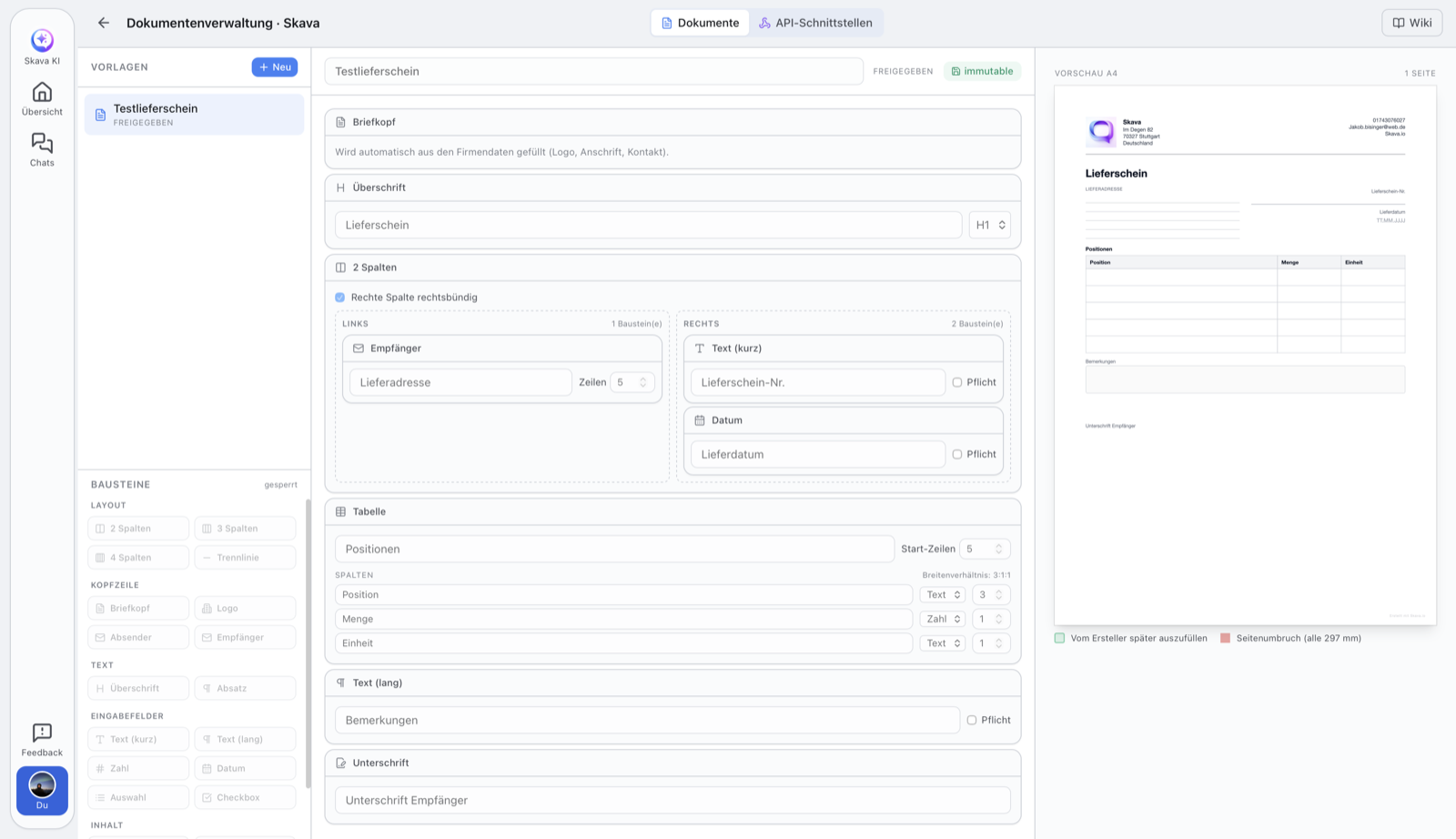
المسودة والنشر
تبدأ كل قالب كـمسودة ويمكن تحريرها بحرية: يتم حفظ التغييرات تلقائيًا. بمجرد اكتمال كل شيء، تقوم بنشره عبر نشر.
القوالب المنشورة ثابتة حتى تبقى المستندات التي تم إنشاؤها قابلة لإعادة الإنتاج. إذا أردت إجراء تغييرات، أنشئ إصدارًا جديدًا.
البدء من قالب جاهز
لا يتعيّن عليك البدء من صفحة فارغة. عند إنشاء قالب، يقدّم Skava أحد عشر نقطة انطلاق يمكنك إعادة بنائها بحرية: إشعار التسليم، عرض السعر، الفاتورة، التقرير اليومي، سجلّ الوقت، قائمة المهام، ورقة القياس، محضر الاستلام، محضر العيوب، سجلّ الموقع ومحضر الصيانة. يأتي كل قالب مع الحقول المعتادة، من كتلة المستلم إلى جدول بنود الأعمال.
العبء والإرسال في الدردشة
القوالب المنشورة متاحة لجميع أعضاء الشركة في الدردشة، مع اسمها وشعار الشركة في قائمة الإضافة. لا يوجد مربع حوار وسيط: تضغط على القالب وتبدأ بملئه.
- في الدردشة، اضغط على إضافة في الأسفل ثم اضغط على القالب.
- املأ الحقول. يُعبأ اسم الملف مسبقاً باسم القالب وتاريخ اليوم؛ يمكنك تغييره.
- قبل الإرسال، راجع معاينة PDF. تأتي من نفس محرك العرض الذي ينتج المستند النهائي، لذا لا مفاجآت.
- إرسال. يُحفظ ملف PDF النهائي في المحادثة كمرفق عادي، مما يتيح إعادة توجيهه أو أرشفته في التخزين أو البحث عنه لاحقًا.
لا تجري Skava أي تحليل بالذكاء الاصطناعي على المستند المولّد، وهو التحليل الذي يُطبَّق عادةً على الملفات المرفوعة. الأمر لا يتعلق بتوفير الجهد بل بالدقة، إذ إن المحتوى معروف لأنه ينبع من مدخلاتك. يتم تخزينه على المرفق مع القالب وإصداره، بدلاً من استخلاصه من ملف PDF لاحقاً.
ذات صلة
هل تريد إرسال القيم المُدخلة إلى نظامك الخاص بدلاً من ذلك؟ راجع عناصر مخصصة: واجهات API.
تطبيق الويب وتطبيق الجوال
يتم إنشاء القوالب وتحريرها ونشرها في تطبيق الويب: مصمم لوحة البناء مخصص للشاشات الكبيرة.
إدخال البيانات والمعاينة والإرسال يتم بنفس الطريقة تمامًا على الجوال. فقط إعداد القوالب يتم في تطبيق الويب.
الأسئلة الشائعة
ما هو قالب المستند في Skava؟
قالب قابل لإعادة الاستخدام لشركتك تقوم بتجميعه من عناصر بناء (عناوين، حقول نصية، جداول، صور). ثم يملأ فريقك هذه الحقول لإنشاء مستندات محددة.
من يمكنه إنشاء قوالب المستندات؟
يقتصر الإنشاء والتعديل على مديري الشركة. بعد النشر، يمكن لجميع أعضاء الشركة استخدام القوالب.
لماذا لم أعد قادرًا على تعديل قالب منشور؟
القوالب المنشورة غير قابلة للتعديل حتى تبقى المستندات المُنشأة قابلة لإعادة الإنتاج: كل ملف PDF مُنشأ يحمل معرّف القالب وإصداره والقيم المُدخلة. لإجراء تغييرات، أنشئ إصدارًا جديدًا.
كيف أعبّئ قالبًا في الدردشة؟
في الدردشة، اضغط على إضافة ثم على القالب نفسه، حيث يظهر باسمه وشعار الشركة. املأ الحقول، وعدّل اسم الملف المُدخل مسبقًا، واطّلع على معاينة ملف PDF ثم أرسله. بعد ذلك، يظهر ملف PDF النهائي في الدردشة كمرفق عادي.
هل يجب عليّ إنشاء كل قالب من الصفر؟
لا. عند إنشاء قالب، تحصل على أحد عشر نقطة انطلاق، من بينها إيصال التسليم، التقرير اليومي، كشف الوقت، ورقة القياس، بروتوكول القبول والأعطال، وسجل الموقع. اختر الأقرب إليك وأعد بناءه.
كيف أرسل القيم إلى نظامي الخاص بدلاً من ذلك؟
لذلك، تتوفر واجهات API : نموذج تُرسل قيمه بصيغة JSON إلى خادمك الخلفي.